現在の教育現場では、分かりやすく高品質な授業動画を作成する力がますます重要になっています。LosslessRecは教育者の用途に適した画面録画ソフトで、教材コンテンツをスムーズに作成できます。
教材動画を録画する教育者に最適
LosslessRecは、教育者が専門的でありながら分かりやすい操作で、高品質な教材動画を手軽に制作できるよう設計されています。主な特長は次のとおりです。
- 高品質録画:高度なエンコード技術により、細部まで鮮明な映像を維持します。
- 充実した編集ツール:トリミング、結合、注釈などの直感的な機能で、授業内容に合わせて動画を編集できます。
- 高い互換性:多様な動画形式に対応し、さまざまなデバイスやプラットフォームで教材を再生できます。
LosslessRecで授業をより分かりやすく
編集機能は使いやすく、品質を保証しながら多くの時間を節約します。レッスンを作成し共有するのに迅速で簡単です。
教師からの評価です。
専門的な知識は必要ありません。以下の手順ですぐに始められます。
ステップ 1 準備
下の「無料ダウンロード」ボタンをクリックして、無料トライ版をダウンロードしてください。
ステップ 2 録画ソフトを起動して設定する
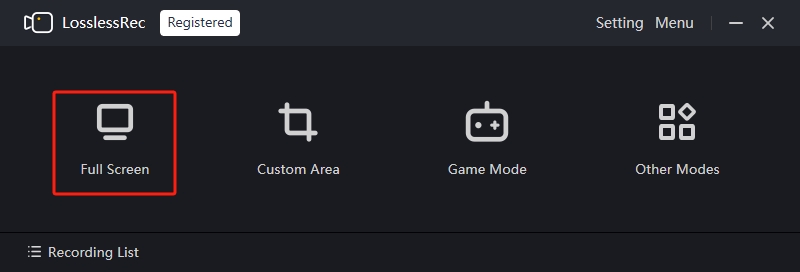
- LosslessRecを起動します。メイン画面には各種録画モードが表示されます。
- 編集モードを選択してください:
PowerPointは通常フルスクリーンで再生するため、「フルスクリーン」モードが適しています。メイン画面の「フルスクリーン」をクリックして開始します。
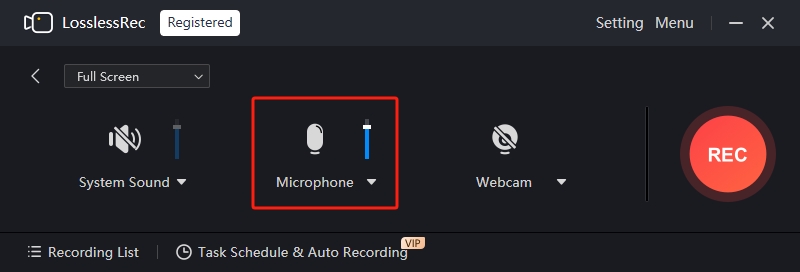
- 音声設定:
PPT授業動画では通常システム音声は不要なのでオフにできます。一方、教師の解説を収録するためマイク音声はオンにします。
- 動画設定:設定で解像度、フレームレート、ビットレートなどを調整できます。通常は初期設定で十分です。より高画質にする場合は解像度やフレームレートを上げられますが、ファイルサイズも大きくなります。

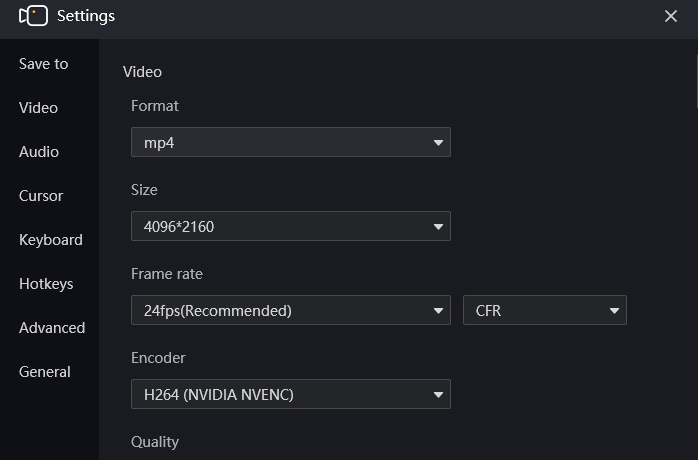
ステップ 3 録画を開始する
設定が完了したら「REC」ボタンをクリックします。短いカウントダウンの後、録画が始まります。
ステップ 4 録画中に操作する
授業では、重要箇所への印付け、板書、数式の展開などをリアルタイムで行うことがあります。LosslessRecの注釈ツールバーを使えば、こうした作業を一か所で行い、授業の双方向性と視認性を高められます。
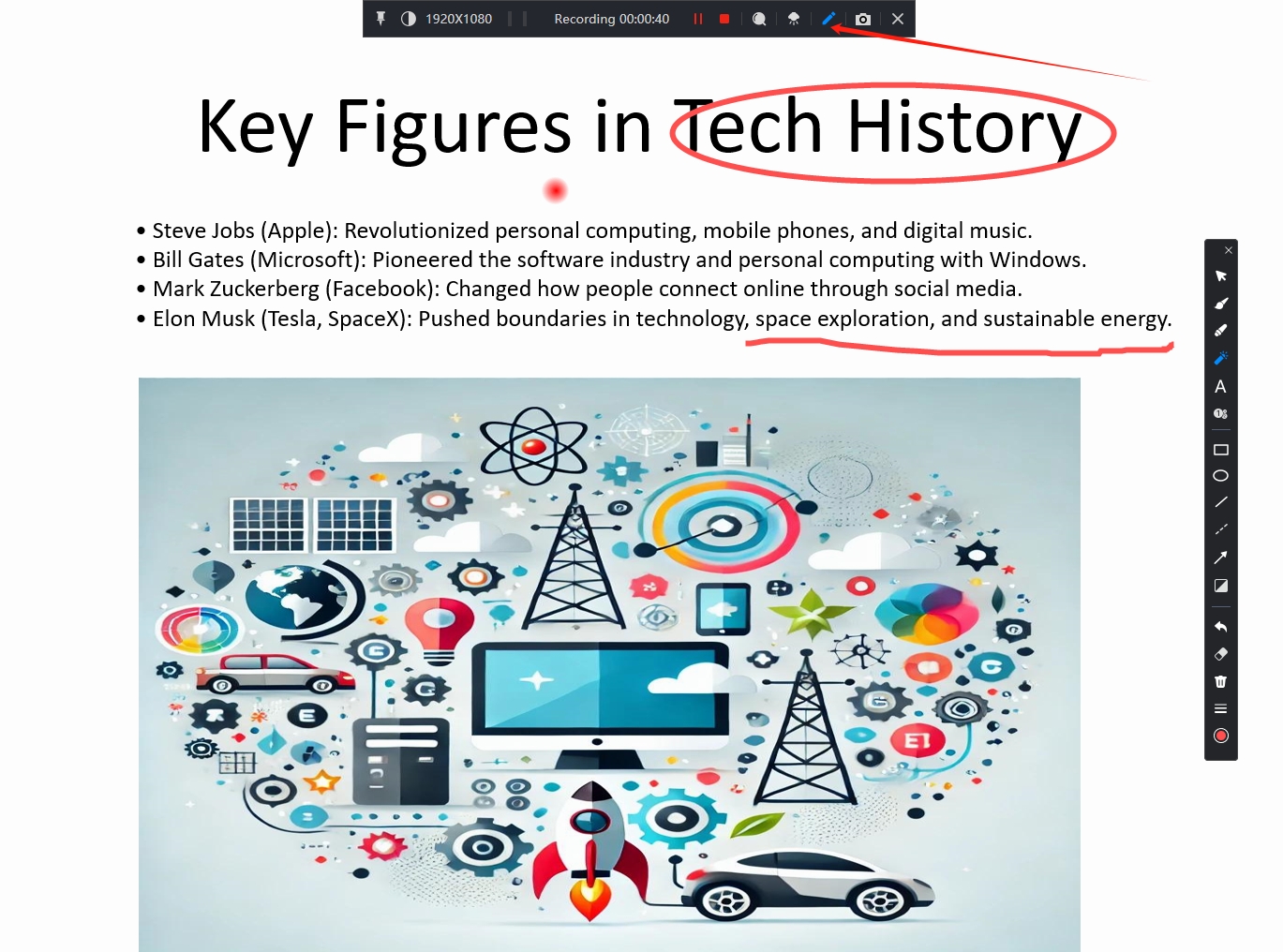
録画中に一時停止や再開が必要な場合は、画面上の録画コントロールバーからいつでも操作できます。
音声が録れていない、録画範囲がずれているなど設定に問題がある場合は、録画を一時停止し、設定を調整してから再開できます。
ステップ 5 録画を終了して保存する
「録画停止」ボタンをクリックすると、指定したフォルダに動画が自動保存されます。保存した動画は再生、編集、共有できます。
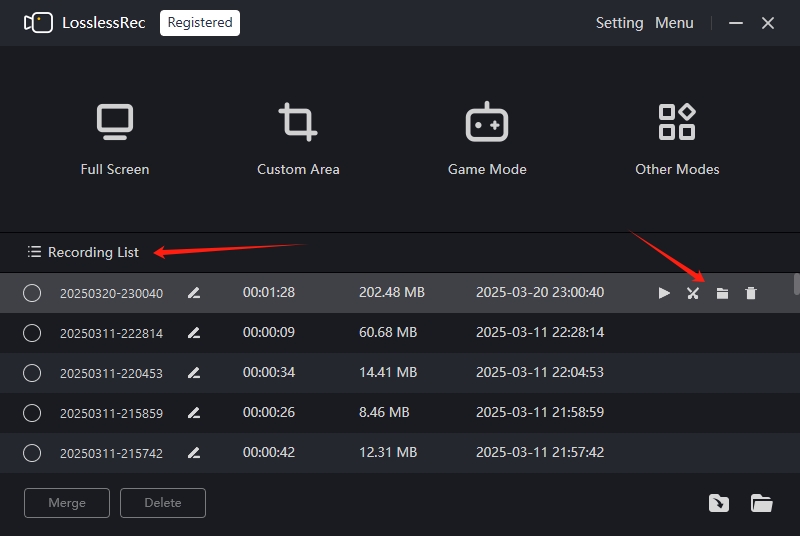
教材動画にLosslessRecを使うメリット
LosslessRecで教材動画を作成すると、教育者は次のメリットを得られます。
- 教育効果の向上:鮮明な動画により、学生が内容を理解して知識を吸収しやすくなり、学習成果の向上につながります。
- 授業準備の時間短縮:効率的な録画・編集機能で教材動画をすばやく制作でき、授業や学生との対話により多くの時間を使えます。
- 多様な授業方法に対応:反転授業、自主学習など、教室内外のさまざまな学習モデルに動画を活用できます。
LosslessRecが助けます
ゲームユーザーは、フレームレートを調整しながら迫力あるプレイを高画質で録画し、お気に入りのプラットフォームで共有できます。
学生やビジネスユーザーは、オンライン講義や会議をフルスクリーンで保存し、重要な内容を自分のペースで確認できます。
コンテンツ制作者は、チュートリアル、ソフトウェアのデモ、Vlogなどを、特定のウィンドウ、指定範囲、または画面全体から高品質な音声付きで録画できます。
ライブウェビナーやオンラインイベントも後から見返せるよう保存できます。シンプルな画面で初心者にも使いやすく、数回のクリックで安定した録画を開始できます。
LosslessRecが必要なとき
- ゲームユーザー:難しいボス戦やノーダメージ攻略などのプレイを記録する。
- 学生:オンライン講義の重要な情報を後でレビューするために記録します。特に複雑な数学や科学コースなど、複雑な内容を学ぶ学生に役立ちます。
- コンテンツ制作者:操作手順が分かるソフトウェアチュートリアルを作成する。
- リモートワーカー:詳しいメモを取れない重要なオンライン会議を記録する。
- イベント参加者:専門家のライブウェビナーを保存し、重要な知見を見返す。
- 趣味を楽しむ人:模型制作や料理など、DIYの工程を記録する。
- オンライン販売者:商品の特長や使い方を紹介するデモ動画を作成する。
- カスタマーサポート担当者:問題解決の手順を記録し、同僚との共有や研修に使う。
- 研修担当者:従業員や学生がいつでも視聴できる研修教材を作成する。
- ...
録画時の注意点
システムリソース:高品質な動画を長時間録画すると、多くのシステムリソースを使用することがあります。録画前に不要なアプリを閉じ、安定して動作できる状態にしてください。
ストレージ:録画ファイルを保存できる空き容量があるか事前に確認します。不足する場合はディスクを整理するか、外付けストレージを保存先に指定してください。
授業動画の録画に関するFAQ
1. 技術に詳しくない教師でもLosslessRecを簡単に使えますか?
はい。直感的で使いやすい画面を備えているため、専門知識が少ない教育者でも、急な学習負担なく授業動画を録画、編集、共有できます。
2. LosslessRecは他の画面録画ソフトと何が違いますか?
高品質な動画キャプチャ、使いやすい編集ツール、幅広い互換性を兼ね備えています。教育者特有のニーズに合う機能により、優れた画質を保ちながら制作時間を短縮できます。
3. ライブ授業と事前収録のチュートリアルの両方に使えますか?
はい。ライブ画面の録画にも事前収録動画の作成にも対応し、リアルタイムの実演から、いつでも視聴できる授業ライブラリの構築まで幅広く活用できます。
4. LosslessRecではどの動画形式で出力できますか?
MP4、AVI、FLVのほか、GIFにも出力できます。たとえば動きのあるGIFを作成し、授業を楽しく演出できます。