In der heutigen Bildungslandschaft ist die Fähigkeit, ansprechende und qualitativ hochwertige Lehrvideos zu erstellen, von größter Bedeutung. LosslessRec entwickelt sich zu einer erstklassigen Bildschirmaufzeichnungssoftware, die speziell auf Pädagogen zugeschnitten ist und die nahtlose Erstellung von Lehrinhalten ermöglicht.
Die ideale Wahl für Pädagogen, die Lehrvideos aufnehmen
LosslessRec wurde entwickelt, um Pädagogen eine professionelle und unkomplizierte Aufnahmeerfahrung zu bieten, die es ihnen ermöglicht, mühelos qualitativ hochwertige Lehrvideos zu produzieren. Hier sind die wichtigsten Funktionen von LosslessRec:
- Verlustfreie AufzeichnungMithilfe der fortschrittlichen Kodierungstechnologie stellt LosslessRec sicher, dass aufgezeichnete Videos klare und detaillierte Visualisierungen beibehalten und jede Nuance erhalten.
- Umfassende Editing Tools: Die Software enthält intuitive Videobearbeitungsfunktionen wie Trimmen, Zusammenführen und Annotation, die auf die unterschiedlichen Bedürfnisse von Pädagogen bei der Anpassung ihrer Lehrinhalte eingehen.
- Hohe KompatibilitätLosslessRec unterstützt verschiedene Videoformate, erleichtert die Wiedergabe über verschiedene Geräte und Plattformen hinweg und stellt die breite Anwendbarkeit von Bildungsressourcen sicher.
Verbessern Sie Ihren Unterricht mit LosslessRec
Die Bearbeitungsfunktionen sind intuitiv und sparen mir viel Zeit. Ich kann den Unterricht schnell vorbereiten und teilen, ohne Kompromisse bei der Qualität einzugehen.
Testimonials von Pädagogen.
Es sind keine technischen Fähigkeiten erforderlich, folgen Sie den folgenden Schritten, um sofort zu beginnen.
Schritt 1 Zubereitung
Klicken Sie unten auf die Schaltfläche "Kostenlos herunterladen", um die kostenlose Testversion herunterzuladen.
Schritt 2 Öffnen Sie das Aufzeichnungsprogramm und legen Sie die Parameter fest
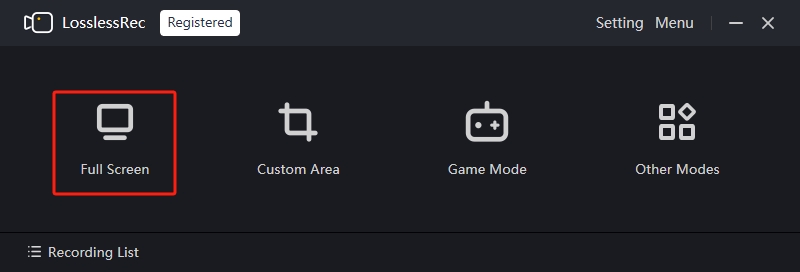
- Start LosslessRec und in der Hauptoberfläche können Sie verschiedene Aufnahmeoptionen sehen.
- Wählen Sie den Aufnahmemodus:
Normalerweise müssen PowerPoint-Präsentationen im Vollbild abgespielt werden, sodass Sie den Modus "Vollbild" verwenden können, um das Video aufzunehmen. Klicken "Vollbild" auf dem Hauptbildschirm zu starten.
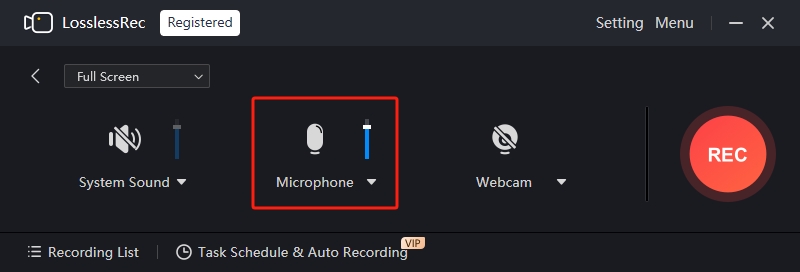
- Audioeinstellungen:
Normalerweise erfordert die aufnahme von ppt-lehrvideos keinen systemsound, so dass sie ihn ausschalten können, aber die. Mikrofon Klang Lehrervorlesungen sind notwendig.
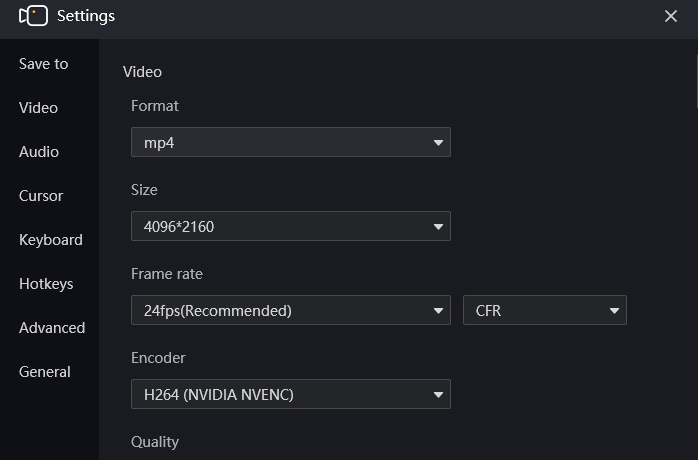
- Anpassung der Videoparameter: In der EinstellungenSie können die Auflösung anpassen, Bildrate, Bitrate, und andere Parameter des Videos nach Bedarf. Im Allgemeinen genügt die Beibehaltung der Standardeinstellungen den meisten Bedürfnissen; Wenn Sie höhere Anforderungen an die Videoqualität haben, können Sie die Auflösung und Bildrate entsprechend erhöhen, aber es sollte beachtet werden, dass zu hohe Parameter die Dateigröße erhöhen können.

Schritt 3 Beginn der Aufzeichnung
Sobald Sie die oben genannten eingerichtet haben, klicken Sie auf die „Rec Die Schaltfläche und LosslessRec haben eine kurze Countdown-Eingabeaufforderung und beginnen dann mit der Aufnahme.
Schritt 4 Aktionen während der Aufzeichnung
Während des Unterrichts müssen Lehrer oft wichtige Punkte markieren, an die Tafel schreiben oder Formeln in Echtzeit ableiten. LosslessRec professional Annotation Toolbar bietet eine integrierte Lösung für diesen Zweck, die die Interaktionseffizienz im Klassenzimmer und die Lehrvisualisierung effektiv verbessert.
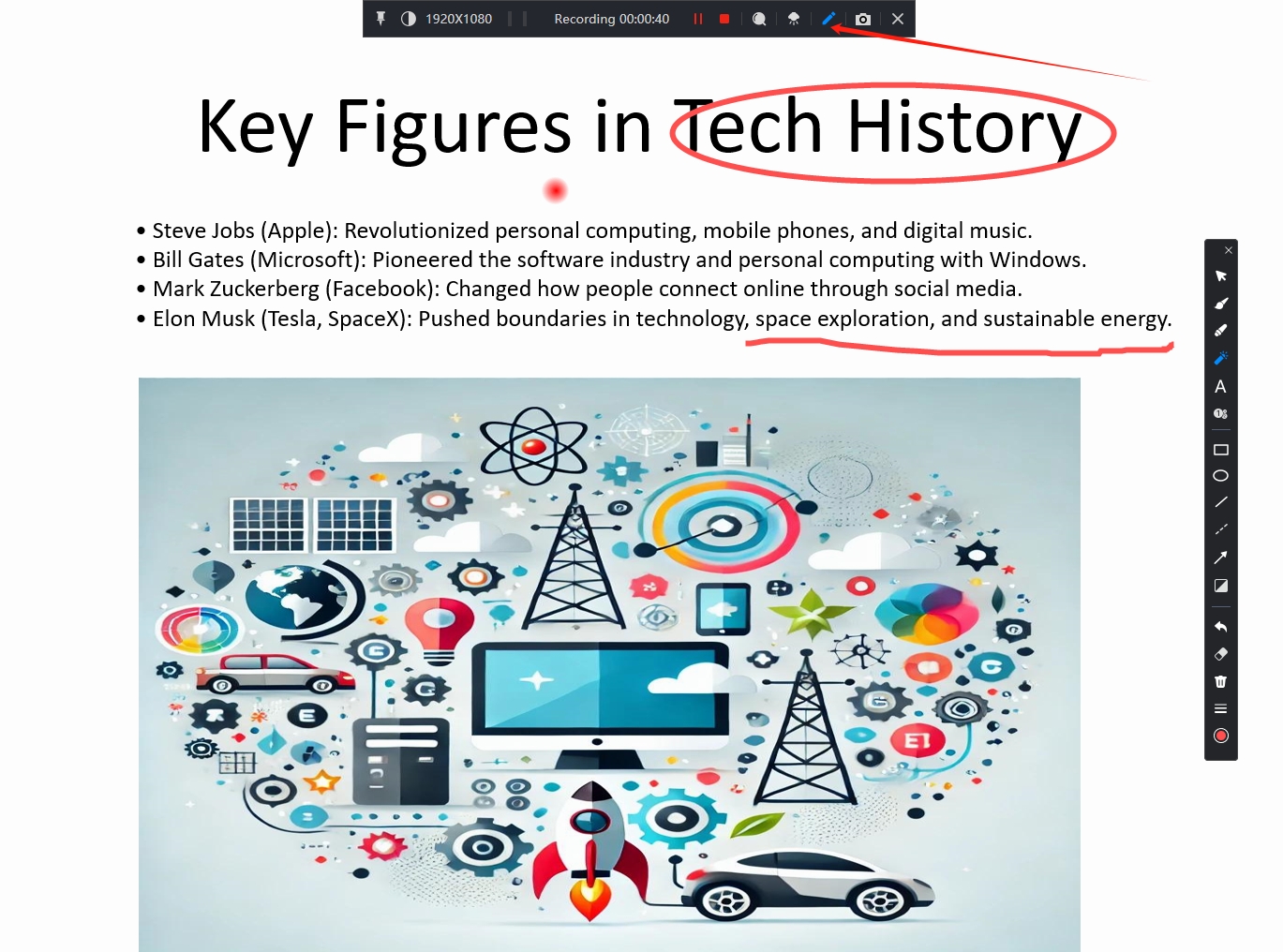
Wenn Sie die Aufnahme während der Aufnahme anhalten oder fortsetzen müssen, können Sie jederzeit auf die entsprechende Schaltfläche in der Aufzeichnungssteuerleiste auf dem Bildschirm tippen.
Wenn Sie feststellen, dass die Aufnahmeparameter falsch sind, z. B. dass das Audio nicht normal aufzeichnet oder der Aufnahmebereich ungenau ist, können Sie die Aufnahme anhalten, die Parameter neu einstellen und die Aufnahme fortsetzen.
Schritt 5 Beenden Sie die Aufzeichnung und speichern Sie Dateien
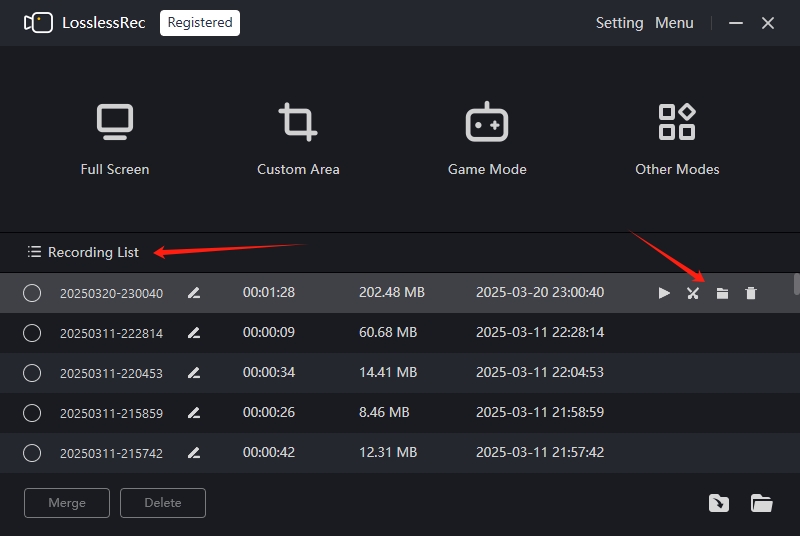
Klicken Sie auf die Schaltfläche "Aufzeichnung stoppen", und LosslessRec speichert das aufgezeichnete Video automatisch in dem von Ihnen angegebenen Ordner. Sie können die aufgezeichnete Videodatei im Speicherpfad finden und abspielen, bearbeiten oder teilen.
Vorteile der Verwendung von LosslessRec für Lehrvideos
Durch die Verwendung von LosslessRec zum Erstellen von Lehrvideos können Pädagogen die folgenden Vorteile genießen:
- Verbesserte LehreffektivitätLossless-Quality-Videos ermöglichen es den Schülern, Wissen besser zu verstehen und aufzunehmen, wodurch die Lernergebnisse verbessert werden.
- Zeiteffiziente UnterrichtsvorbereitungMit den effizienten Aufnahme- und Bearbeitungsfunktionen von LosslessRec können Pädagogen schnell Lehrvideos erstellen, wodurch die Vorbereitungszeit verkürzt und mehr Fokus auf den Unterricht und das Engagement der Schüler gelegt wird.
- Vielfältige LehrmethodenDie erstellten Videos können sowohl innerhalb als auch außerhalb des Klassenzimmers verwendet werden und unterstützen umgedrehte Klassenzimmer, selbstgesteuertes Lernen und verschiedene andere Unterrichtsmodelle und bereichern die Unterrichtsansätze, um unterschiedliche Bedürfnisse der Schüler zu erfüllen.
Was kann LosslessRec helfen
Spieler, fangen Sie Ihre epischsten In-Game-Gewinne in High-Definition, mit einstellbaren Frame-Raten für super-klare schnelle Action. Teilen Sie diese Highlights auf Ihren Lieblingsplattformen, um Ihre Fähigkeiten zu zeigen.
Studenten und Profis, keine wichtigen Informationen mehr in Online-Vorträgen oder Geschäftstreffen fehlen. Nehmen Sie Vollbildsitzungen auf und überprüfen Sie sie in Ihrem eigenen Tempo.
Inhalte Creators, es ist deine Geheimwaffe. Ob Sie Tutorials, Software-Demos oder Vlogs erstellen, bestimmte Fenster, Bereiche oder den gesamten Bildschirm mit Audio in verlustfreier Qualität aufzeichnen.
Bewahren Sie Live-Webinare, virtuelle Ereignisse und mehr für die zukünftige Verwendung auf. Unser Bildschirmrekorder ist einsteigerfreundlich, mit einer einfachen Benutzeroberfläche. Nur ein paar Klicks, und Sie nehmen auf. Es ist zuverlässig, optimiert für einen reibungslosen Lauf ohne Verzögerung.
Wenn Sie LosslessRec benötigen
- Spieler: Nehmen Sie episches Gameplay auf, wie einen Pro-Level-Boss-Kampf oder einen perfekten No-Hit-Lauf.
- Studenten: Erfassen Sie Online-Vorlesungen für eine spätere Überprüfung, insbesondere komplexe Mathematik- oder Naturwissenschaften.
- Inhalte Creators: Erstellen Sie Software-Tutorials, die Schritt-für-Schritt-Operationen für die Zuschauer zeigen.
- Remote Workers: Notieren Sie wichtige virtuelle Meetings, wenn Sie keine detaillierten Notizen über den Flug machen können.
- Event-Enthusiasten: Speichern Sie Live-Webinare von Branchenexperten, um wichtige Erkenntnisse zu überprüfen.
- Hobbyisten: Dokumentieren Sie DIY-Projektprozesse, vom Bau eines Modells bis zum hausgemachten Rezept.
- E-Commerce-Verkäufer: Erstellen Sie Produktdemonstrationsvideos, in denen Funktionen und Nutzung für potenzielle Kunden hervorgehoben werden.
- Kundendienstmitarbeiter: Notieren Sie Fehlerbehebungssitzungen, um Lösungen mit Kollegen zu teilen oder sich selbst zu verbessern.
- Schulungslehrer: Notieren Sie voraufgezeichnete Schulungsmaterialien, auf die Mitarbeiter oder Studenten jederzeit zugreifen können.
- ...
Vorsichtsmaßnahmen
Systemressourcen: Langfristige verlustfreie Videoaufzeichnung kann viele Systemressourcen beanspruchen, es wird empfohlen, unnötige Anwendungen vor der Aufnahme zu schließen, um sicherzustellen, dass der Computer stabil laufen kann und den Aufnahmeeffekt nicht beeinträchtigt.
Lagerung: Überprüfen Sie den verbleibenden Speicherplatz Ihres Computers im Voraus, um sicherzustellen, dass Sie genügend Speicherplatz haben, um die aufgezeichnete Videodatei zu speichern. Wenn Ihnen der Speicherplatz ausgeht, können Sie die Festplatte bereinigen oder das Video auf einem externen Speichergerät speichern.
Aufnehmen Game Video FAQs
1. Ist LosslessRec einfach für Lehrer mit begrenzten technischen Fähigkeiten zu verwenden?
Absolut. LosslessRec verfügt über eine intuitive, benutzerfreundliche Benutzeroberfläche, mit der Pädagogen - auch solche mit minimalem technischem Fachwissen - ihre Lehrvideos ohne eine steile Lernkurve einfach aufnehmen, bearbeiten und teilen können.
2. Wie vergleicht sich LosslessRec mit anderer Bildschirmaufnahmesoftware?
LosslessRec zeichnet sich durch die Kombination von verlustfreier Videoaufnahme, benutzerfreundlichen Bearbeitungstools und breiter Kompatibilität aus. Die maßgeschneiderten Funktionen sind für die einzigartigen Bedürfnisse von Pädagogen optimiert und helfen, Zeit zu sparen und gleichzeitig eine überlegene Videoqualität zu liefern.
3. Ist LosslessRec sowohl für Live-Online-Kurse als auch für voraufgezeichnete Tutorials geeignet?
Ja, LosslessRec ist vielseitig genug, um sowohl Live-Bildschirmaufnahmen als auch voraufgezeichnete Videoerstellung zu handhaben. Diese Flexibilität unterstützt verschiedene Lehrmethoden - von Live-Demonstrationen bis hin zum Aufbau einer Bibliothek mit aufgezeichneten Lektionen für jederzeit Zugriff.
4. Welche Videoformate kann ich mit LosslessRec exportieren?
MP4, AVI, FLV, Sogar gif, zum Beispiel, können Sie interessante dynamische gif erstellen, um die Atmosphäre im Klassenzimmer zu beleben.