



In der digitalen Welt ist die Erstellung von hochwertigen Unterrichtsvideos für populäre AI-Tools wie ChatGPT und Midjourney eine effektive Methode zur Verbreitung von Wissen, um ein Online-Presensum zu bauen und sogar Ihre Expertise zu monetisieren. Sobald Sie als Lehrer, der sich auf die Sprache von ChatGPT freut oder als Kreativ, der gerne seine Midjourney-Techniken demonstriert, oder als Techniker, der Tipps zum Verwenden anderer führender AI-Tools teilen möchte, ist es wichtig, dass Ihre Unterrichtsvideos englischsprachige, klar und hochwertige Aufnahmen bieten. Die Schlüssel zu einem spannenden Unterricht sind klare, glatte und hohe Fidelity-Aufnahmen. LosslessRec, der beste Schauspieler für AI-Unterrichte
LosslessRec ist konzipiert mit einer einzigartigen Zielsetzung: Er bietet Nutzern eine Aufnahme-Exkurs, die jedes Detail ohne Kompromiss auf Qualität beibehält. Hier sind einige Gründe, warum er der bevorzugte Wahl für Unterrichtsvideos auf ChatGPT, Midjourney und anderen AI-Pfaden ist:
Lossless Qualitätsinhalt:
Als Name suggeriert, ist LosslessRec darauf ausgerichtet, jedes Bild, jede Cursorbewegung und jedes Geräusch in seiner ursprünglichen Qualität zu übernehmen. Sobald Sie Ihre Lesbarkeit von ChatGPT oder die genaue Details von Midjourney-Generierten Bilder demonstrieren möchten, werden Ihre Zuhörer eine kristallklare visuelle und auditive Erfahrung genießen. Benutzerfreundliche Oberfläche:
Sie brauchen nicht zu sein ein Technik-Wunderkind, um LosslessRec zu verwenden. Seine intuitiven Einstellungen machen es für Anfänger einfach, sofort anfangen zu können, während er für erfahrene Nutzer die Möglichkeit bietet, zusätzliche Funktionen einzubringen. Mit nur wenigen Klicks können Sie den Aufnahmeverlauf auswählen, die Audio-Einstellungen verändern und beginnen oder stoppen der Aufnahme. Verschiedene Aufnahme-Optionen:
LosslessRec bietet eine Vielfalt an Aufnahmeformen, um Ihre Bedürfnisse zu erfüllen. Sie können Ihr gesamtes Fenster aufnehmen, einen speziellen Bereich oder ein benutzerdefiniertes Gebiet wählen. Sie können auch die System-Audio, das Mikrofon-Eingang oder beide auswählen, damit Ihre Unterrichtsvideos eine perfekte Balance von Sound haben.
Effiziente Bearbeitungsgeräte: Nach dem Aufnehmen bietet LosslessRec eingebaute Bearbeitungsfunktionen, um Sie zu helfen, Ihre Unterrichtsvideos zu verbessern. Lassen Sie unerwünschten Teile auskommentieren, fügen Sie Anmerkungen hinzu, hervorheben Sie wichtige Punkte und mehr, alle in der gleichen Software.
Wie man eine ChatGPT-Unterrichtsvideoaufnahme mit LosslessRec durchführt
Keine technischen Fähigkeiten sind erforderlich, folgen Sie den Schritten unten, um sofort damit anfangen zu können.
Step 1 Vorbereitung
Klicken Sie auf das "Freie Download"-Button unten und laden Sie die kostenlose Trial herunter.
Schritt2Öffnen Sie das Programm für die Aufnahme und setzen Sie die Parameter
- Starten LösungsloseErkämen und im Hauptansichtsleiste können Sie verschiedene Aufnahmeveranstaltung sehen.
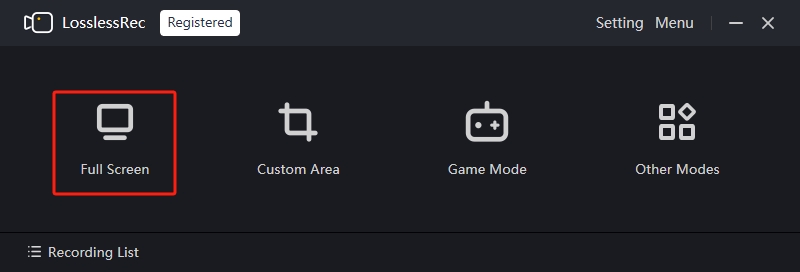
- Wählen Sie die Aufnahmeart:
Normalerweise können Sie mit dem "Full Screen" Modus die Videoaufnahme durchführen. Klicken "Vollbildmodus" auf der Hauptschirm zur Startseite.
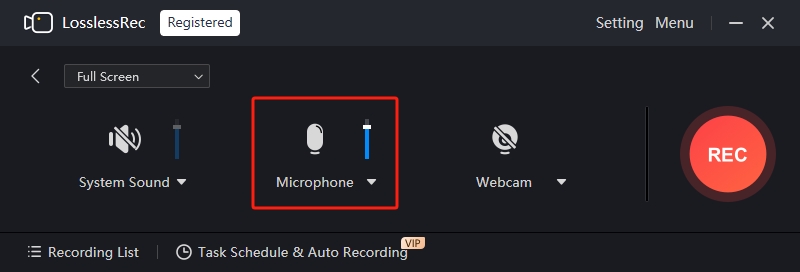
- Höhepunkt:
Normalerweise benötigt man keine System-Sound bei der Aufnahme von Unterrichts-Videos, wenn sie nicht notwendig ist und kann ausgeschaltet werden, aber das Mikrofon-Sound " Der Inhalt des Vortrags ist erforderlich.
- Parameterraum der Videoanpassung: Im Einstellungenkann die Auflösung angepasst werden. Framesatz, Bitrate, und andere Parameter der Videoanforderungen sind notwendig. In der Regel reicht es, die Standardvorgaben zu verwenden; Wenn Sie höhere Anforderungen an die Qualität des Videos haben, können Sie die Auflösung und den Framesatz entsprechend erhöhen, aber sie sollten beachten, dass zu hohe Parameter das Dateigröße erhöhen könnten.

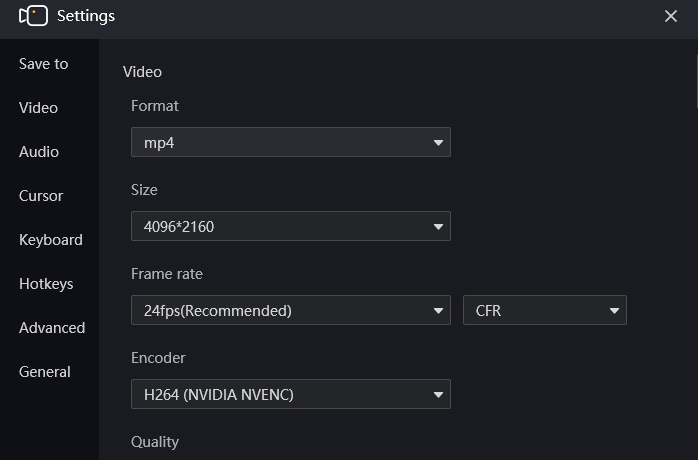
Schritt3Anfangen Sie das Aufnehmen
Setzt du die obige ab, klicke auf "Rechnung" Taste und LosslessRec werden eine kurze Countdown-Prompt haben, bevor sie beginnen.
Schritt4Ausschnitte während der Aufnahme
Es ist oft notwendig, Schlüsselpunkte in Unterrichtsvideos zu markieren. Die Professionalität von LosslessRec Annotierungsleiste offert eine integrierte Lösung für diese Zwecke, effektiv verbessert die Interaktionseffizienz und das Lernvisualisierung.
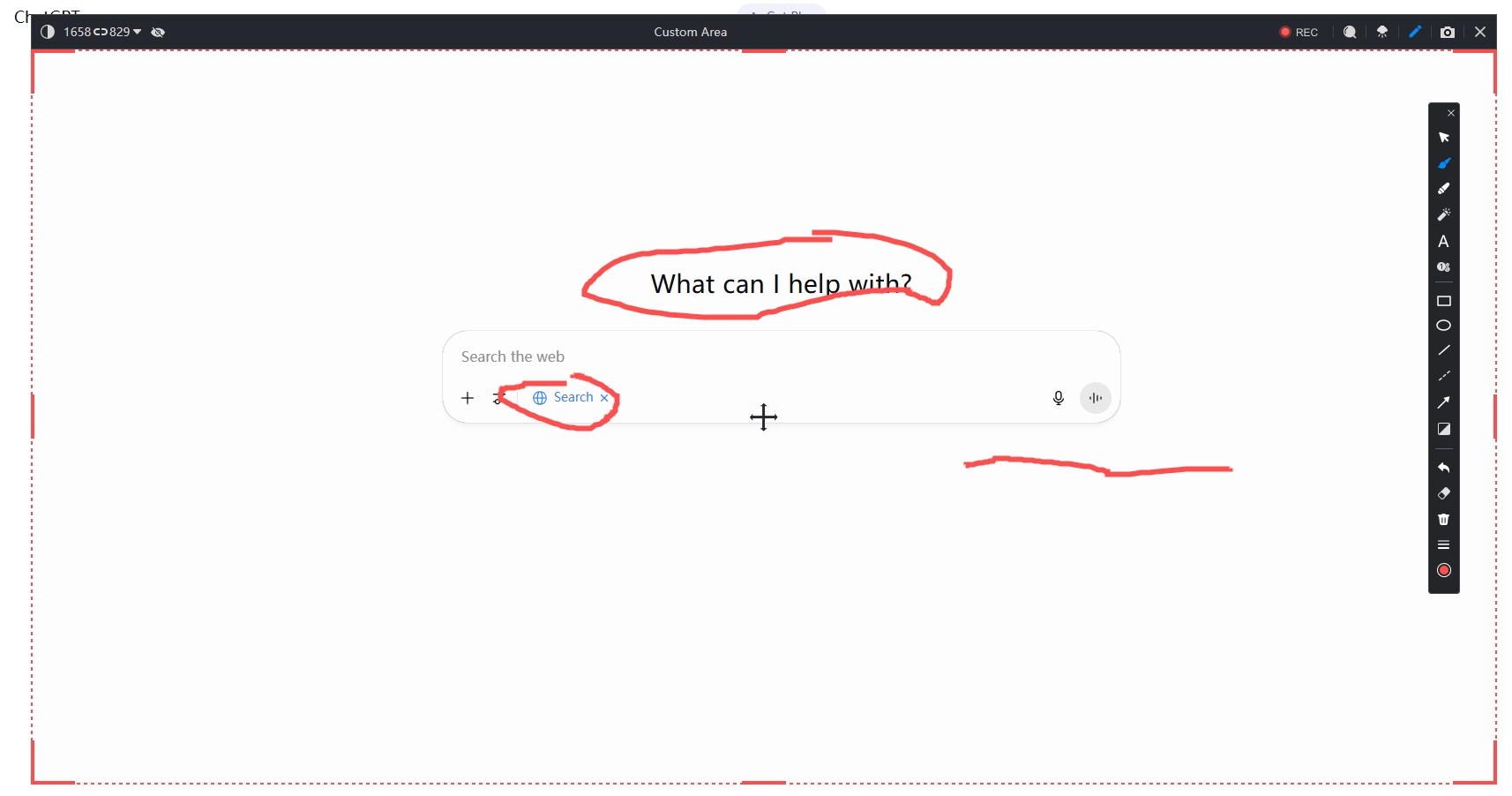
Wenn Sie während der Aufzeichnung pausieren oder fortsetzen möchten, können Sie auf dem Bildschirm in der Aufzeichnungskontrolleleiste jederzeit den entsprechenden Knopf drücken.
Wenn Sie feststellen, dass die Aufnahmeparameter fehlerhaft sind, z.B. wenn das Audiodaten nicht korrekt aufgenommen wird oder der Aufnahmebereich ungenau ist, können Sie den Aufnahmeeinstellungen pausieren und die Einstellungen nachverarbeiten, um anschließend wieder zu beginnen.
Schritt5Ende der Aufnahme und Speichern der Dateien
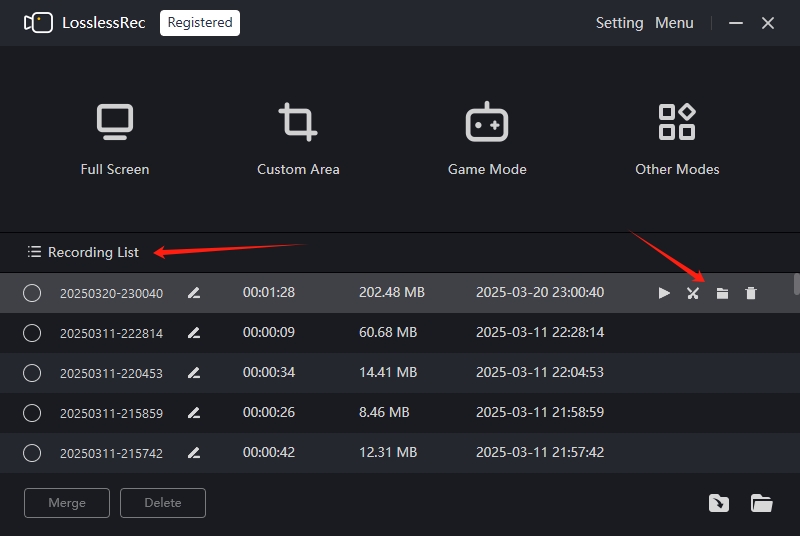
Klicken Sie auf die 'Stop Recording' Schaltfläche, und LosslessRec wird automatisch das gespeicherte Video in die angegebenen Ordner speichern. Sie können den gespeicherten Videodatei im Speicherort finden und sie auswählen, bearbeiten oder teilen.
Was kann LosslessRec helfen?
Gamer, dein beste Episoden-Wertung in High-Definition mit veränderbarem Frame-Rate für superklare schnelle Aktion. Teile diese Highlights auf deinen Lieblingsplattformen und zeig deine Fähigkeiten an.
Studenten und Berufliche, keine mehr fehlenden wichtigen Informationen bei Online-Lektionen oder Geschäftsbesprechungen. Aufschreiben von Full-Screen-Sitzungen und anschließendes Review in deinem eigenen Tempo.
Inhalte-Entwickler: Es ist dein Geheimwaffe. Je nachdem, ob du Tutorials, Software-Demos oder Vloge erstellen möchtest, auf spezifische Fenster, Bereiche oder das gesamte Schermobergwerk verfügen lassen.
Bewahren Sie Live-Webinare, virtuelle Veranstaltungen und weitere Inhalte für die spätere Nutzung auf. Unsere Screen-Recorder ist für Anfänger leicht zu bedienen, mit einer einfachen Interface. Nur ein paar Klicks und du beginnst zu schneiden.
Wenn Du LosslessRec benötigst
- Gamer: Aufzeichnen von epischen Spielszenen wie einem Profi-Level Bosskampf oder einem perfekten No-Hit-Rundgang.
- Studenten: Aufzeichnen von Online-Lektionen für späteres Review, insbesondere komplizierter Mathematik oder Wissenschaften.
- Inhalte-Entwickler: Erstellen von Software-Tutorials, um Schritt-für-Schritt-Anleitungen zu zeigen an den Zuschauern.
- Rundfahrten und Remote-Besprechungen: Aufzeichnen wichtiger virtueller Meetings, wenn du auf die Fliegen nicht schnell genug schreiben kannst.
- Veranstalterfreunde: Live Webinarseminare von Fachleuten speichern, um wichtige Erkenntnisse zu wiederholen.
- Freizeitfanatiker: Dokumentieren Sie die Prozesse für DIY-Projekte, vom Bau eines Modells bis hin zu einer selbstgebastelten Rezeption.
- E-Commerce-Marktverkäufer: Produkt Demonstration-Videos erstellen, um Eigenschaften und Verwendungszweck der Kunden zu betonen.
- Kundendienstagenten: Troubleshooting-Sitzungen aufnehmen, um Lösungen mit Kollegen teilen oder für eigene Verbesserung nutzen.
- Unterrichtseinsteiger: Vorverfilmte Unterrichtsmaterialien aufnehmen, damit Mitarbeiter und Studierende jederzeit Zugang haben.
- ...
Vorsichtsmaßnahmen
Systemressourcen: Langer-zeitlich unveränderliche Videoaufzeichnung kann die Systemressourcen stark beeinflussen. Es wird empfohlen, nicht notwendige Anwendungen zu schließen, bevor Sie aufnehmen, um sicherzustellen, dass das Computerlebnis stabil ist und den Aufnahmerезультатen keinen Einfluss nimmt.
Speicher: Prüfen Sie vorher die Restspeicherplatzmenge Ihres Computers, um sicherzustellen, dass Sie genug Platz haben, um den gespeicherten Videofile zu speichern. Wenn Sie ausreichend Speicherplatz haben, können Sie das Video auf dem Festplattensystem löschen oder es an eine externe Speicheranlage hochladen.









