



このデジタル時代において、チャットグッズとミディージュニアのような人気AIツールのチュートリアルビデオを作成することは、知識を共有し、オンライン存在を築くための有効な方法であり、また専門家の収入を得るための手段でもあります。教育者であれば、チャットグッズの言語スキルを示すために、クリエイティブであれば、ミディージュニアのアートプロセスを示すために、テクニカルエンthusiastであれば、他の先端AIツールを使用する方法を示すために、 engagingチュートリアルを作成するための鍵は明確で滑らかな、そして高品質な録音です。失損なしレコーダー(LosslessRec)がここに来ています。
パフォーマンスの損失なくAIチュートリアルを体験しよう
LosslessRecは、ユーザーがチャットグッズ(ChatGPT、Midjourneyなど)で作成するレコーディング体験を提供するために一貫して焦点を当てています。以下にその理由とその他のAIプラットフォームでの使用の詳細です: 1. レコーディング体験の詳細な記録 2. 高品質な音質と視覚的な要素 LosslessRecは、ユーザーがチャットグッズで作成するレコーディング体験を提供するために一貫して焦点を当てています。以下にその理由とその他のAIプラットフォームでの使用の詳細です: 1. レコーディング体験の詳細な記録 2. 高品質な音質と視覚的な要素
レアな質: この名前の通り、LosslessRecはフレーム、カーソルの移動、そして音声もその元の品質で記録します。チャットGPTによる微妙なテキストレスポンスやMidjourneyが生成する複雑な詳細を示す場合、視聴者はクリスタル-clearな視覚と聴覚体験を楽しむことができます。
簡単なインターフェース: LosslessRecは、テクノロジーバイブルを必要とせずに使用できます。その直感的なインターフェースは、初心者でもすぐに録音を開始できるようにし、経験豊富なユーザーにはさらに進んだ機能が提供されます。わずか数回のクリックで選択した録画エリアを選択し、音声設定を調整して録画を開始または停止することができます。
多様な録音オプション: LosslessRecは、あなたのニーズに合わせたさまざまな録画モードを提供します。全体のスクリーンを録画するか、特定のウィンドウを録画するか、またはカスタマイズされた選択された領域を選択することができます。システム音声、 microphone入力、両方のどちらでも録音を選択できます。これにより、チュートリアルは理想的な音質に達します。
高速編集ツール: After recording, LosslessRec は内蔵の編集機能を提供し、チュートリアルの修正を助けることができます。不要なセクションをトリミング、注釈を追加、重要なポイントをハイライトするなど、同じソフトウェア内ですべてのプロセスに含まれます。これにより生産プロセスが簡素化され、時間と労力を節約します。
LosslessRec を使用してチャットグッズの授業動画を作成する方法
技術的なスキルは不要です。以下のように手順を followed してくださいからすぐに始められます。
スtep 1 准備
以下に無料トライ版をダウンロードするボタンがあります。
スtep 2 レコーディングプログラムを開き、パラメータを設定します。
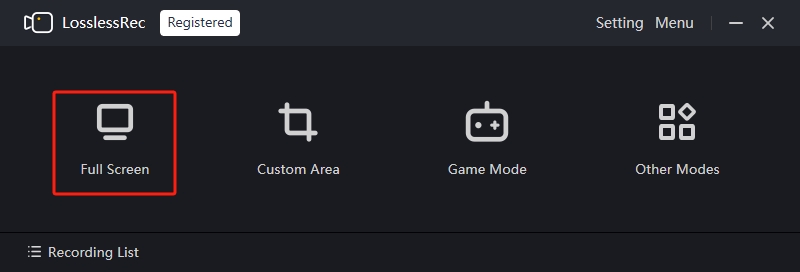
- 启動します。 LosslessRec 主画面で、様々なレコーディングオプションを見つけることができます。
- 再生モードを選択します:
通常、全画面モードを使用してビデオを録画できます。 全画面表示 メインスクリーンをクリックして開始します。
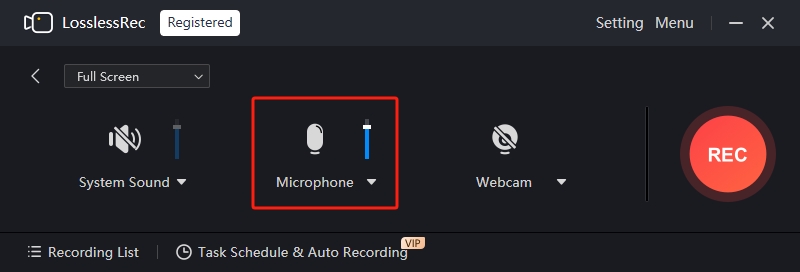
- 音声設定:
通常、授業動画の録音時にシステム音声は必要ありませんが、 microphone 音声が必要です。 演講マイク音声 系統音声設定
- 角度調整 画面パラメータ調整 [7]解像度調整 フレームレート、ビットレートまた、必要に応じてビデオの他のパラメータも設定してください。一般的には、基本的な設定が大多数のニーズを満たすため、特にビデオ品質の高い要求がある場合は、解像度とフレームレートを適切に増やすことができますが、過度な設定はファイルサイズを増やす可能性がありますので注意が必要です。

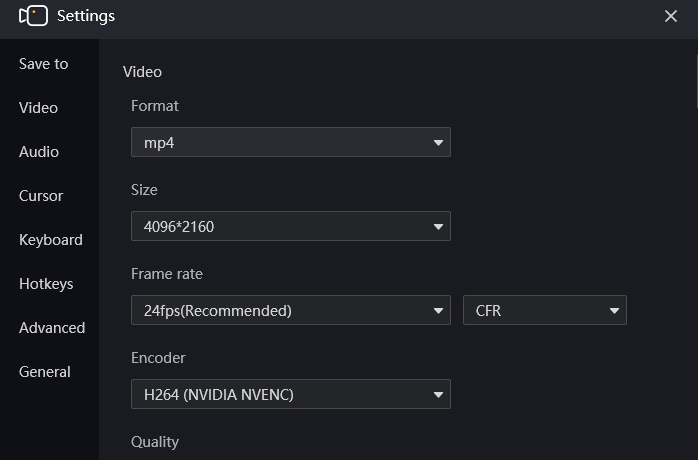
スtep 3 システム開始
上記を設定したら、次に以下リンクをクリックしてください: [リンクテキスト] [ボタン]、そして LosslessRec は短いカウントダウンの提示を行い、その後録音を開始します。 "Rec" が翻訳されると日本語では "レク" になります。 ボタンは、LosslessRecが短いカウントダウンを表示して録音を開始します。
スtep 4 レコーディング中に実行されるアクション
教える動画のキーポイントをマークする場合に必要です。LosslessRecプロフェッショナル アニメーションバー この目的に適した統合ソリューションを提供し、交互作用の効率と教える視覚化を大幅に向上させます。
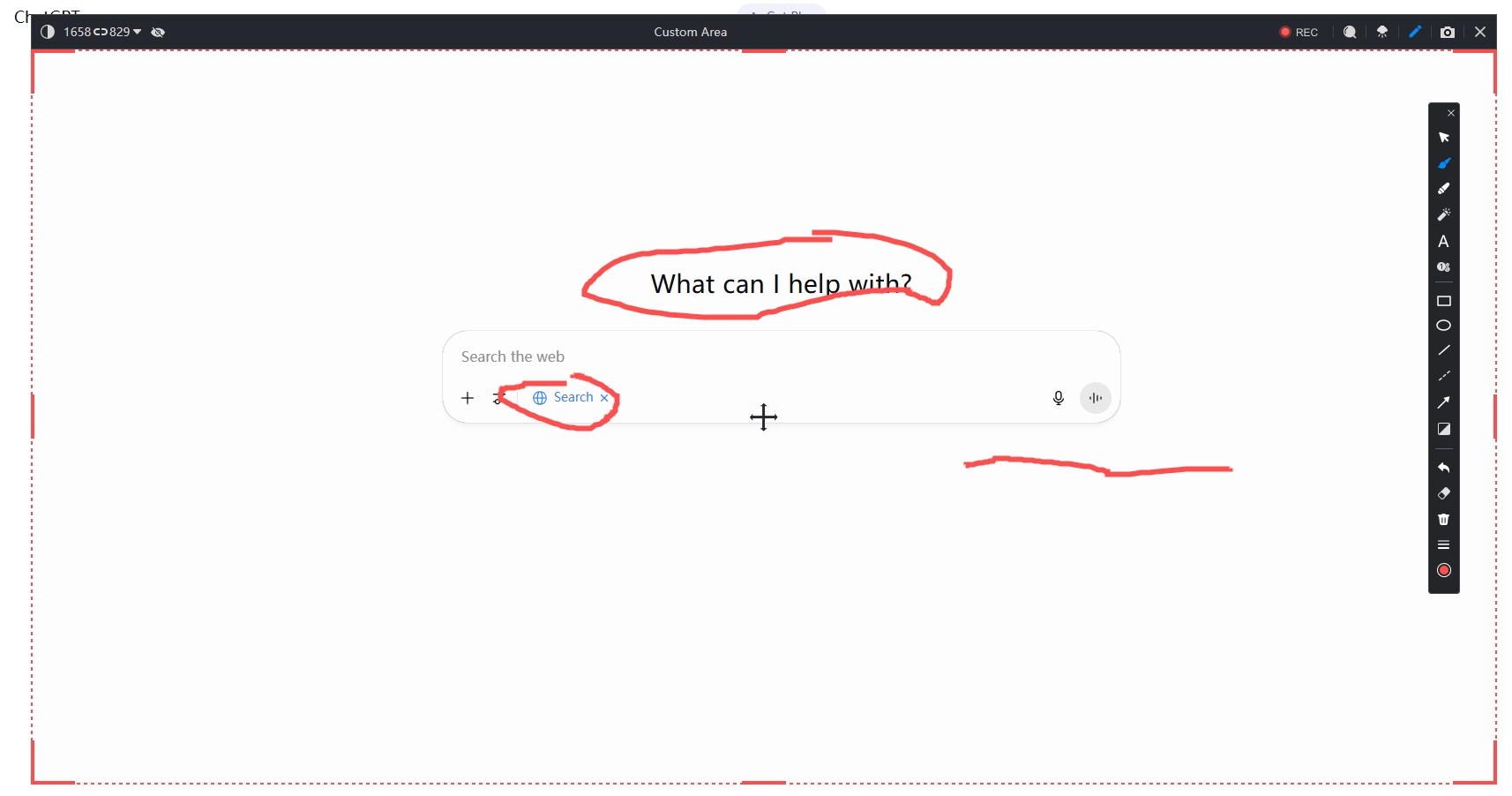
レコーディング中にパーソナルな録画を中止または再開する場合、画面のレコーディングコントロールバーで適切なボタンをタップできます。
影響が正しくない場合(例えば、音声が正常に録音されていないか、録画エリアが不正確である場合など)、「録画を中止」してパラメータを調整し「再開」します。
スtep 5 結果ファイルの保存と終了
Click the "停止録音" ボタン,そして LosslessRec は自動的に指定されたフォルダに録画したビデオを保存します。あなたが指定した保存先で録画したビデオファイルを見つけることができます。このファイルを再生、編集または共有することができます。
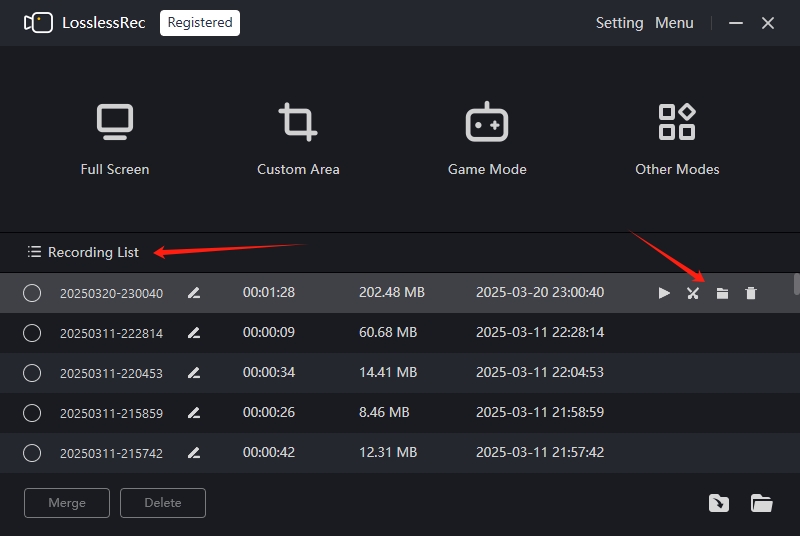
LosslessRecは何を助けますか?
ゲーマー、ゲーム内の最高の勝利を高解像度で記録し、フレームレートに調整可能なパラメータを使用して超-clearな高速アクションを快適に表示します。これらのハイライトをあなたの好きなプラットフォームで共有することで、スキルを披露できます。
学生とプロフェッショナルは、オンラインレクチャーまたはビジネスミーティングの重要な情報が欠けないように記録し、自己ペースで視聴できます。
コンテンツクリエイター、あなたの秘めた武器です。テキストの作成、ソフトウェアデモ、またはビデオログで特定のウィンドウ、エリア、または全体のスクリーンを録音するとき、失敗しない高品質な音声を保証します。
ライブウェビナー、仮想イベントなど保存して将来使用できます。スクリーンレコーダーは初心者向けに簡単なインターフェースです。わずか数回のクリックで録音が可能です。安定していますし、遅延なくスムーズに動作します。
LosslessRec
- ガンナー: 瞬間攻撃や完全な無弾射撃などのエピソードを記録する
- 学生: 多くの数学や科学のコースに適用される複雑なオンラインレクチャーをキャプチャし、後でレビューできます。
- 内容作成者: 軟体チュートリアルを作成し、視聴者が操作手順を見ることができます。
- 远隔作業者: 重要で飛躍的な会議の重要な情報が欠けないように記録し、即座にノートを取る必要がない場合でも視聴できます。
- エンターテイナー: 行業専門家のライブウェブリマーケットの重要な情報を保存して、重要事実を見返すことができます。
- 美術家やDIY愛好者: DIYプロジェクトのプロセスを記録し、模型の構築からホームメイドレシピまで。
- エコノミー販売者:製品のデモビデオを作成し、機能と使用方法を強調して潜在的な顧客にアピールします。
- カスタマーサービス担当者:トラブルシューティングセッションを録画し、同僚や自己改善のために解決策を共有するか、または学生がいつでもアクセスできるトレーニング教材を作成します。
- 培養教員:エクスペリメンタルのトレーニング教材を録音し、従業員や学生がいつでもアクセスできるとすることに注意してください。
- ...
注意事項
システムリソース: 长期的な失損品質のビデオ録画はシステムリソースに多くのスペースを占めることになり、録音前に不要なアプリケーションを閉じるようお勧めします。これによりコンピュータが安定して動作し、録像効果を妨げることはありません。
レコード: コンピューターの残りのストレージスペースを確認する前に、記録したビデオファイルを保存するために十分なスペースがあることを確認してください。ストレージ容量が限界に達すると、ディスククリーニングを行うか、外部ストレージデバイスを使用してビデオを保存することをお勧めします。









