LosslessRecの高度な機能を使用する方法
以下の詳しいガイドを参照すれば、LosslessRecの強力な高度機能を存分に活用できます。操作性と作業効率が大きく向上し、LosslessRecが提供するプロフェッショナルな機能と利便性を実感できるでしょう。仕事、学習、日常生活など、さまざまな場面で高品質な録画を簡単に行い、多様な録画ニーズに対応できます。
最初に: 次のボタンをクリックしてLosslessRecのセットアップファイルを無料でダウンロードし、 > インストールしてください。

ホーム > LosslessRec > ユーザーガイド > LosslessRecの高度な機能
高度な機能
以下の詳しいガイドを参照すれば、LosslessRecの強力な高度機能を存分に活用できます。操作性と作業効率が大きく向上し、LosslessRecが提供するプロフェッショナルな機能と利便性を実感できるでしょう。仕事、学習、日常生活など、さまざまな場面で高品質な録画を簡単に行い、多様な録画ニーズに対応できます。
最初に: 次のボタンをクリックしてLosslessRecのセットアップファイルを無料でダウンロードし、 > インストールしてください。
作業効率を高めるため、パソコンに2台以上のモニターを接続するユーザーが増えています。複数のモニターを使うと、より広い解像度と見やすい画面環境が得られるため、ゲーマーにも人気です。1台のパソコンでデュアルモニターやトリプルモニターを構成する方法は、コスト面でも利便性でも優れています。しかし、マルチモニター環境で画面録画が必要な場合、複数のモニターを同時に録画する方法に悩むことがあります。このガイドでは、マルチモニターのパソコンを簡単に録画する方法を紹介します。
LosslessRecでパソコンの複数画面を同時に録画する手順は次のとおりです。
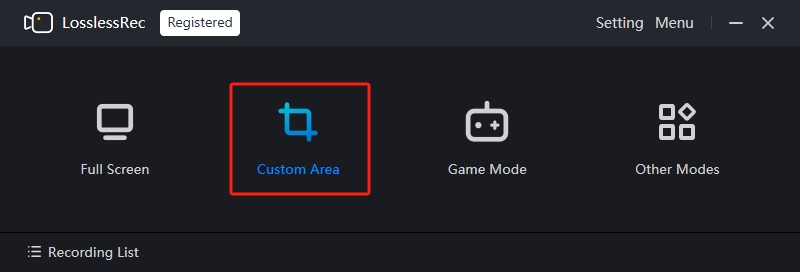
ステップ 1ソフトを起動して「指定範囲」モードを選び、すべてのモニターが含まれるようにドラッグして録画範囲を作成します。
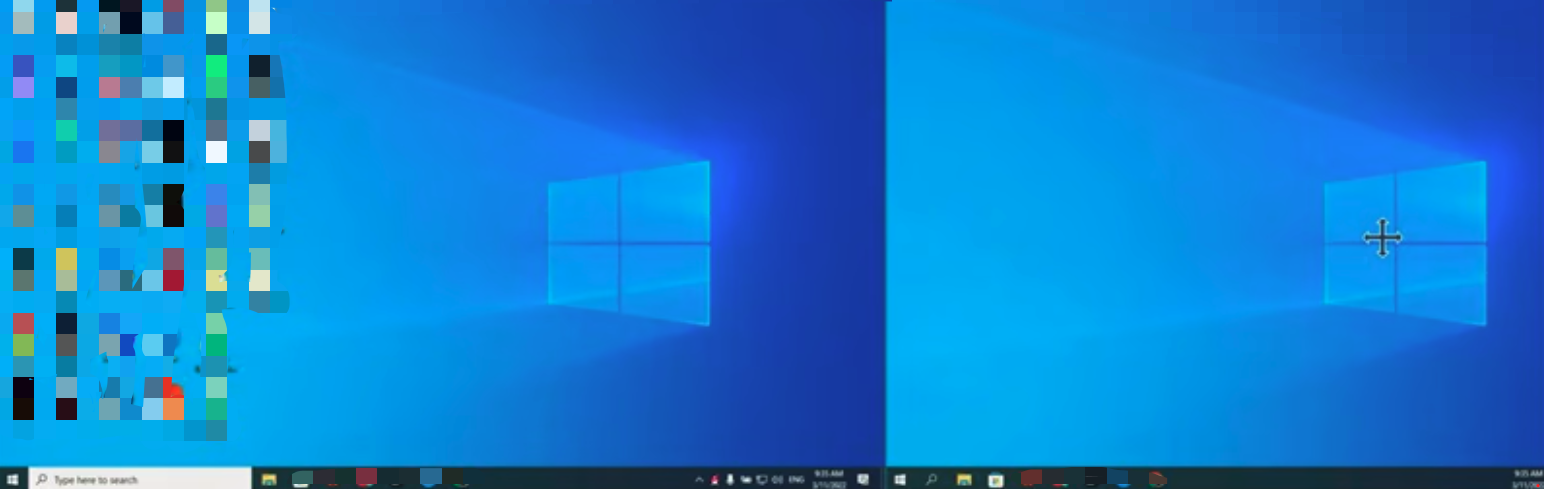
ステップ 2用途に合わせて動画設定を指定します。パラメーターの設定が難しい場合は、形式、品質、フレームレートなどを初期設定のまま使用しても問題ありません。マウスカーソルの効果を調整したり、動画に透かしを適用したりすることもできます。
ステップ 3「REC」ボタンを押して録画を開始します。録画中は、必要に応じて映像に注釈を追加できます。
ステップ 4フローティングパネルの赤い停止ボタンを押して録画を終了します(メイン画面からも停止できます)。また、Alt+2のホットキーでも録画を終了できます。
ステップ 5録画後は、録画リストでマルチ画面動画のプレビュー、名前変更、編集を行えるほか、YouTubeやGoogleドライブに直接共有できます。
注意事項: 正常に画面を録画するには、複数のモニターを同じ直線上に並べるか、正方形または長方形になるように配置する必要があります。この条件を満たさない場合、LosslessRecで正しく録画できません。
画面録画ソフトは、画面上の動きを正確に記録できます。しかし通常は、録画を開始するためにパソコンを手動で操作する必要があります。仕事で緊急の作業に集中している最中に重要なオンライン研修が始まる場合や、夕食の準備中に子どもの部屋で興味深いオンライン絵画教室が配信され、録画したくてもパソコンを操作できない場合を想像してください。このような場面では、従来の録画方法だけでは対応が困難です。
LosslessRecの予約録画機能なら、この問題を解決できます。たとえば、明日の午前10時に業界の専門家によるオンライン講演があると事前に分かっている場合、LosslessRecでスケジュールを設定するだけで、指定時刻に自動で録画が始まり、貴重な内容をすべて保存できます。毎週決まった時間に開催されるチームのオンライン定例会議でも、パソコンの前に急いで戻って録画ボタンを押す必要はありません。設定した予定どおりにソフトが起動し、重要な内容を逃さず記録します。
それでは、Windowsで予約録画を設定する詳しい手順を確認し、LosslessRecの便利な録画機能を使ってみましょう。
ステップ 1「メニュー」>>「自動録画」>>「スケジュール」の順に進みます。
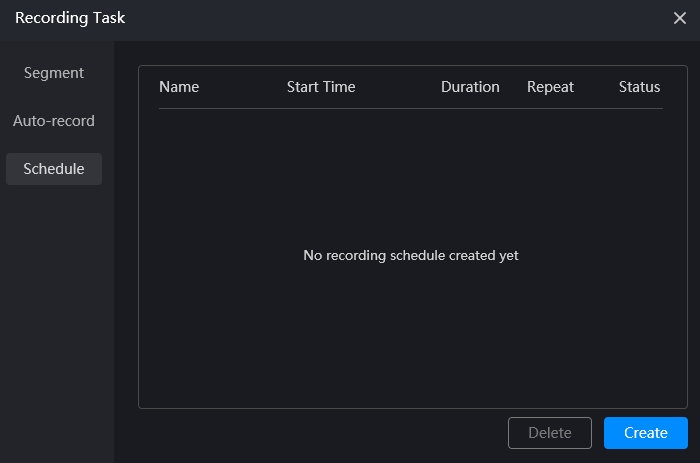
ステップ 2「作成」をクリックして設定画面を開きます。
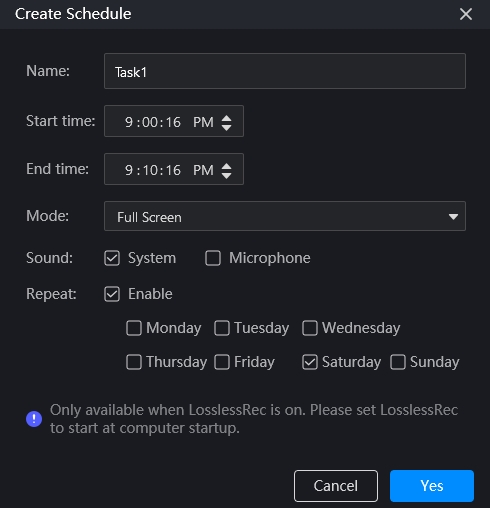
「スケジュールを作成」画面では、タスクの詳細を設定できます。
スケジューラーで設定できる項目は次のとおりです。
ステップ 3最後に「はい」をクリックすると、実行待ちの「タスク」が作成されます。
スケジュールが予定どおりに実行されるよう、LosslessRecを終了しないでください。
バックグラウンドで録画したい場合は、Alt+dを押すとLosslessRecの画面を表示または非表示にできます。
注意事項
注釈ツールは、内容の重要な部分を分かりやすく強調するのに役立ちます。
LosslessRecには、ブラシ、消しゴム、テキスト、長方形、円、斜線、矢印など、豊富な注釈ツールが用意されています。パネルではペンの太さを調整でき、テキストやブラシの色も変更できます。
注釈ツールの種類と、追加する手順を詳しく見てみましょう。
ステップ 1LosslessRecを起動してモードを選択します。
注釈機能を使用できる録画モードは、「全画面」モードと「指定範囲」モードの2つです。
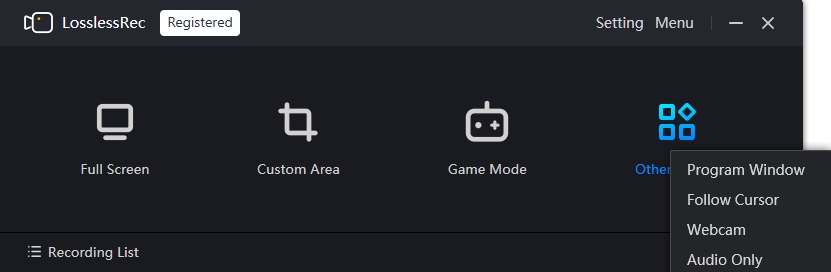
ステップ 2注釈バーを有効にします。
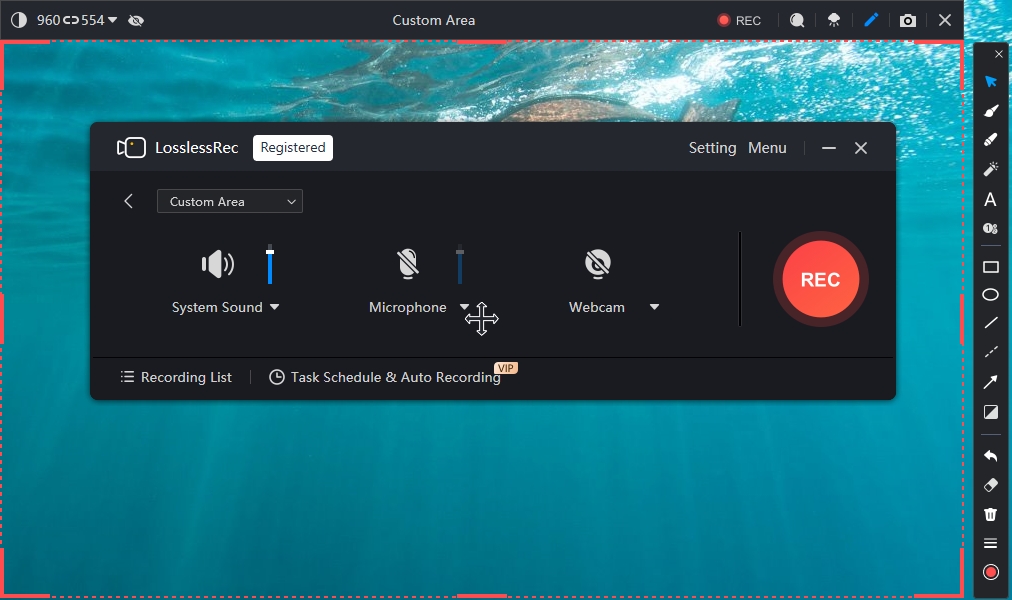
モードを選択すると、画面上部中央にツールバーが表示されます。ツールバーのペイントブラシボタンをクリックすると、注釈バーが有効になります。録画中に注釈バーを有効にしたい場合やツールバーが見つからない場合は、Alt+hでも表示できます。


ステップ 3録画と注釈の追加を開始します。
「REC」ボタンまたはAlt+1を押すと録画が始まります。
続いて、ペイントブラシツールで注釈を追加します。
注釈バーにある各ツールの使い方:
録画中に使用できるその他の注釈関連ツール
注釈ツールに加えて、録画をより分かりやすく個性的にするためのツールも使用できます。
拡大鏡(Alt+p): カーソルが指している部分を拡大します。
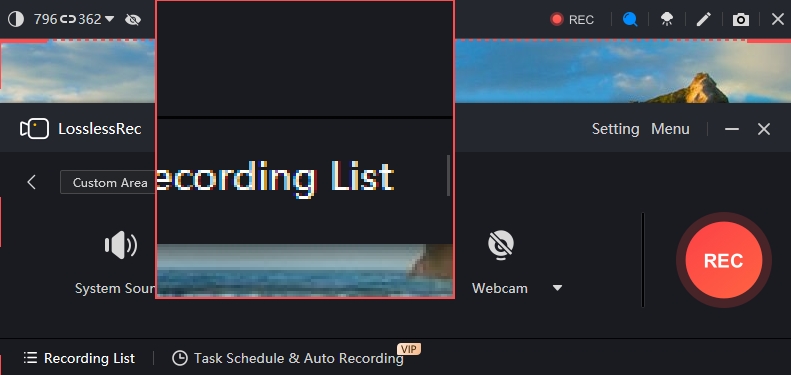
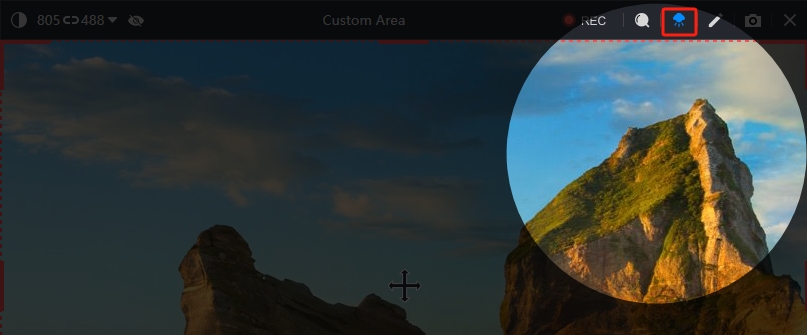
スポットライト: 録画中、カーソルの周囲にスポットライト効果を表示し、マウスの動きに合わせて移動させます。
スクリーンキャプチャ: 録画中にスクリーンショットを撮影し、初期設定の保存先にPNG形式で保存できます。

ステップ 4注釈と録画を終了します。
録画中に注釈を無効にするには、注釈バーの「×」ボタン、LosslessRecツールバーのペイントブラシボタン、またはキーボードのAlt+hを押します。
録画を停止するには、LosslessRec画面の停止ボタンまたはAlt+2を押します。注釈を付けた動画が録画リストに表示されます。
注釈の活用に適した場面
ここでは、パソコンの起動時にLosslessRecを自動で実行する方法を紹介します。この機能を使えば、自動録画機能をさらに有効に活用でき、パソコンが起動すると同時にLosslessRecも起動します。それでは詳しい手順を確認しましょう。
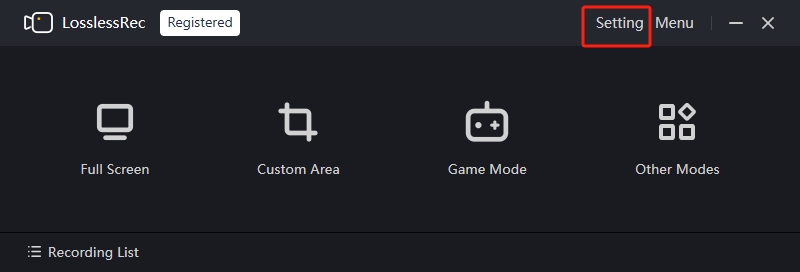
ステップ 1「設定」を開きます。
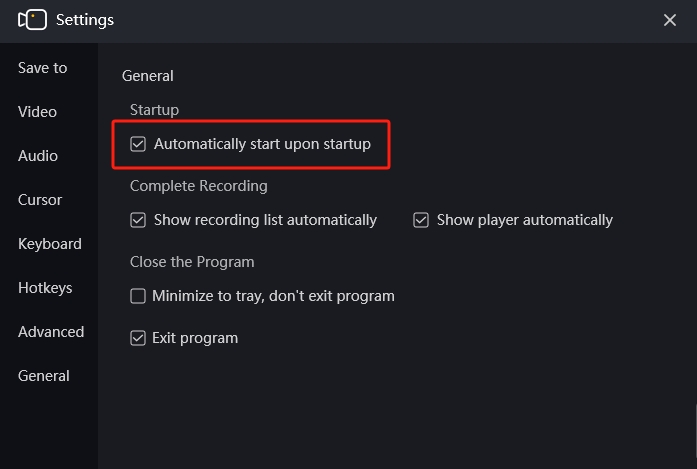
ステップ 2「一般」メニューを開き、「起動時に自動的に開始」にチェックを入れます。
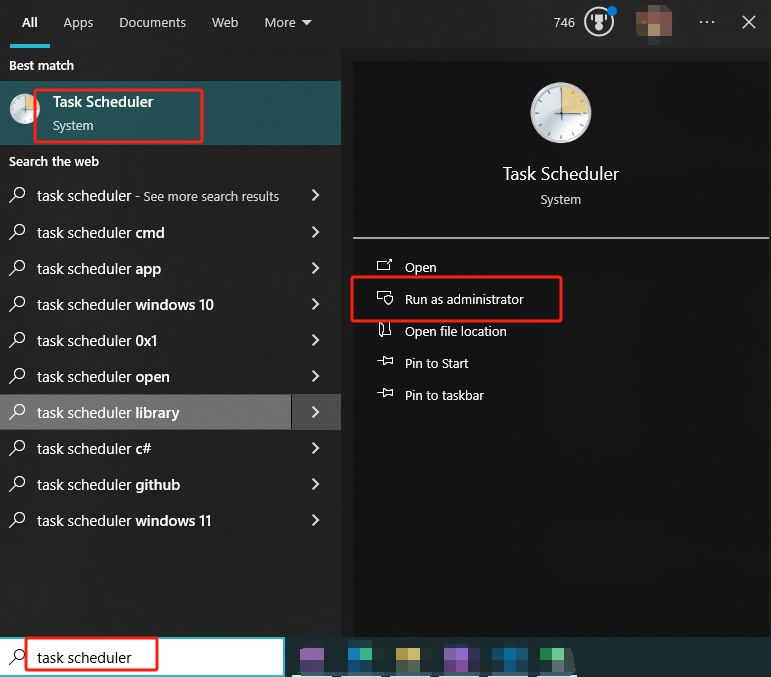
ステップ 3システムがLosslessRecの自動実行を許可していることを確認します。Windows検索で「タスク スケジューラ」を検索し、管理者として実行します。
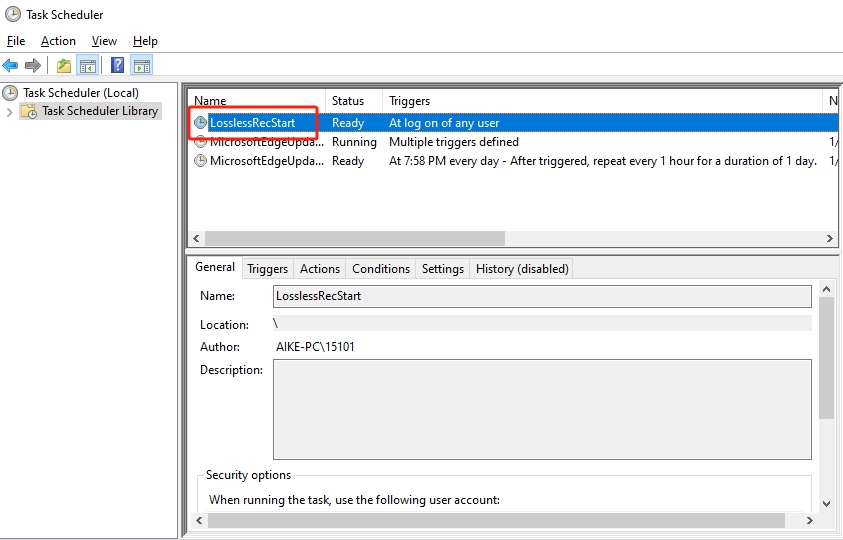
ステップ 4「タスク スケジューラ ライブラリ」を開いてLosslessRecを見つけ、右クリックして「プロパティ」を選択します。
ステップ 5「コンピューターをAC電源で使用している場合のみタスクを開始する」のチェックを外して確定します。
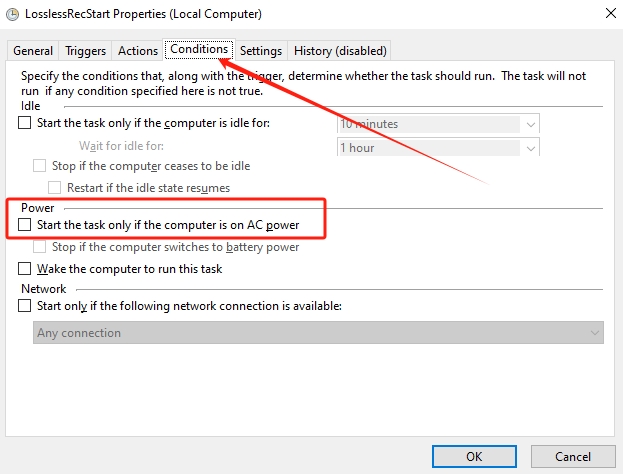
パソコンを再起動し、起動時にLosslessRecが自動で立ち上がるか確認します。
最後に、システムの起動と読み込みが完了してもLosslessRecが見つからない場合は、Alt+dを押してLosslessRecの画面を強制的に表示してください。それでも表示されない場合は、タスクマネージャーで実行中かどうかを確認します。タスクマネージャーで実行されていなければ、パソコン起動時の自動実行に失敗している可能性があります。お気軽にサポートまでお問い合わせください。
ロゴや透かしは、動画コンテンツ全体の品質や魅力を損なうことがあります。特にプロ向けのプレゼンテーション、コンテンツ制作、個人動画の共有では、ロゴや透かしの除去が重要になる場合があります。
ステップ 1LosslessRecで画面録画を行う準備をし、設定が用途に適していることを確認します。7種類の録画モードから選択できます。画面全体を録画する場合は「全画面」モードを選択します。YouTubeなどの動画共有サイトから動画を録画する場合は、「指定範囲」を選択できます。
ステップ 2YouTubeのオンライン動画など、不要なロゴや透かしが含まれる動画を再生します。
ステップ 3ドラッグして録画範囲を選択し、LosslessRecで画面録画を開始して、ロゴが含まれる動画部分を再生します。
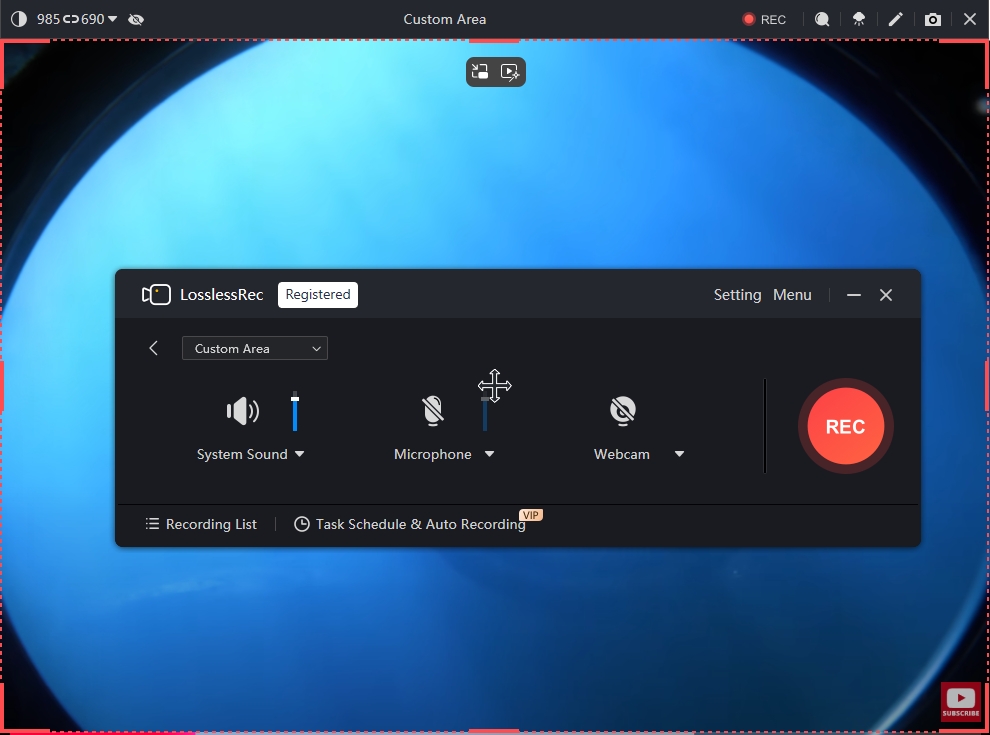
ステップ 4目的の部分を録画したら、停止ボタンまたはAlt+2を押して終了します。録画したファイルは自動的に録画リストへ追加されます。
ステップ 5録画リストでハサミのボタンを押してエディターを開き、ロゴや透かしを除去します。
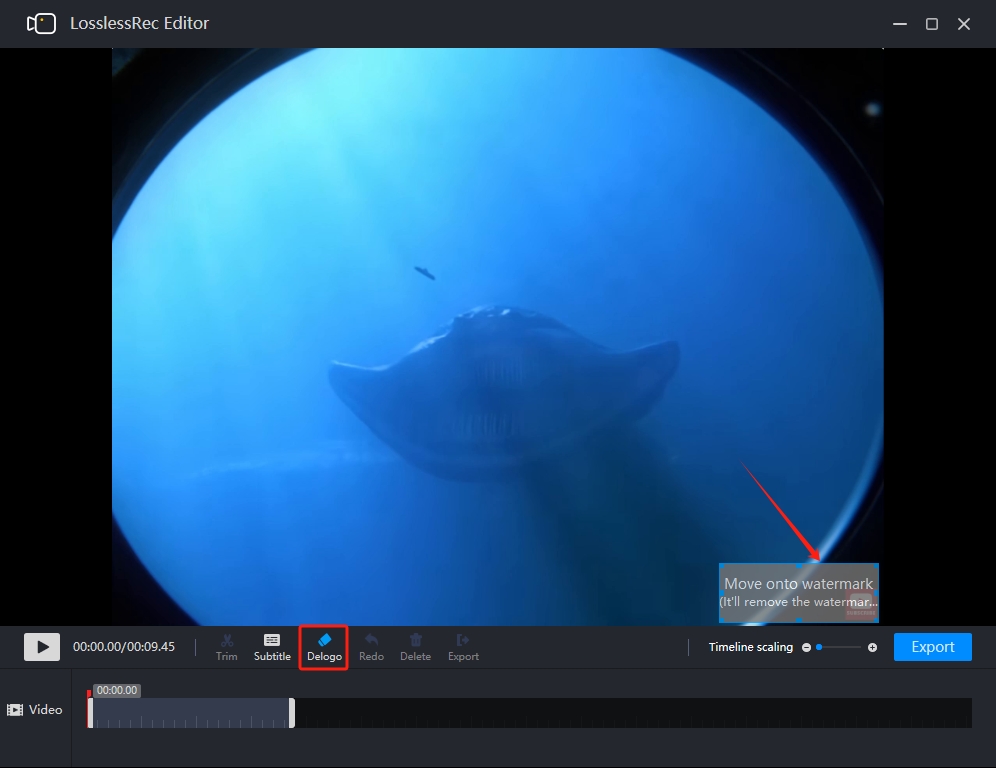
エディターで「ロゴ除去」アイコンを押し、除去範囲をロゴまたは透かしの位置へドラッグします。範囲の端をドラッグすると、対象のサイズに合わせて拡大または縮小できます。
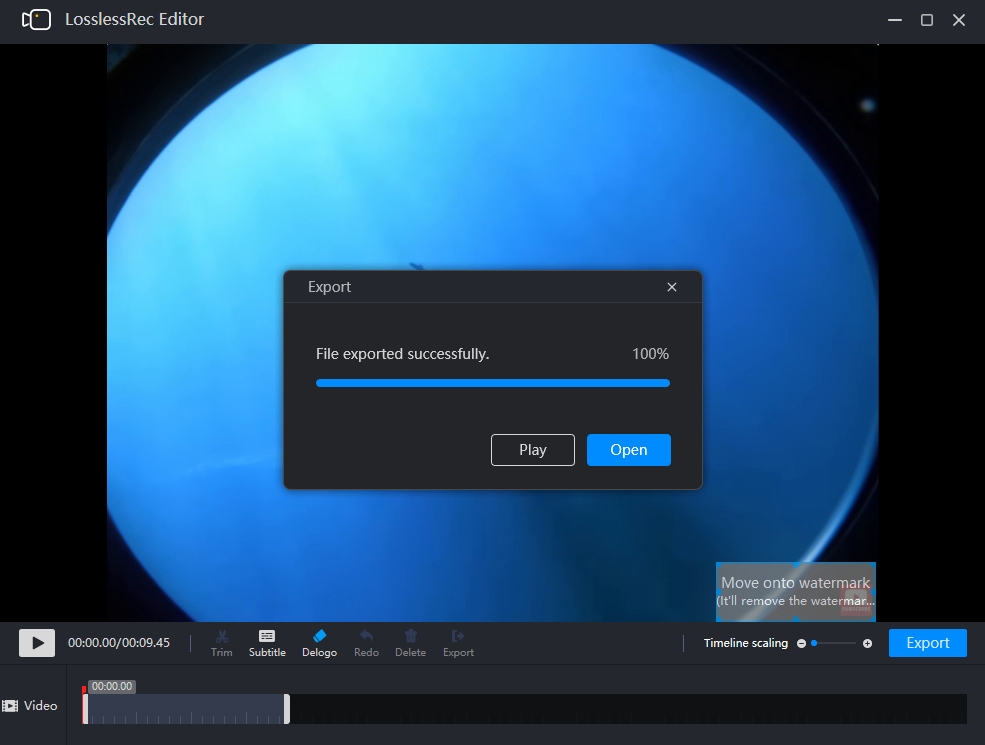
「エクスポート」を押すと、編集した動画を書き出せます。その後、ロゴを除去した動画を再生したり、保存場所を開いたりできます。
透かし機能を使って画像を設定し、ロゴや透かしの上に重ねることができます。
ステップ 1「設定」>>「詳細設定」>>「透かし」の順に進み、「画像の透かし」を有効にします。
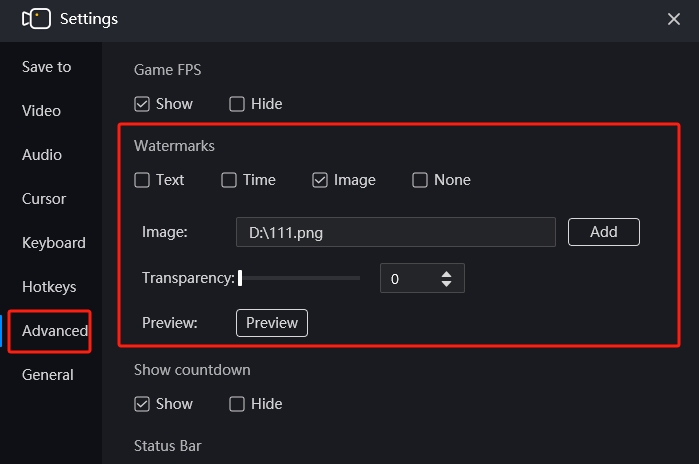
「プレビュー」ボタンを押し、画像をロゴまたは透かしの位置までドラッグして確定します。追加する透かし画像で、元の動画の透かしを完全に覆う必要があります。
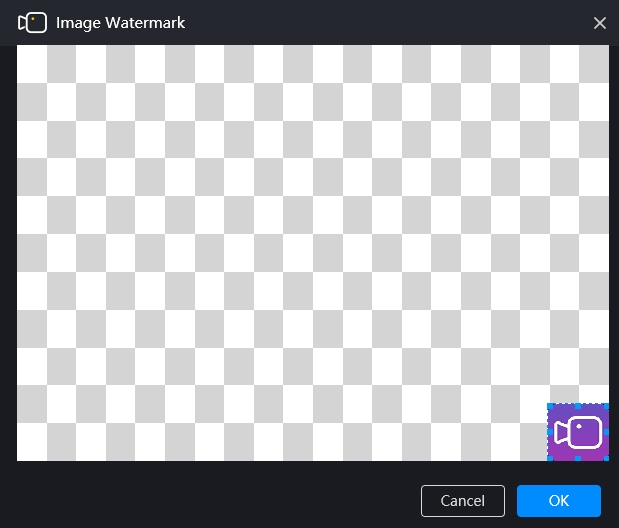
ステップ 2ロゴまたは透かしが含まれる動画を再生します。
ステップ 3画像を重ねた状態で画面録画を開始します。
「指定範囲」モードを選び、録画する範囲をドラッグして、RECまたはAlt+1を押すと録画が始まります。動画を録画すると同時に、指定した画像(透かし)を重ねて元のロゴや透かしを覆います。録画中には追加した透かしは表示されませんが、録画後の動画には反映されます。
ステップ 4動画を保存します。
停止ボタンまたはAlt+2を押して録画を終了します。ファイルは録画リストに保存され、再生、名前変更、編集、削除、保存場所の表示、アップロード、結合を行えます。
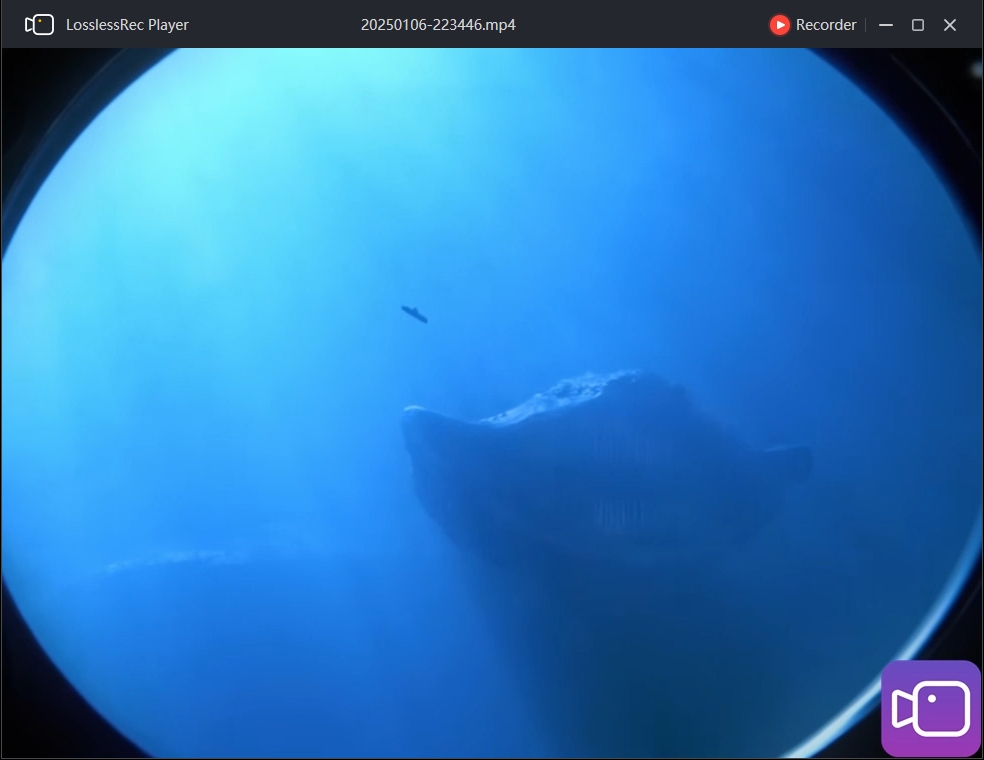
ステップ 5必要に応じて動画を編集します。
仕上がりが十分でない場合は、ロゴ除去、トリミング、カット、字幕追加などの編集も行えます。
