よくある問題の解決方法
映像、音声、その他のコンテンツに関する画面録画の問題は、以下の解決方法をお試しください。お探しの内容が見つからない場合は、サポートチームまでお問い合わせください。

ホーム > LosslessRec > ユーザーガイド > LosslessRecのトラブルシューティング
トラブルシューティング
映像、音声、その他のコンテンツに関する画面録画の問題は、以下の解決方法をお試しください。お探しの内容が見つからない場合は、サポートチームまでお問い合わせください。
解決策 1 LosslessRecを再インストールする
インターネット接続が正常で、公式の正しい最新版をダウンロードしていることを確認してください。下のボタンから最新の公式インストールパッケージをダウンロードするか、全機能版を購入できます。
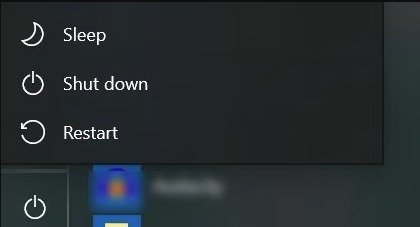
解決策 2 パソコンを再起動する
インストールには成功したもののLosslessRecを開けない場合は、パソコンを再起動し、管理者として実行してください。
解決策 3 録画設定を変更する
録画中にLosslessRecがクラッシュ、フリーズ、または停止する場合は、まずソフトウェアとグラフィックカードドライバーを最新版へ更新し、軽微な不具合を避けてください。すでに最新版の場合は、録画モードや設定を変更するか、パソコンを再起動してもう一度録画します。それでも解決しない場合は、アプリまたはグラフィックカードドライバーを再インストールしてください。
解決策 4 コピー保護されたコンテンツに対応する録画ソフトを使用する
暗号化されたメディアプレーヤーをバックグラウンドで実行していると、LosslessRecがクラッシュすることがあります。その場合はプレーヤーを閉じて、もう一度録画してください。なお、現時点でLosslessRecは暗号化されたメディアファイルの録画には対応していません。
LOGは、特定のソフトウェアやOSで発生したイベントを自動的に記録するファイルの拡張子です。ログファイルにはさまざまな情報が含まれ、作成元のシステムやアプリケーションに関連するすべてのイベントを確認するためによく使用されます。
ソフトウェアの問題が発生し、技術サポートを依頼する場合は、ログファイルを用意してお送りいただくと、より効率的に原因を調査できます。
ステップ 1 LosslessRecを開き、右上の「メニュー」をクリックします。
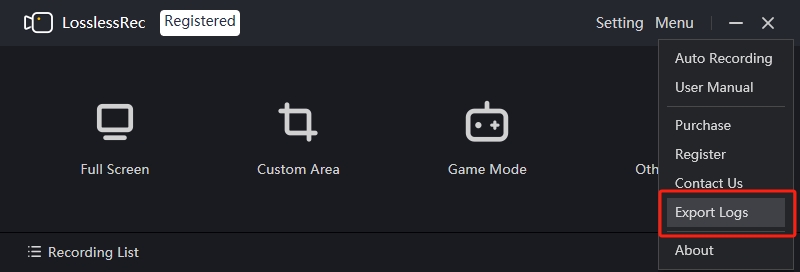
ステップ 2 「ログをエクスポート」をクリックするとフォルダーが開きます。その中で強調表示された圧縮ファイルが必要なログファイルです。
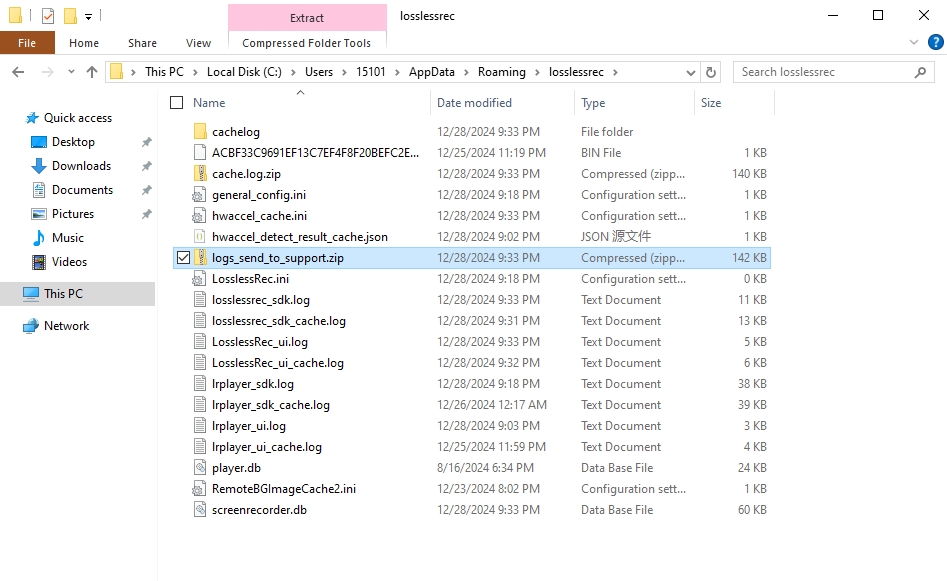
ステップ 3 圧縮ファイルをサポートチームへ送信します。
録画に音声が入らない原因として、録画設定やシステム設定の誤り、古いオーディオドライバー、複数のオーディオドライバー間の競合などが考えられます。
一般に、マイク音声は画面録画ソフトで直接取り込みやすい一方、システム音声は著作権保護などの理由から録音が難しい場合があります。そのためLosslessRecは、独自の仮想オーディオドライバーを利用してシステム音声をスピーカーへルーティングし、取り込みます。Windows版では、このドライバーがセットアップファイルに含まれています。
この仕組みを理解したうえで、無音になる録画を改善するための解決方法を確認しましょう。
解決策 1 システム音声またはマイク音声が聞こえることを確認する
システム音声がミュートされている場合や、マイクがマイク端子へ正しく接続されていない場合は、音声を録音できません。Windowsでは「サウンド」の設定を開き、スピーカーまたはヘッドホンの再生を有効にして、音量ミキサー/音量コントロールからスピーカー音量を比較的大きな値(50%以上)に調整してください。
解決策 2 パソコンのオーディオドライバーを最新版へ更新する
デバイスドライバーが古いと、音声の取り込み時にエラーが発生することがあります。パソコンメーカーの公式サポートサイトから最新のオーディオドライバーを入手し、インストールしてください。
解決策 3 他の音声ユーティリティを無効化またはアンインストールし、ドライバーの競合を避ける
パソコンに標準搭載されているものも、ご自身でインストールしたものも含め、サードパーティ製の音声関連コンポーネントやソフトウェアが競合し、LosslessRecで音声信号を正常に取得できないことがあります。パソコン内の該当ソフトを確認し、状況に応じて無効化またはアンインストールしてください。
Windows 10で録画を開始すると、マイクのプライバシー設定が有効になっていないという警告が表示されることがあります。ここでは、その設定を有効にする手順を説明します。
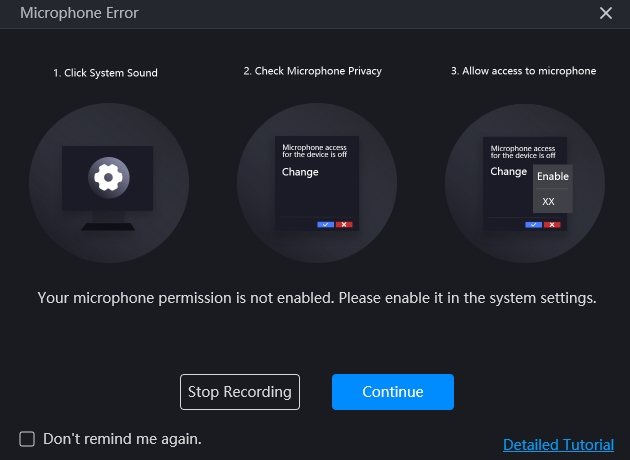
マイクのプライバシー警告が表示される理由
LosslessRecではマイク録音をオンにしている一方、システム設定でマイクの使用が許可されていないためです。マイクでご自身の声を録音するには、以下の手順でアクセスを許可してください。
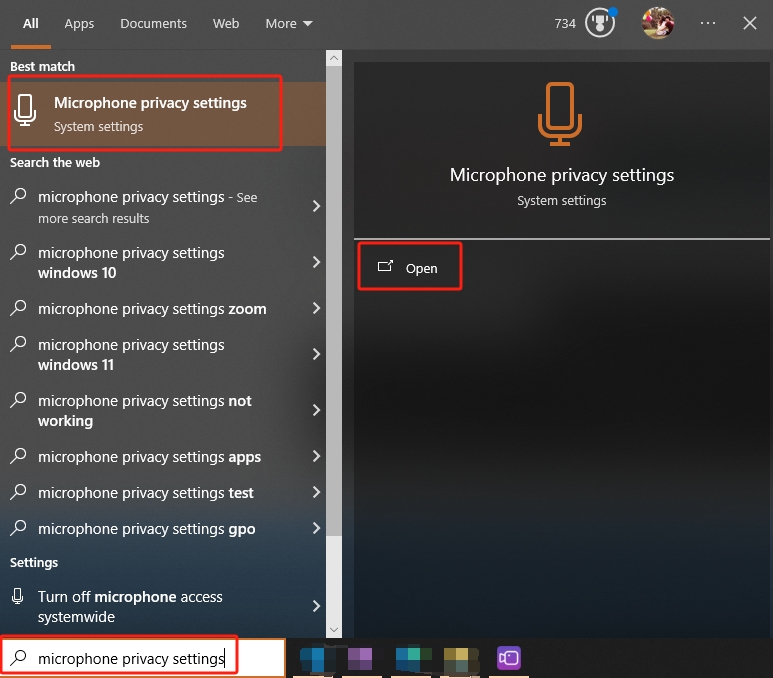
ステップ 1 検索ボックスに「マイクのプライバシー設定」と入力し、該当する設定を開きます。
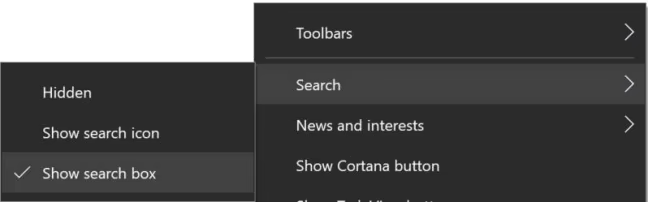
検索ボックスが見つからない場合は、Windowsのタスクバーを右クリックし、「検索」から「検索ボックスを表示」を選択してください。
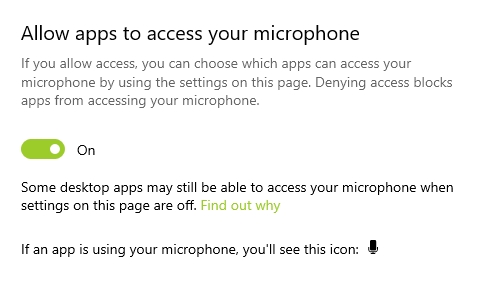
ステップ 2 アプリによるマイクへのアクセスを許可します。
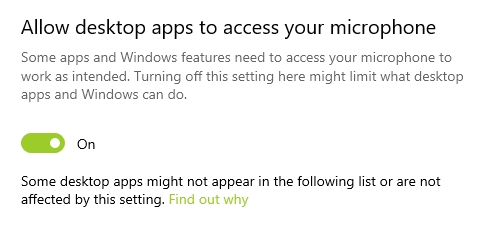
ステップ 3 LosslessRecなどのデスクトップアプリによるマイクへのアクセスを許可します。
ステップ 4 LosslessRecを再起動し、もう一度録画を開始します。
これで、録画中にマイクからご自身の声を録音できるようになります。
システムのスピーカーが無効になっていると、以下の問題が発生し、録画中にシステム音声を取り込めません。ここでは、スピーカーを有効にする詳しい手順を説明します。
システムのスピーカーが無効な場合に表示される警告
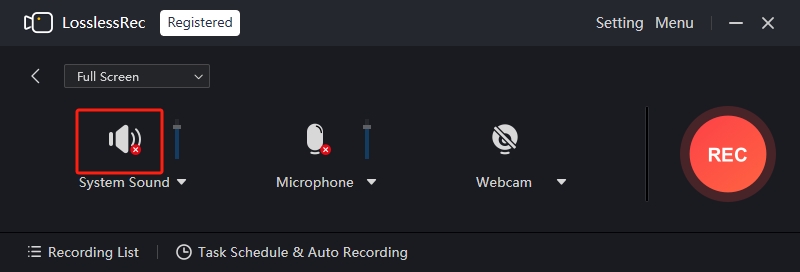
問題 1 録画モードを選択した後、「システムサウンド」に赤い「×」が表示される。
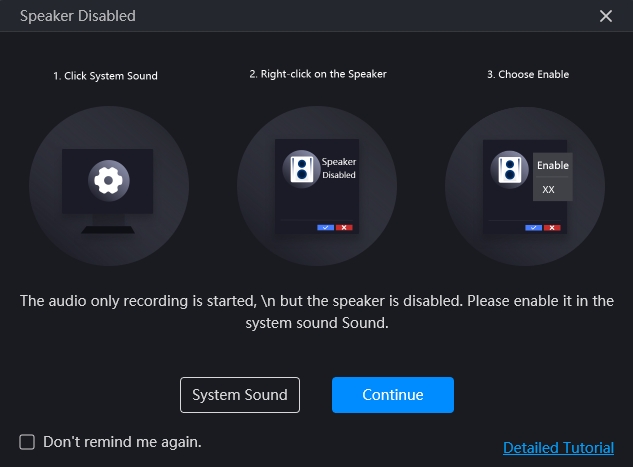
問題 2 録画を開始すると「スピーカーが無効です」というダイアログが表示される。
以下の手順でスピーカーを有効にしてください
ステップ 1 「サウンド」ダイアログを開き、「再生」タブへ移動します。
問題1が発生した場合は、「システムサウンド」ボタンを直接押して、システムのサウンド設定を開けます。
問題1のダイアログが表示されない場合は、タスクバーのスピーカーアイコンを右クリックして「サウンド」を選び、「再生」タブへ移動します。
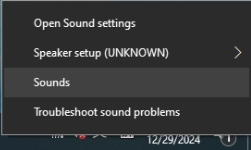
ステップ 2 スピーカーを有効にします。
使用するスピーカーを右クリックし、「有効」を選択します。
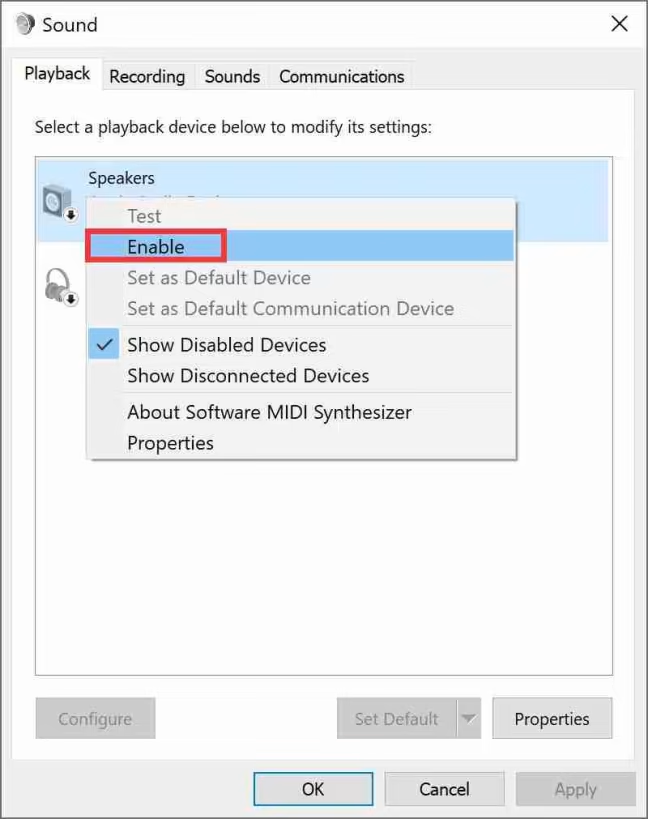
スピーカーが1つも表示されない場合は、空白部分を右クリックして「無効なデバイスの表示」を選択してください。
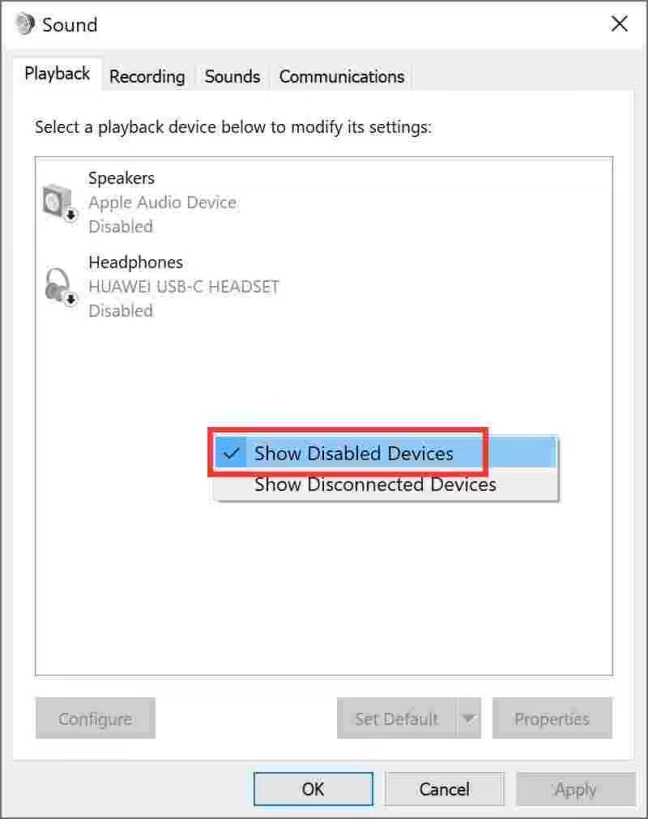
ステップ 3 「適用」を押し、LosslessRecを再起動して録画します。
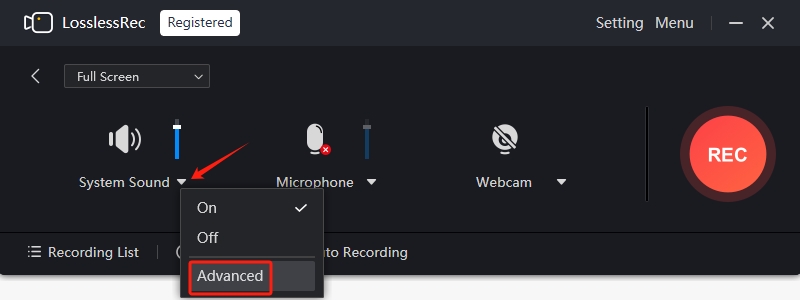
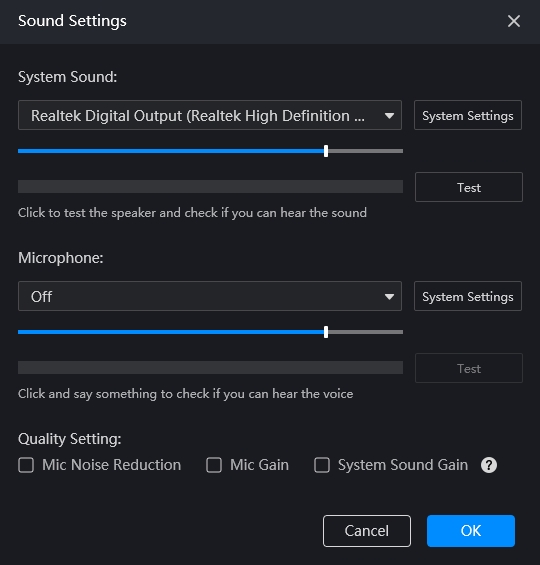
以上の設定で、パソコンのスピーカーが有効になります。「システムサウンド」のドロップダウンメニューから「詳細設定」を選択し、表示されたダイアログでシステム音声をテストできます。
「テスト」ボタンをクリックして音声を確認します。
録画映像が真っ黒になる原因には、動画形式/コーデック、動画プレーヤー、コピー保護されたコンテンツの録画、その他の互換性問題など、さまざまな要因があります。映像は真っ黒でも音声は聞こえる場合は、以下の解決方法をお試しください(事前にソフトウェアを最新版へ更新してください)。
解決策 1 別のメディアプレーヤーでファイルを再生する
原因:動画形式/コーデックが動画プレーヤーでサポートされていない。
LosslessRecは幅広いシステムをサポートしていますが、実際の再生環境はユーザーごとに異なります。一般的な動画コーデックと形式を採用していても、古いメディアプレーヤーでは録画ファイルを正常に再生できない場合があります。VLC、KMPlayer、SMPlayerなど、より高機能なメディアプレーヤーで録画ファイルを開いて再生してください。

解決策 2 録画モードを変更するか、設定値を下げる
原因:録画設定が適切でない。
録画モードや設定が適切でないと、映像が真っ黒になることがあります。録画する内容に合ったモードを選択してください。たとえば、ゲームプレイにはゲームモード、その他の全画面操作にはフルスクリーンが適しています。
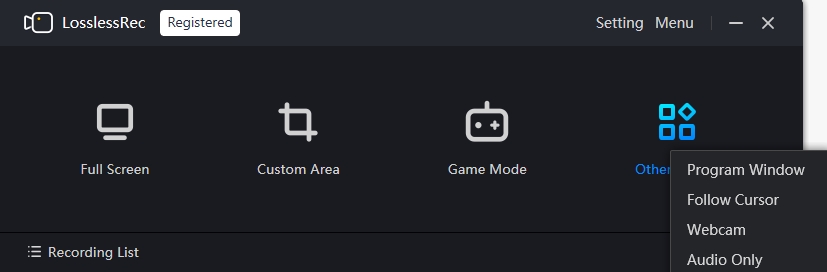
また、画質やfpsの値がパソコンの処理能力に対して高すぎる場合も、映像が真っ黒になることがあります。値を下げて改善するか確認してください。
もう1点、録画対象のアプリやゲームより先にLosslessRecを起動してください。
解決策 3 Firefoxでメディアを再生する。ただし、多くの場合は解決できないことがあります。
原因:録画対象が暗号化されている。
Netflix動画などコピー保護されたブラウザー動画を録画する場合は、ChromeやEdgeではなくFirefoxの使用をおすすめします。ブラウザーで再生できないコンテンツや、Firefoxでも録画できないコンテンツには、DVR機能に対応した別のストリーミング録画ソフトが必要です。
解決策 4 ブラウザーのハードウェアアクセラレーションを無効にする、またはグラフィックカードドライバーを再インストールする。
原因:ハードウェアアクセラレーションによる描画、またはグラフィックカードドライバーの異常。
解決策 5 パソコンを再起動するか、Webカメラの解像度を変更する。
原因:デュアルブート環境でWebカメラとシステムの互換性がない。
1台のパソコンでWindowsとmacOSをデュアルブートしており、Webカメラ(多くの場合は内蔵カメラ)が一方のシステムと互換性を持たない場合、Webカメラ録画を開始すると映像が真っ黒になったり、ぼやけたり、不鮮明になったりすることがあります。
どの画面録画ソフトも、完全に遅延のない録画を保証することはできません。「パソコンが重い」のと同様に、「録画がカクつく」ことは動画作成時によく発生する問題の1つです。状況によって解決方法が異なるため、該当するケースを確認してください。
ケース 1 パソコンまたは録画対象がカクついている
画面録画ソフトは、リアルタイムの画面動作を取り込み、その動きをメディアファイルへエンコードします。録画対象そのものがカクついている場合、出力ファイルでもフレームが欠落します。
解決方法:
この場合は、システムの最適化(不要なアプリの無効化/アンインストールやクリーンアップなど)またはハードウェアのアップグレード(RAMやストレージの増設、専用GPUやSSDの導入、より高性能なパソコンへの変更など)でパソコンの性能を向上させてください。
ケース 2 画面上の動作は滑らかだが、録画映像だけがカクつく
画面録画には一定のシステムリソースが必要です。そのためパソコンの性能に影響し、動作の停止や出力映像のフレーム欠落を引き起こすことがあります。
カクつきを軽減または解消する方法:
LosslessRecには、ゲームモード(Windowsのみ)、フルスクリーン、カスタム範囲という3つの主要な動画録画方法があります。録画モードを変更すると、カクつきが解消する場合があります。たとえばWindowsでは、ゲームモードとフルスクリーンを切り替えてみてください。通常、ゲームプレイの録画では、フルスクリーンよりもゲームモードのほうが遅延を抑えられます。
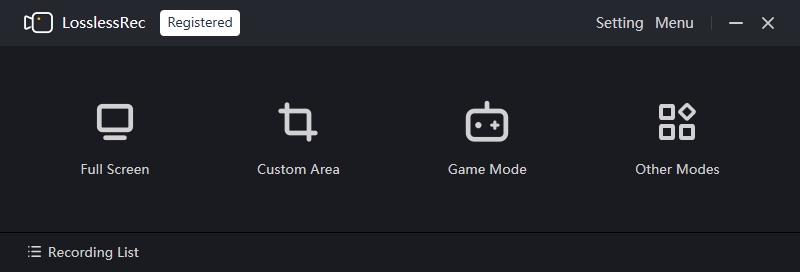
具体的には、1080pの全画面録画から720pのカスタム範囲録画にするなど録画サイズ/解像度を下げる、オリジナルから高画質/標準へ画質レベルを下げる、20fpsなど低いフレームレートを選択する、AVIからMP4へ動画形式を変更するといった方法があります。不要であれば、Webカメラのオーバーレイ、システム音声、マイクも無効にできます。
ケース1の解決方法と同様に、ほかの方法で改善しない場合は、より高性能なグラフィックカードや大容量のRAMへアップグレードすることをおすすめします。
キャプチャーボードを使用する場合と同様に、2台目のパソコンを接続し、そちらで録画できます。
