LosslessRecでパソコン画面を録画する方法
LosslessRecなら、ゲームの決定的な瞬間、デスクトップ全体、指定した範囲、Webカメラ映像や音声をスムーズに収録できます。この詳しいガイドに沿って操作するだけで、ゲームプレイを残したい方も、正確な画面キャプチャが必要な方も、ビデオコミュニケーションを充実させたい方も、用途に合った録画を始められます。高品質な映像・音声コンテンツを手軽に作成しましょう。
最初に: 下のボタンからLosslessRecのセットアップファイルを無料でダウンロードし、 > インストールしてください。
「全画面」でデスクトップ全体を録画する方法
ステップ 1起動して「全画面」を選択
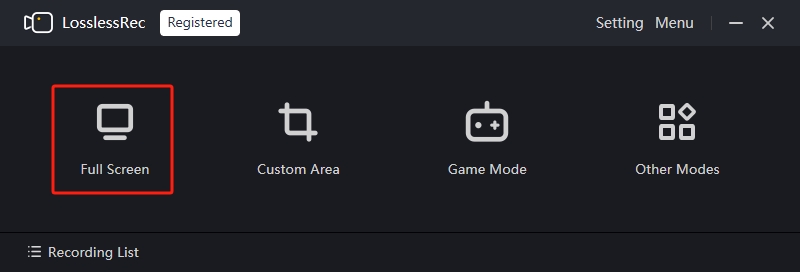
LosslessRecをパソコンへインストールしたら起動し、メイン画面で「全画面」ボタンをクリックします。
ステップ 2録画設定を行う(任意)
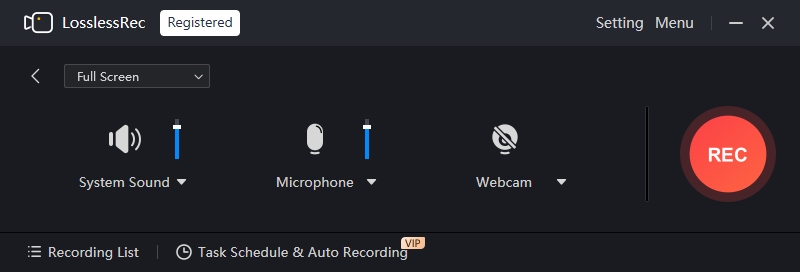
「全画面」を選択すると、メイン画面から音声ソース、マイク、Webカメラを設定できます。
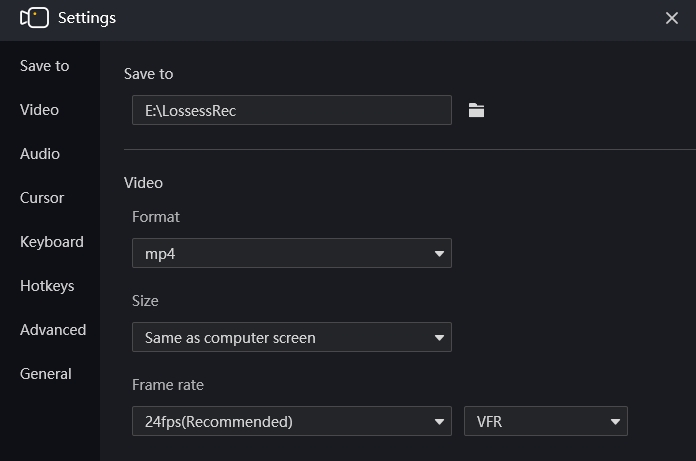
保存先、動画の形式・サイズ、フレームレート、マウスカーソル効果、ホットキーなどの詳細設定は、設定パネルで変更できます。
ステップ 3録画を開始
RECボタンまたはホットキーで録画を開始します。録画中はいつでも一時停止・再開、注釈の追加、Webカメラの表示・非表示を切り替えられます。
ステップ 4録画を停止
STOPボタンまたはホットキーで録画を停止します。動画は既定のフォルダーへ保存されます。
ステップ 5編集・共有する(任意)
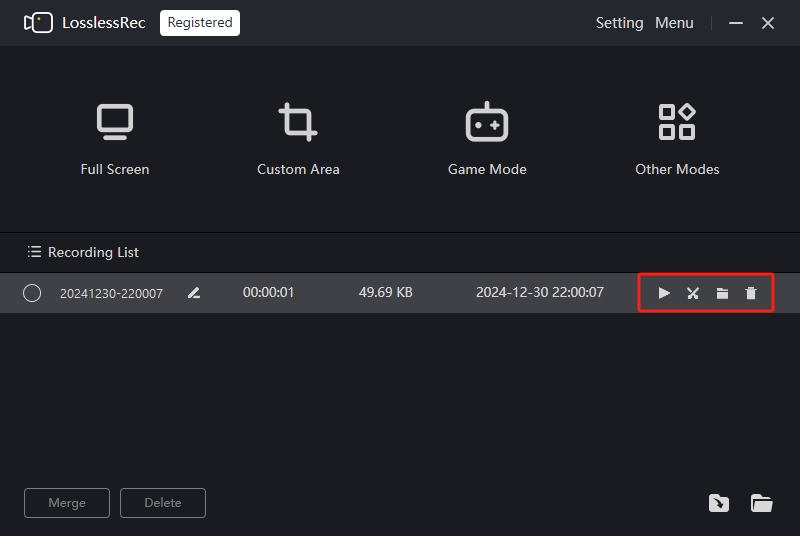
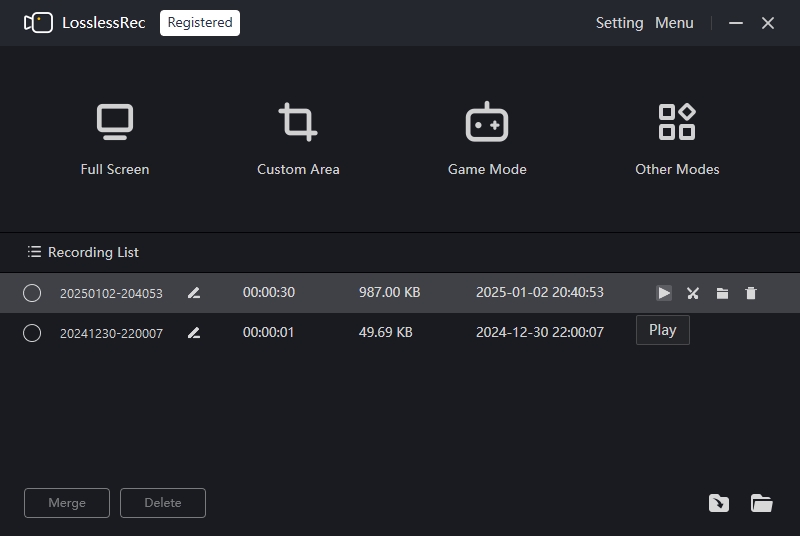
録画ファイルは自動保存され、「録画リスト」に表示されます。再生、名前変更、保存先フォルダーを開く操作に加え、エディターで簡単にカットや結合ができます。
LosslessRecのゲームモードで動画を録画する方法
ゲーム動画には、少ないシステム負荷で安定した高品質録画ができる「ゲームモード」がおすすめです。
ステップ 1ゲームを起動してプレイ画面を開く
例:Grand Theft Auto V、Home Sweet Home、Left 4 Dead 2、The Pirate: Caribbean Hunt、Dota 2など。
ステップ 2LosslessRecを起動してゲームモードを選択
LosslessRecを起動して「ゲームモード」を選びます。LosslessRecがゲームの実行ファイル(*.exe)を検出するまで、LosslessRecとゲームウィンドウを切り替えてください。
ゲームが検出され、FPS表示が有効になっている場合、ゲーム画面の左上に緑色の数値が表示されます。
ステップ 3RECをクリックして録画を開始
ホットキーでも録画の開始・一時停止ができます。既定のホットキーはAlt+1です。
設定でFPS表示を有効にしている場合、録画中は緑色のFPS表示が赤色に変わります。
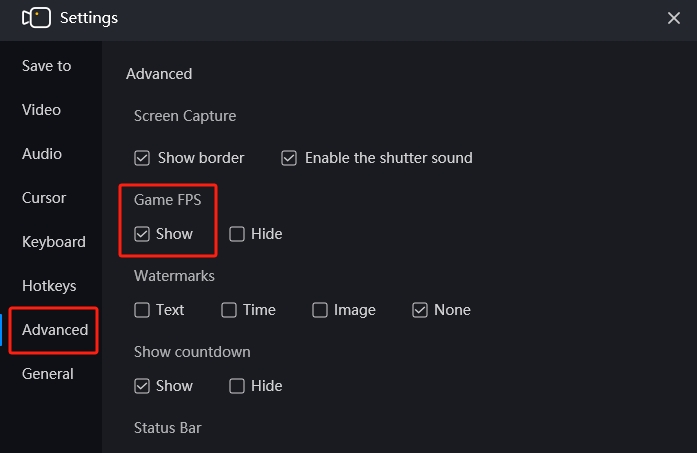
FPSが表示されない場合は、設定 >> 詳細設定を開き、「ゲームFPS」までスクロールして「FPSを表示」にチェックを入れます。非表示にする場合はチェックを外してください。
ステップ 4録画を停止して動画を編集
録画を終了するには、LosslessRecの赤い停止ボタンを押すか、ホットキーを使用します。停止の既定ホットキーはAlt+2です。録画後は、動画の再生・編集・保存場所の確認ができます。
ご注意:
ステップ2でゲームが検出されない場合は、LosslessRecを終了し、ゲームを再起動してからLosslessRecをもう一度起動してください。それでも検出されない場合、そのゲームはゲームモードに対応していない可能性があります。「全画面」または「指定範囲」モードで録画してください。
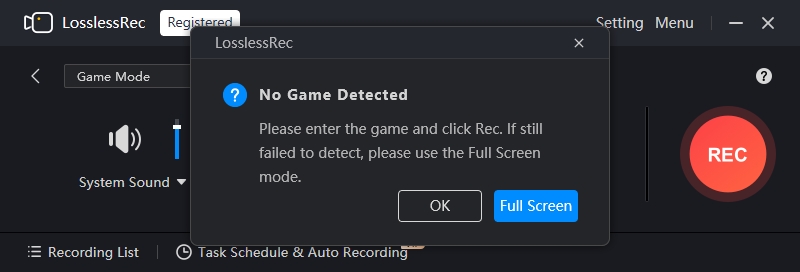
「全画面」ボタンをクリックするか、LosslessRecのメイン画面へ戻って>全画面モードを有効にします。
LosslessRecで指定範囲を録画する方法
「指定範囲」では、デスクトップ上の好きな範囲を任意のサイズで柔軟に録画できます。ここではLosslessRecで指定範囲を録画する方法を説明します。
指定範囲モードは、LosslessRecの基本録画モードの一つです。簡単なドラッグ操作でデスクトップ上の範囲を自由に指定でき、その枠内で起こるすべてを録画します。長方形でも正方形でも、用途に合わせて選択できます。
それでは、LosslessRecで指定範囲を録画する手順を詳しく見ていきましょう。
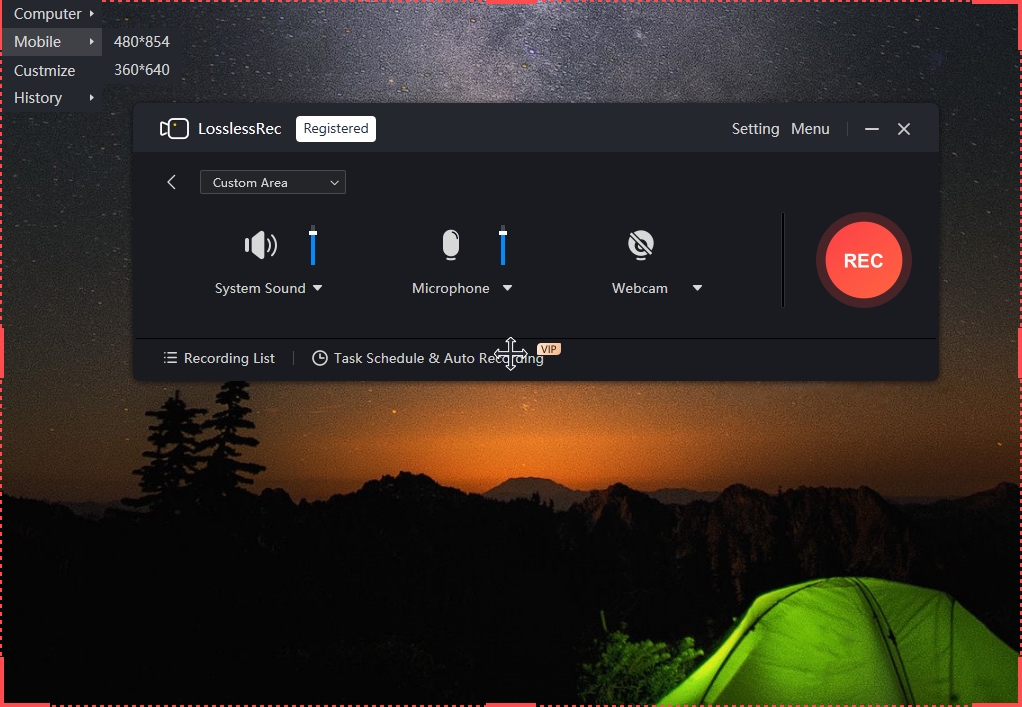
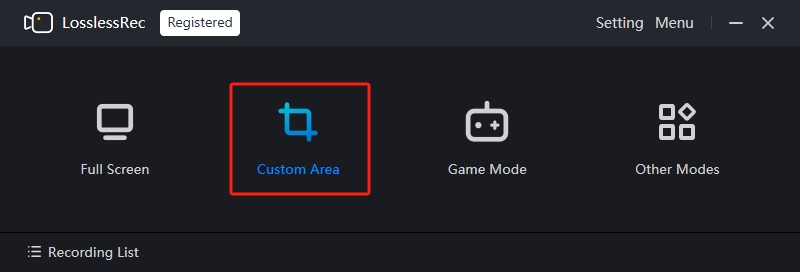
ステップ 1LosslessRecを開いて「指定範囲」モードを選択
ステップ 2ドラッグして録画範囲を指定
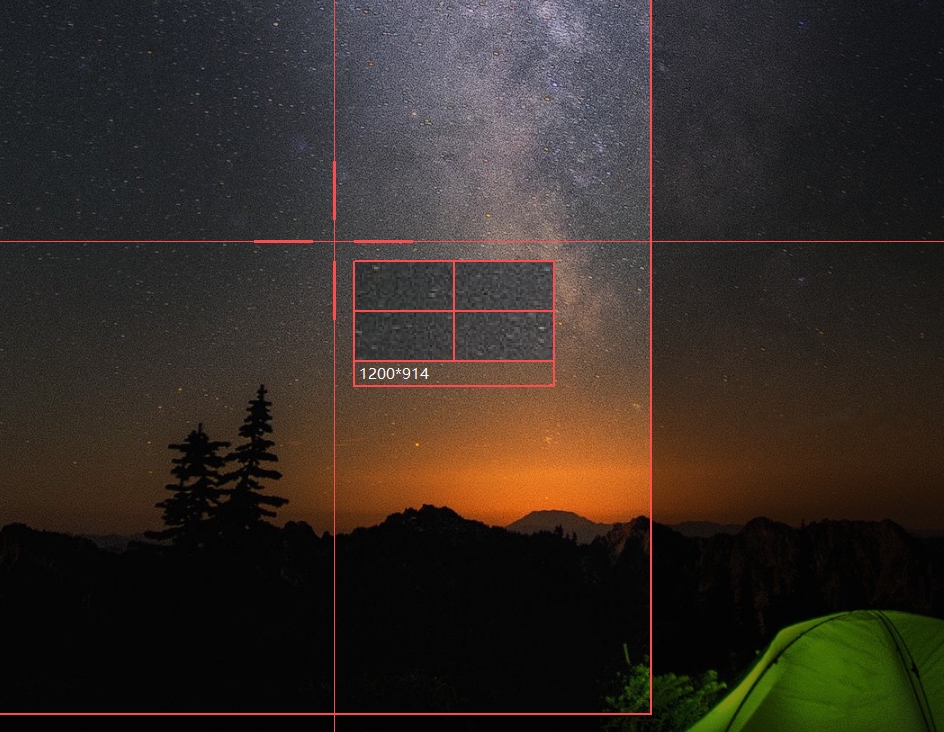
ドラッグだけで正確なサイズを選べなくても問題ありません。範囲を選択した後、解像度リストからサイズと解像度を選ぶか、枠の端をドラッグして正確に調整できます。
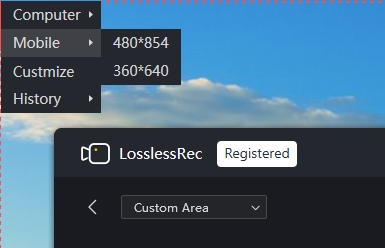
ステップ 3録画前に指定範囲の設定を調整
設定する項目がわからない場合は、既定値のままでも録画できます。詳しくは以下の画面をご確認ください。
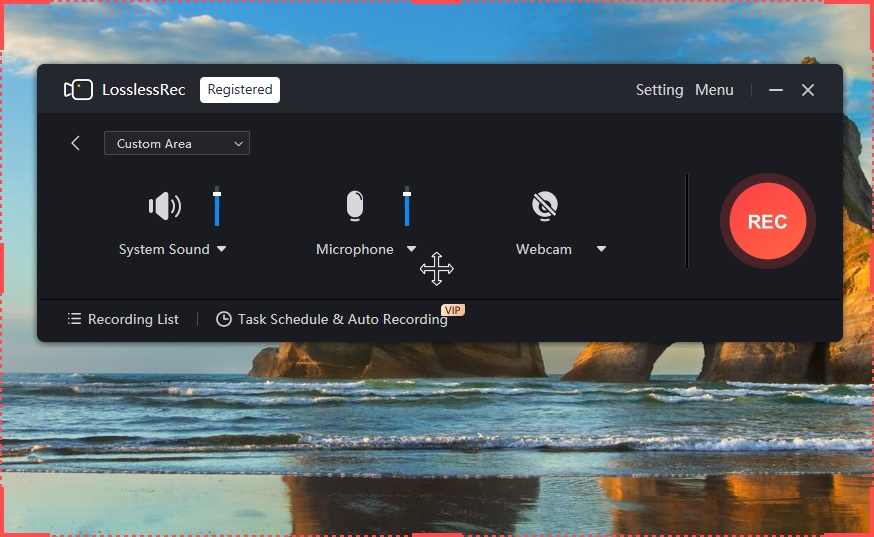
メイン画面ではシステム音声、マイク、Webカメラを設定できます。その他の項目は設定から変更できます。
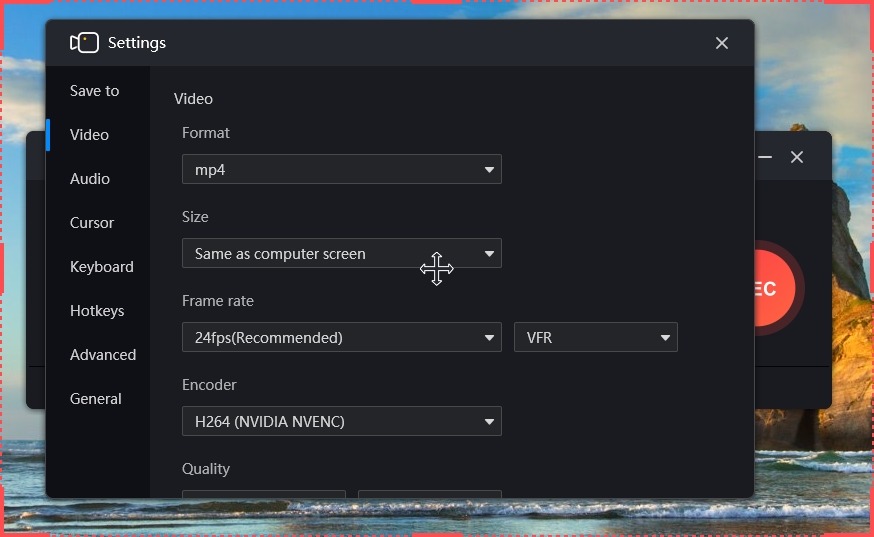
ステップ 4RECをクリックして録画を開始
録画中は動画に注釈を追加できます。LosslessRecには矢印、図形、テキスト、ホワイトボードなど、便利な注釈ツールが用意されています。
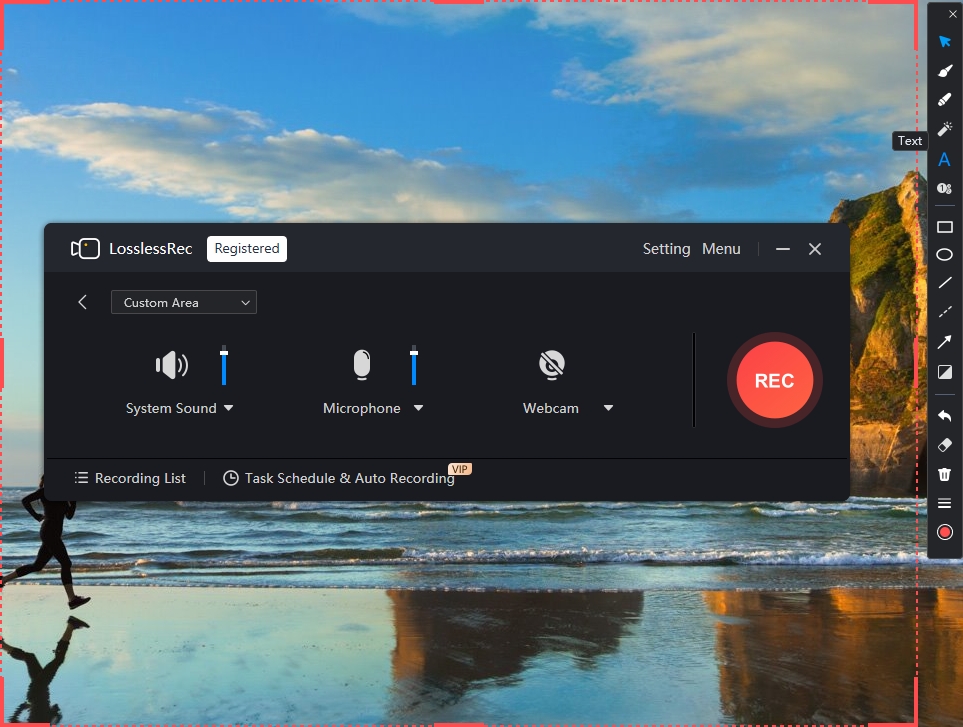
ステップ 5録画を停止して動画を編集
録画が終わったら、ステータスバーの赤い四角ボタンを押して指定範囲の録画を終了します。
WindowsではAlt+2のホットキーでも録画を停止できます。
録画した映像はローカルフォルダーへ自動保存され、「録画リスト」にも表示されます。リストから映像の再生や編集ができます。
指定範囲モードに適した利用シーン
ここまでで指定範囲の録画方法を確認しました。では、どのような場面でこのモードが役立つのでしょうか。
代表的な利用シーンを以下にまとめました。
- Flashゲームやシミュレーターゲームなど、小さな画面のゲームを録画
- YouTubeなどの主要動画サイトのストリーミング映像を録画
- TwitchやMixerのライブ配信を録画
- オンライン講座を録画
- 公式カンファレンスを録画
- 複数モニターを録画(モニターは同じ列に配置する必要があります)
- PowerPointやExcelなどのPCソフトを録画
- TikTok、Instagram、Facebook、Snapchatなど向けの縦型動画を録画
Webカメラで録画する方法
ステップ 1「Webカメラ」録画モードを選択
「全画面」「指定範囲」「カーソル追従」の各モードで、Webカメラ映像と一緒にパソコン画面を録画できます。Webカメラのウィンドウが録画範囲に含まれていれば、自分の顔を映像へ収録できます。
メイン画面で「Webカメラ」を直接選択し、Webカメラ映像だけを録画することもできます。
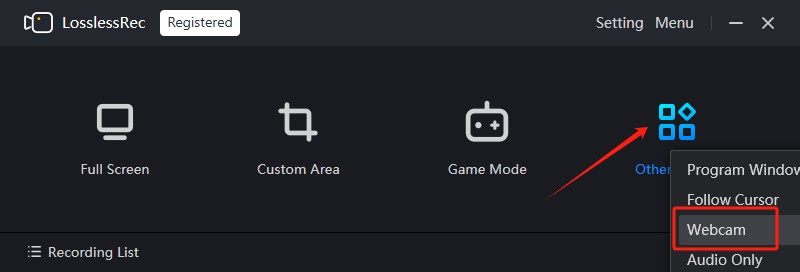
ステップ 2Webカメラ付き画面録画の設定を行う
指定範囲モードまたはカーソル追従モードでWebカメラを録画する場合は、Webカメラ画面が録画範囲内に収まっていることを確認してください。
画質や動画形式などの詳細は、「設定 >> 動画」で変更できます。
設定が難しい場合は、Webカメラをオンにしたうえで、その他の項目を既定値のまま使用できます。
ステップ 3RECをクリックして録画を開始します。録画中は映像に注釈ツールを追加できます。
ステップ 4フローティングバーの赤いボタンをクリックして録画を停止します。映像はパソコンのローカルフォルダーへ自動保存され、LosslessRecメイン画面の「録画リスト」からも確認できます。
パソコンで音声のみを録音する方法
LosslessRecの「音声のみ」モードでは、外部音声と内部音声を同時または個別に高音質で録音できます。
まず、オーディオ機器の状態を確認します。外付けマイクがない場合は、内蔵マイクで録音できます。
ステップ 1「音声のみ」録音モードを選択
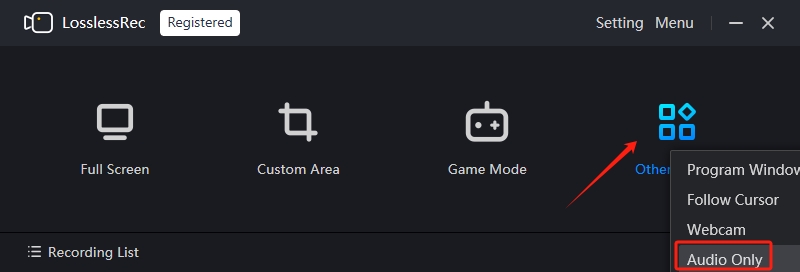
ステップ 2設定を行う
使用するシステム音声とマイクを正しく選択します。
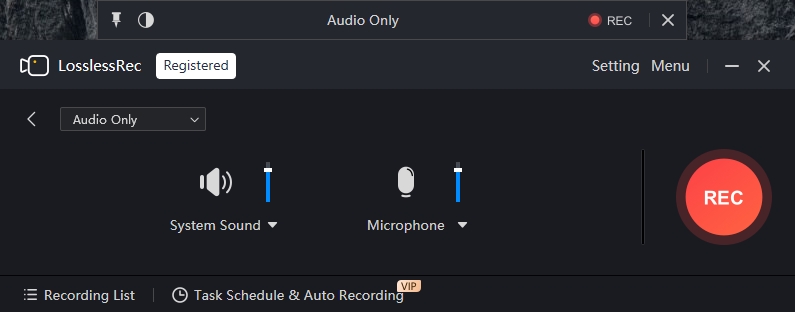
ステップ 3録音を開始
RECボタンをクリックするか、既定のホットキーAlt+1を押して録音を開始します。
ステップ 4録音を停止
録音を終了するには、停止アイコンを押すかAlt+2を使用します。
プログラムウィンドウを録画する方法
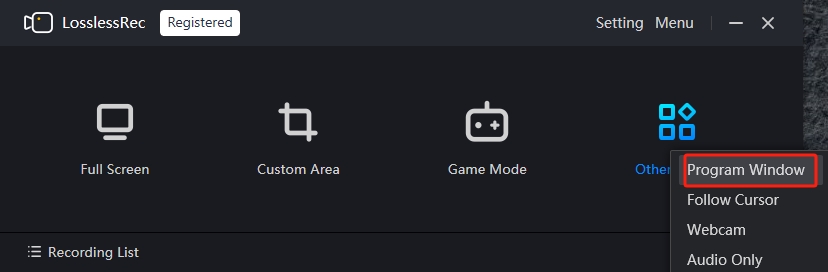
ステップ 1「プログラムウィンドウ」を選択
メイン画面で「プログラムウィンドウ」を選択します。
ステップ 2録画するウィンドウを選び、音声またはマイクを設定
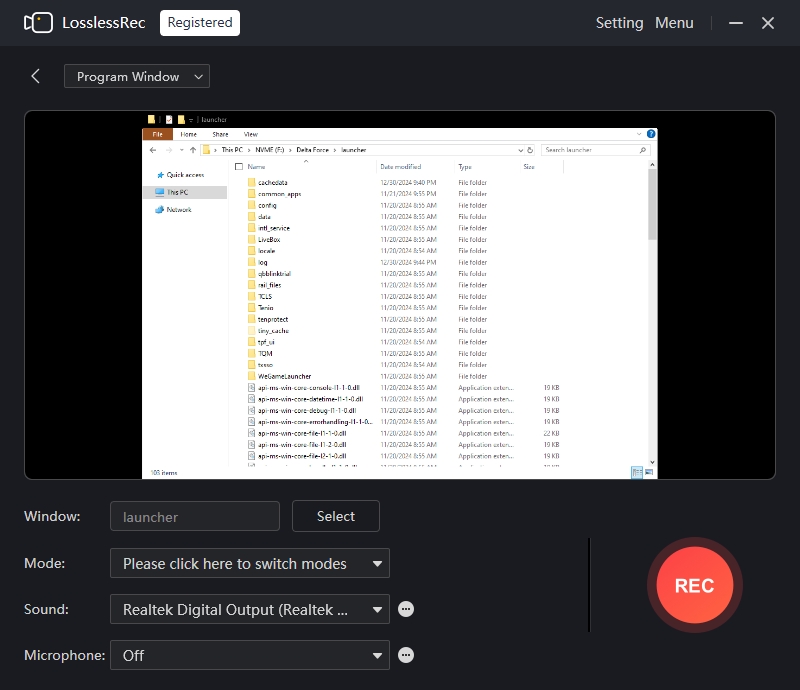
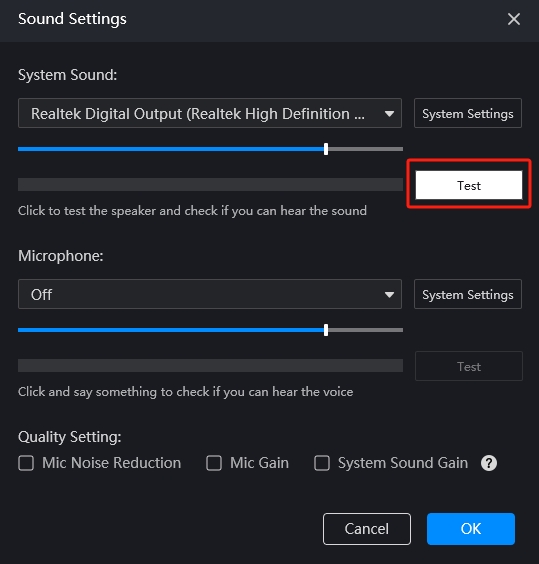
音声とマイクが正常か確認するには、「…」ボタンをクリックし、それぞれの「テスト」ボタンを押します。周囲のノイズが気になる場合は、「マイクノイズ低減」にチェックを入れて有効にできます。
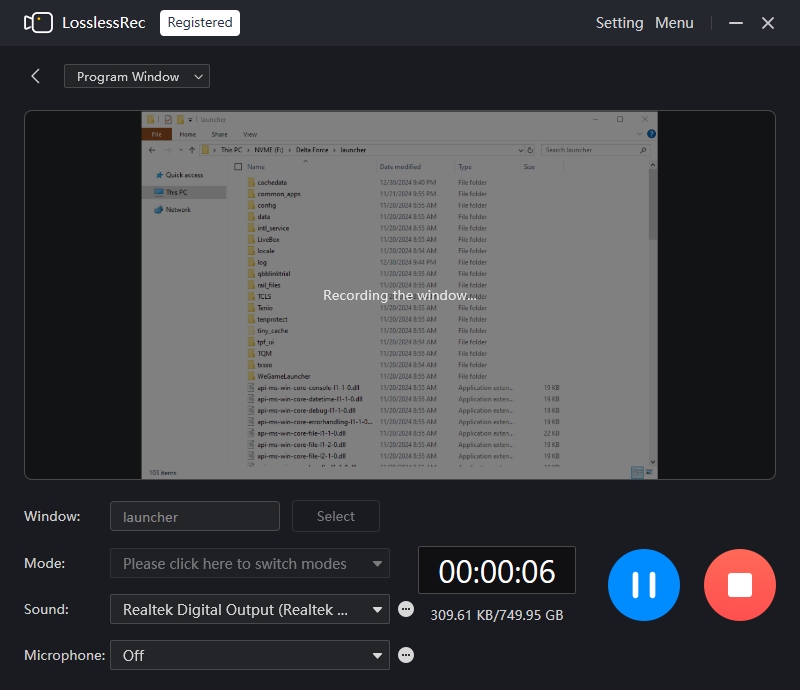
ステップ 3RECを開始してプログラムを操作
設定後、RECをクリックして録画を開始し、対象プログラムを操作します。録画対象のウィンドウに影響を与えず、ほかのプログラムも使用できます。録画を終了するには、ホットキーまたは停止ボタンを使用します。
ご注意:
設定でクリック音を有効にしている場合、ほかのプログラムを操作した際のクリック音も録音されることがあります。
録画中はウィンドウのサイズ変更、最小化、最大化などを行わないでください。エラーが発生し、録画が停止する場合があります。
ステップ 4動画を再生・編集
録画後は「録画リスト」のボタンから、再生、編集、名前変更、保存場所の確認ができます。
プログラムウィンドウモードは、操作中もサイズが変わらないウィンドウの録画に適しています。録画対象に複数のウィンドウがある場合や、ウィンドウサイズを変更する必要がある場合は、「全画面」または「指定範囲」モードをご利用ください。

