So nehmen Sie den Computerbildschirm mit LosslessRec auf
Mit LosslessRec gelingen Aufnahmen unkompliziert: Halten Sie spannende Spielmomente fest, erstellen Sie Vollbildaufnahmen, bestimmen Sie einen exakten Aufnahmebereich oder integrieren Sie Webcam-Video und Audio. Ob für Gaming, präzise Bildschirmaufnahmen im Beruf oder bessere Videokommunikation – diese Anleitung zeigt Ihnen alle wichtigen Aufnahmemodi Schritt für Schritt.
Zuerst: Laden Sie die Installationsdatei von LosslessRec über die folgende Schaltfläche kostenlos herunter und Installieren Sie die Software.
So nehmen Sie mit „Vollbild“ den gesamten Desktop auf
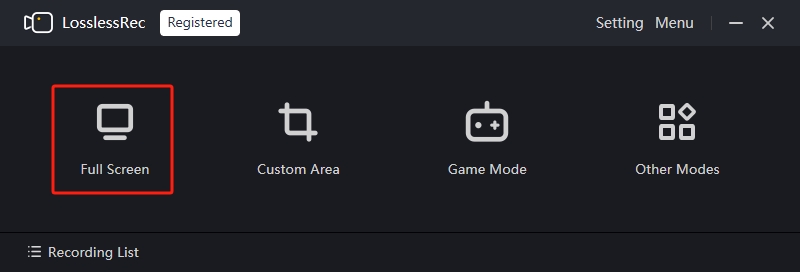
Schritt 1LosslessRec starten und „Vollbild“ wählen
Starten Sie LosslessRec nach der Installation, um die Hauptoberfläche zu öffnen, und klicken Sie auf „Vollbild“.
Schritt 2Aufnahme konfigurieren (optional)
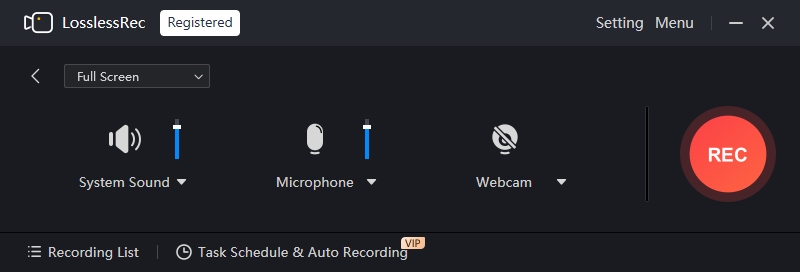
Nach Auswahl von „Vollbild“ können Sie auf dem Hauptbildschirm die Audioquelle, das Mikrofon und die Webcam festlegen.
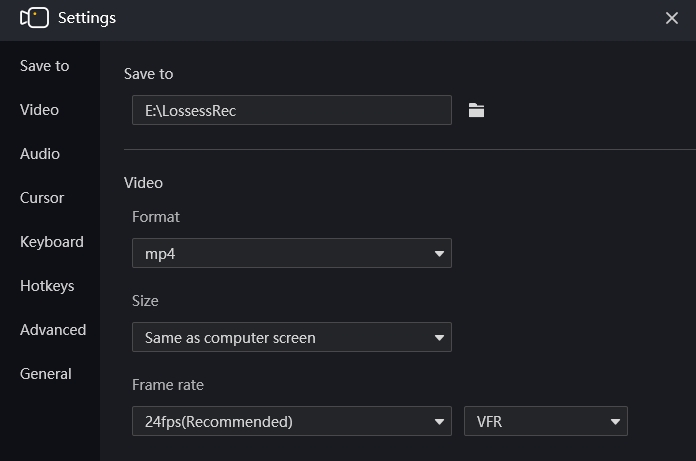
Weitere Optionen wie Speicherpfad, Videoformat und -größe, Bildrate, Mauszeiger-Effekt, Tastenkürzel und Ausgabeordner finden Sie unter Einstellungen.
Schritt 3Aufnahme starten
Klicken Sie auf REC oder verwenden Sie das Tastenkürzel. Während der Aufnahme können Sie jederzeit pausieren und fortsetzen, Anmerkungen hinzufügen sowie die Webcam ein- oder ausblenden.
Schritt 4Aufnahme beenden
Klicken Sie auf STOPP oder verwenden Sie das Tastenkürzel. Das Video wird im Standardordner gespeichert.
Schritt 5Bearbeiten und teilen (optional)
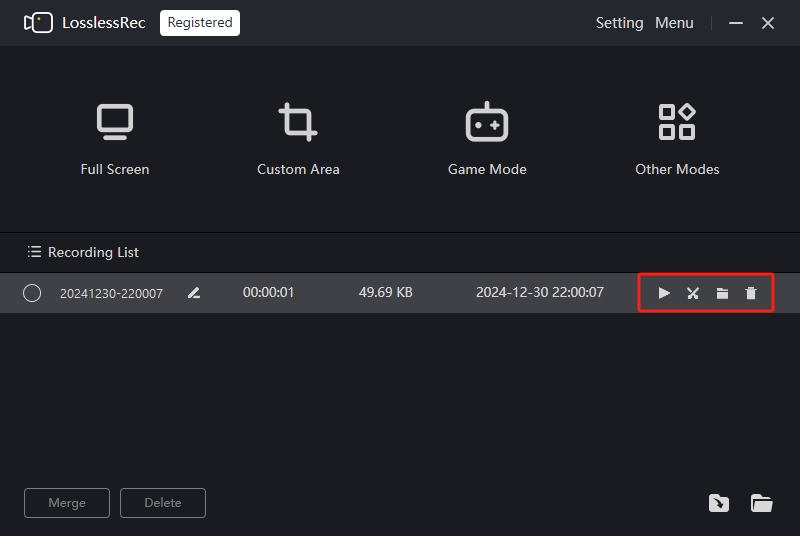
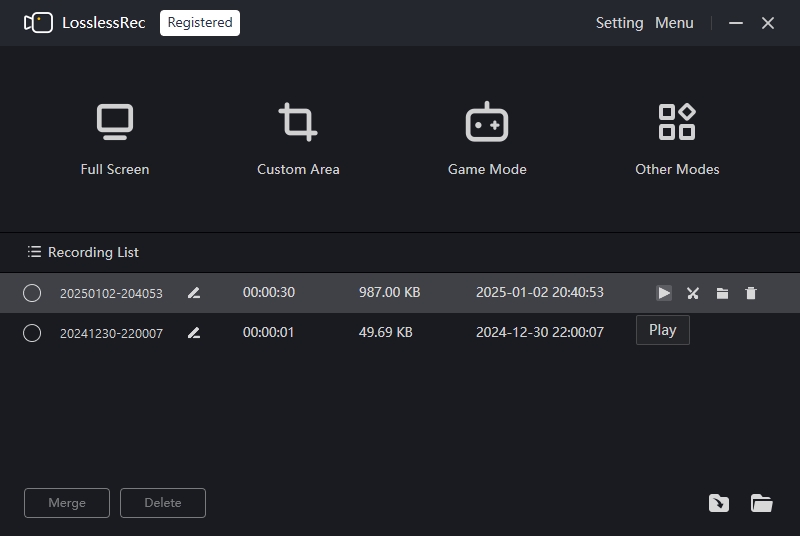
Die Aufnahme wird automatisch gespeichert und in der Aufnahmeliste angezeigt. Dort können Sie sie abspielen, umbenennen, im Ordner öffnen oder zum einfachen Schneiden und Zusammenfügen im Editor öffnen.
So nehmen Sie Videos mit LosslessRec im Spielmodus auf
Für Spielaufnahmen empfiehlt sich der Spielmodus, da er weniger Systemressourcen beansprucht und eine gleichmäßigere Aufnahme in besserer Qualität ermöglicht.
Schritt 1Spiel starten
Starten Sie beispielsweise Grand Theft Auto V, Home Sweet Home, Left 4 Dead 2, The Pirate: Caribbean Hunt oder Dota 2.
Schritt 2LosslessRec starten und den Spielmodus wählen
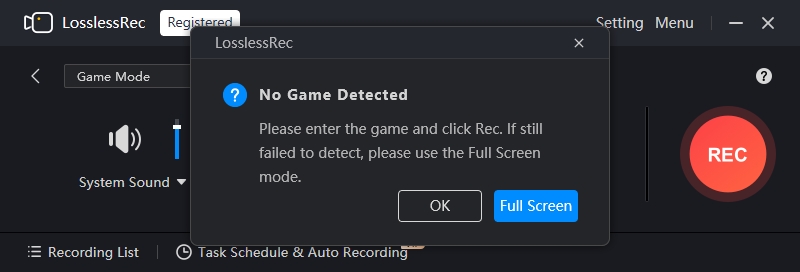
Starten Sie LosslessRec und wählen Sie den Spielmodus. Wechseln Sie anschließend zum Spielfenster und wieder zurück, bis LosslessRec die ausführbare Datei des Spiels erkannt hat.
Wenn LosslessRec das Spiel erkannt hat und die FPS-Anzeige aktiviert ist, erscheinen oben links im Spielfenster grüne Zahlen.
Schritt 3Aufnahme mit REC starten
Sie können die Aufnahme auch per Tastenkürzel starten oder pausieren. Das standardmäßige Tastenkürzel lautet Alt + 1.
Wenn Sie die FPS-Anzeige in den Einstellungen aktiviert haben, werden die grünen FPS-Zahlen während der Aufnahme rot.
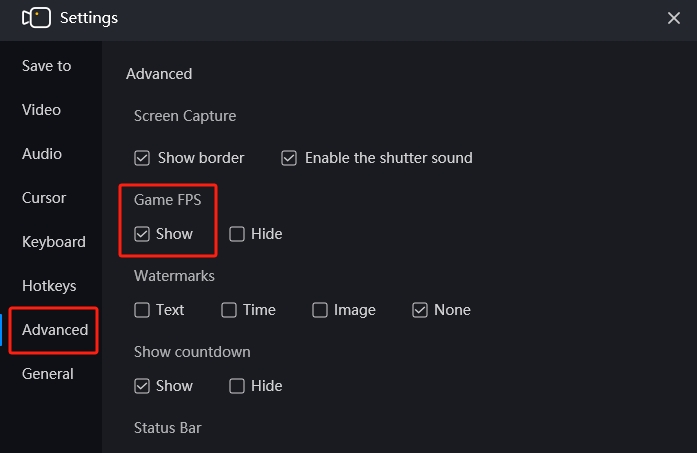
Falls keine FPS-Zahlen angezeigt werden, öffnen Sie Einstellungen >> Erweitert, scrollen Sie zu „Spiel-FPS“ und aktivieren Sie Anzeigen. Zum Deaktivieren entfernen Sie das Häkchen wieder.
Schritt 4Aufnahme beenden und Video bearbeiten
Beenden Sie die Aufnahme über die rote Stoppschaltfläche in LosslessRec oder per Tastenkürzel. Das standardmäßige Tastenkürzel zum Beenden lautet Alt + 2. Danach können Sie die Aufnahme abspielen, bearbeiten und im Ausgabeordner anzeigen.
Hinweis:
Falls Ihr Spiel in Schritt 2 nicht erkannt wird, schließen Sie LosslessRec, starten Sie das Spiel neu und öffnen Sie LosslessRec erneut. Wird das Spiel weiterhin nicht erkannt, unterstützt es möglicherweise keine Aufnahme im Spielmodus. Verwenden Sie stattdessen den Vollbildmodus oder den Modus „Benutzerdefinierter Bereich“.
Klicken Sie auf „Vollbild“ oder kehren Sie zur Hauptoberfläche von LosslessRec zurück, um den > Vollbildmodus zu aktivieren.
So nehmen Sie mit LosslessRec einen benutzerdefinierten Bereich auf
Mit dem Modus „Benutzerdefinierter Bereich“ können Sie einen beliebig großen Ausschnitt Ihres Desktops aufnehmen. Diese Anleitung zeigt Ihnen, wie Sie den gewünschten Aufnahmebereich in LosslessRec festlegen.
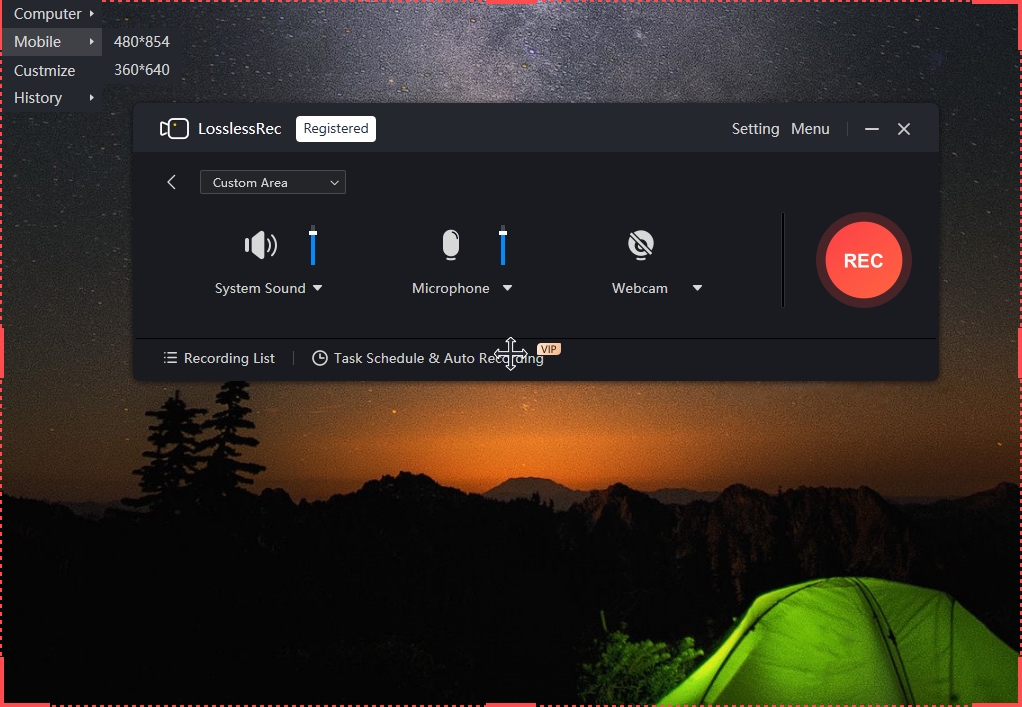
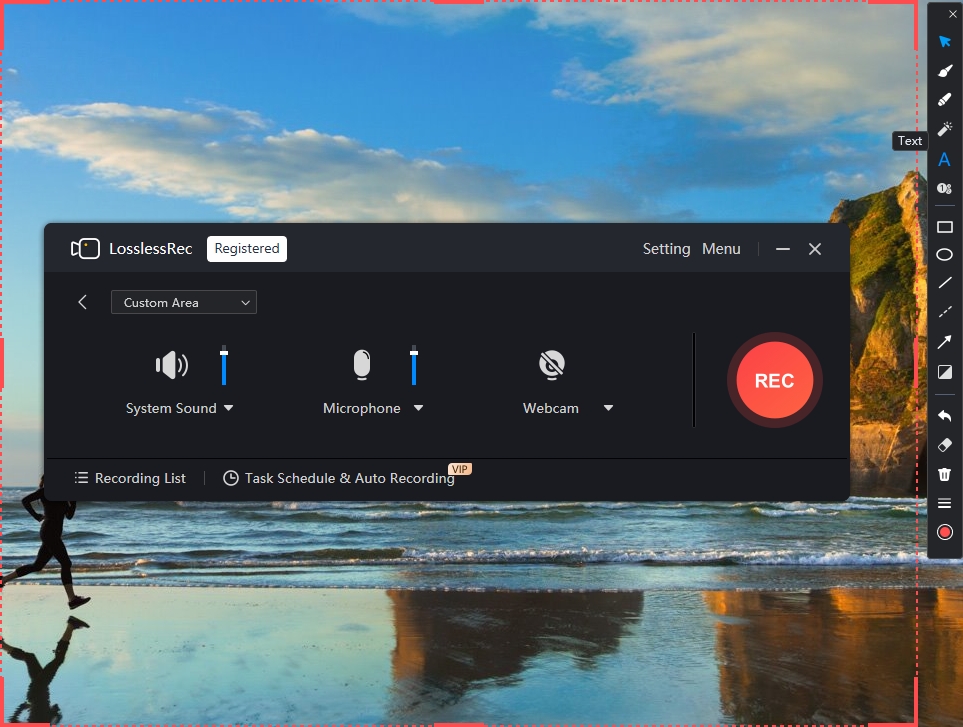
Dieser grundlegende Aufnahmemodus erfasst einen frei wählbaren Bereich des Desktops. Ziehen Sie einfach mit der Maus einen rechteckigen oder quadratischen Rahmen auf. LosslessRec nimmt anschließend alles auf, was innerhalb dieses Rahmens geschieht.
Im Folgenden erfahren Sie Schritt für Schritt, wie Sie einen benutzerdefinierten Bereich mit LosslessRec aufnehmen.
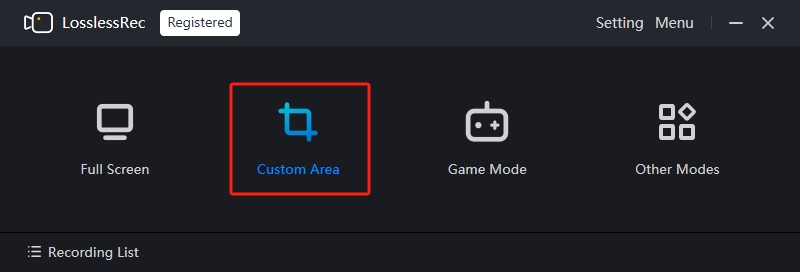
Schritt 1LosslessRec öffnen und „Benutzerdefinierter Bereich“ wählen
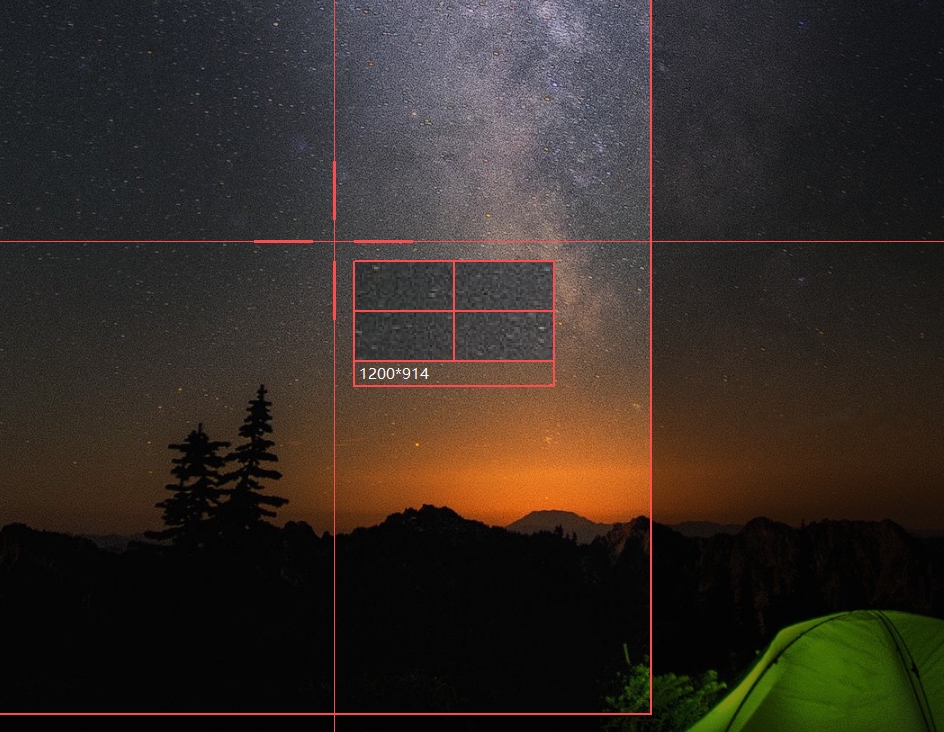
Schritt 2Benutzerdefinierten Bereich aufziehen
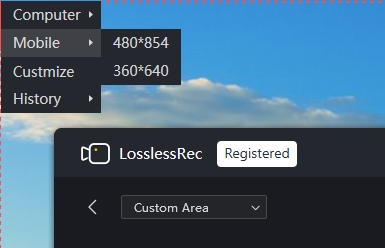
Falls sich die gewünschte Größe nicht exakt durch Ziehen festlegen lässt, wählen Sie nach der Bereichsauswahl eine Größe und Auflösung aus der Liste oder ziehen Sie die Ränder bis zur gewünschten Abmessung.
Schritt 3Aufnahmeeinstellungen konfigurieren
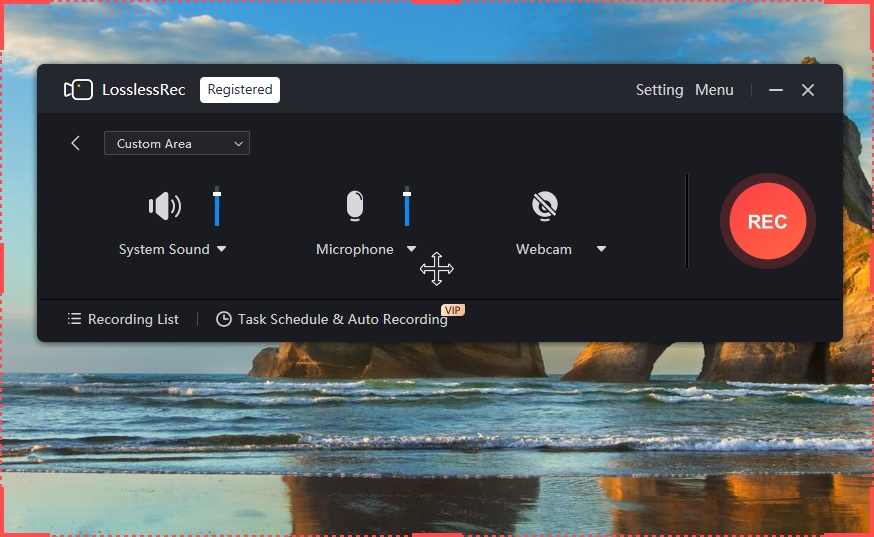
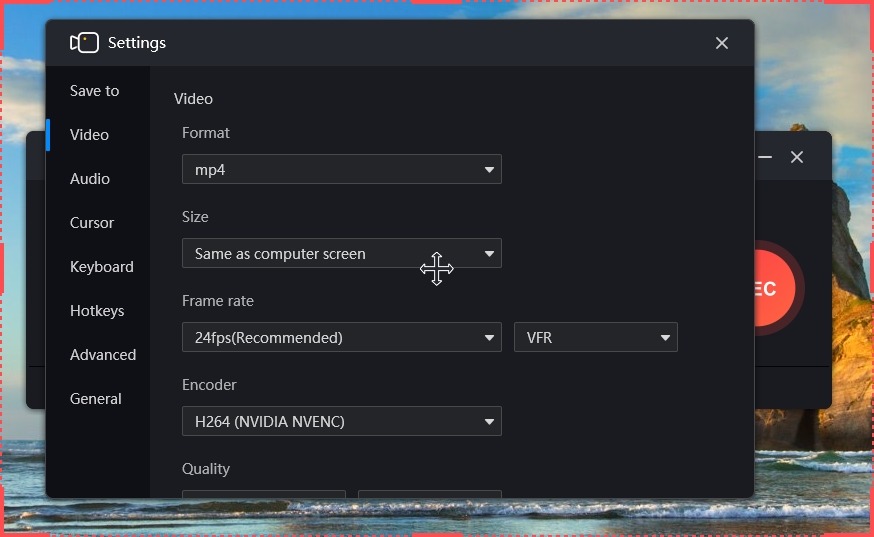
Wenn Sie nicht sicher sind, welche Parameter Sie benötigen, können Sie die Standardeinstellungen beibehalten. Weitere Einzelheiten zeigen die folgenden Abbildungen.
Auf der Hauptoberfläche können Sie Systemaudio, Mikrofon und Webcam aktivieren. Weitere Optionen finden Sie unter Einstellungen.
Schritt 4Aufnahme mit REC starten
Während der Aufnahme können Sie Anmerkungen hinzufügen. LosslessRec stellt dafür unter anderem Pfeile, Formen, Text und eine Whiteboard-Funktion bereit.
Schritt 5Aufnahme beenden und Video bearbeiten
Klicken Sie nach der Aufnahme auf die rote quadratische Schaltfläche in der Statusleiste, um die Aufnahme des benutzerdefinierten Bereichs zu beenden.
Unter Windows können Sie die Aufnahme alternativ mit dem Tastenkürzel Alt + 2 beenden.
Das aufgenommene Video wird automatisch im lokalen Ausgabeordner gespeichert und erscheint in der Aufnahmeliste. Dort können Sie es abspielen oder bearbeiten.
Geeignete Einsatzbereiche für den Modus „Benutzerdefinierter Bereich“
Sie wissen nun, wie Sie einen benutzerdefinierten Bereich aufnehmen. Dieser Modus eignet sich insbesondere für die folgenden Anwendungsfälle:
Sehen Sie sich unsere Vorschläge an und teilen Sie uns gerne weitere Einsatzmöglichkeiten mit.
Kleine Spiele wie Flash- oder Simulationsspiele aufnehmen
Streaming-Videos auf großen Videoportalen wie YouTube aufnehmen
Livestreams auf Twitch und Mixer aufnehmen
Onlinekurse aufnehmen
Offizielle Konferenzen aufnehmen
Mehrere Monitore aufnehmen, sofern sie in einer Reihe angeordnet sind
PC-Programme wie PowerPoint oder Excel aufnehmen
Videos im Hochformat für TikTok, Instagram, Facebook oder Snapchat aufnehmen
So nehmen Sie mit einer Webcam auf
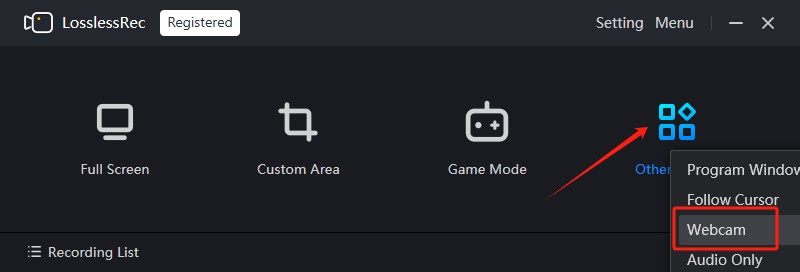
Schritt 1Aufnahmemodus mit Webcam wählen
Sie können den Vollbildmodus, den Modus „Benutzerdefinierter Bereich“ oder „Mauszeiger folgen“ wählen, um den Computerbildschirm zusammen mit der Webcam aufzunehmen. Solange sich das Webcamfenster im Aufnahmebereich befindet, wird auch Ihr Kamerabild erfasst.
Alternativ können Sie auf der Hauptoberfläche direkt „Webcam“ auswählen, um ausschließlich das Kamerabild aufzunehmen.
Schritt 2Optionen für die Bildschirmaufnahme mit Webcam festlegen
Wenn Sie die Webcam im Modus „Benutzerdefinierter Bereich“ oder „Mauszeiger folgen“ aufnehmen, achten Sie darauf, dass das Webcamfenster innerhalb des Aufnahmebereichs bleibt.
Detaillierte Parameter wie Videoqualität und Videoformat können Sie unter Einstellungen >> Video festlegen.
Wenn Sie bei der Konfiguration unsicher sind, behalten Sie die Standardeinstellungen bei. Stellen Sie lediglich sicher, dass die Webcam eingeschaltet ist.
Schritt 3Aufnahme mit REC starten. Während der Aufnahme können Sie Ihrem Video Anmerkungen hinzufügen.
Schritt 4Aufnahme über die rote Schaltfläche in der schwebenden Leiste beenden. Das Video wird automatisch im lokalen Ausgabeordner Ihres PCs gespeichert und kann auch in der Aufnahmeliste auf der LosslessRec-Hauptoberfläche aufgerufen werden.
So nehmen Sie auf dem Computer ausschließlich Audio auf
Mit dem Modus „Nur Audio“ von LosslessRec können Sie externe und interne Audiosignale in hoher Qualität gleichzeitig oder getrennt aufnehmen.
Prüfen Sie zunächst den Status Ihrer Audiogeräte. Wenn kein externes Mikrofon vorhanden ist, können Sie das integrierte Mikrofon verwenden.
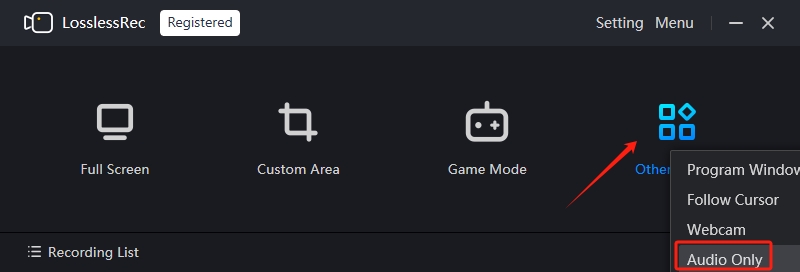
Schritt 1Aufnahmemodus „Nur Audio“ wählen
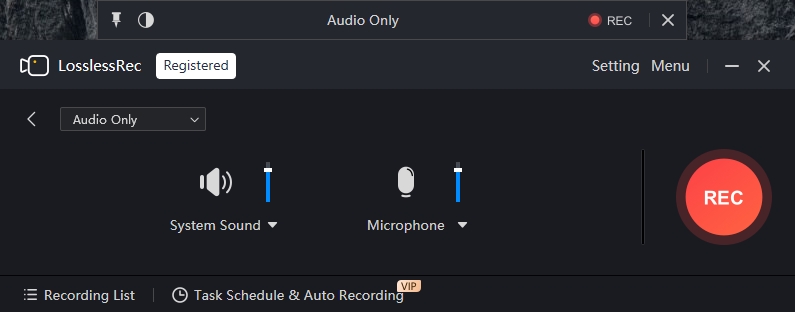
Schritt 2Einstellungen vornehmen
Wählen Sie das richtige Systemaudio und Mikrofon aus.
Schritt 3Aufnahme starten
Klicken Sie auf REC oder verwenden Sie das standardmäßige Tastenkürzel Alt + 1, um die Audioaufnahme zu starten.
Schritt 4Aufnahme beenden
Klicken Sie auf das Stoppsymbol oder drücken Sie Alt + 2, um die Audioaufnahme zu beenden.
So nehmen Sie ein Programmfenster auf
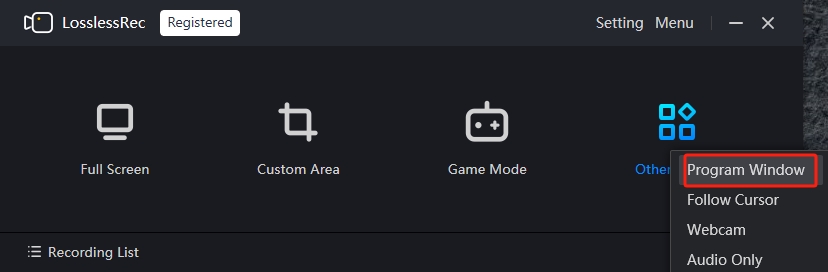
Schritt 1„Programmfenster“ wählen
Wählen Sie auf der Hauptoberfläche den Modus „Programmfenster“ aus.
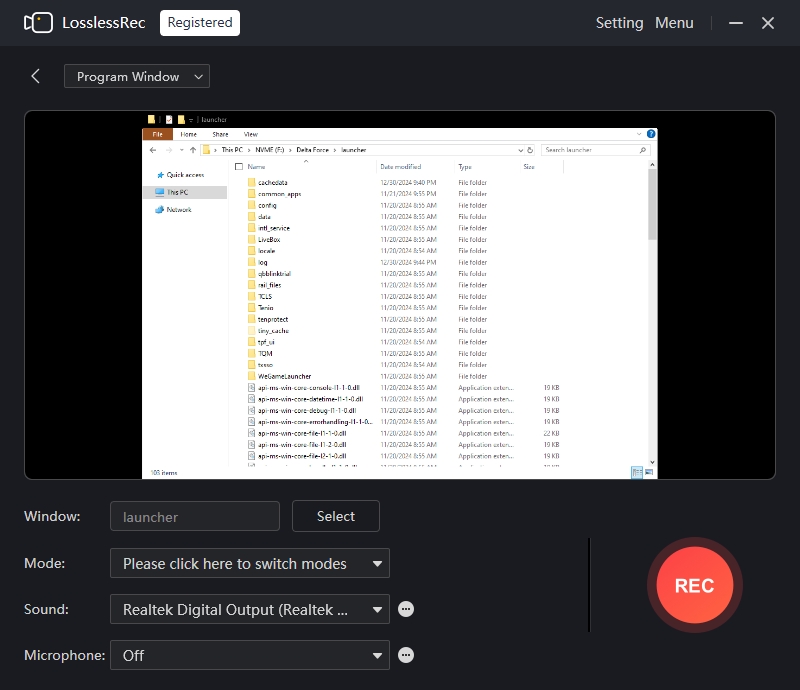
Schritt 2Fenster auswählen und Audio oder Mikrofon einstellen
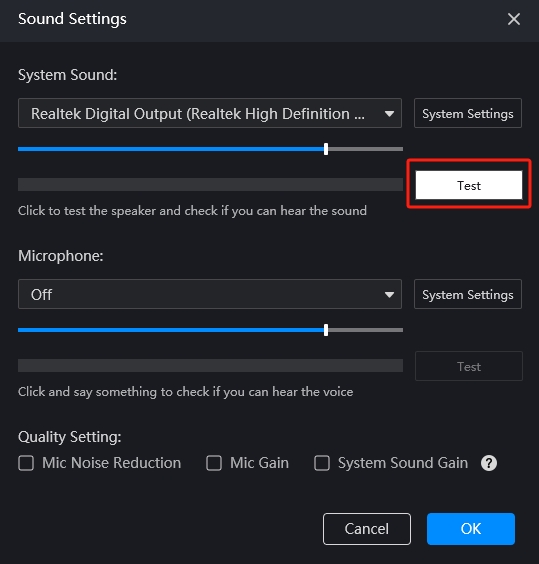
Um Systemaudio und Mikrofon zu testen, klicken Sie auf die Schaltflächen „…“ und anschließend auf die jeweilige Testschaltfläche. Bei störenden Hintergrundgeräuschen können Sie hier außerdem die Mikrofon-Rauschunterdrückung aktivieren.
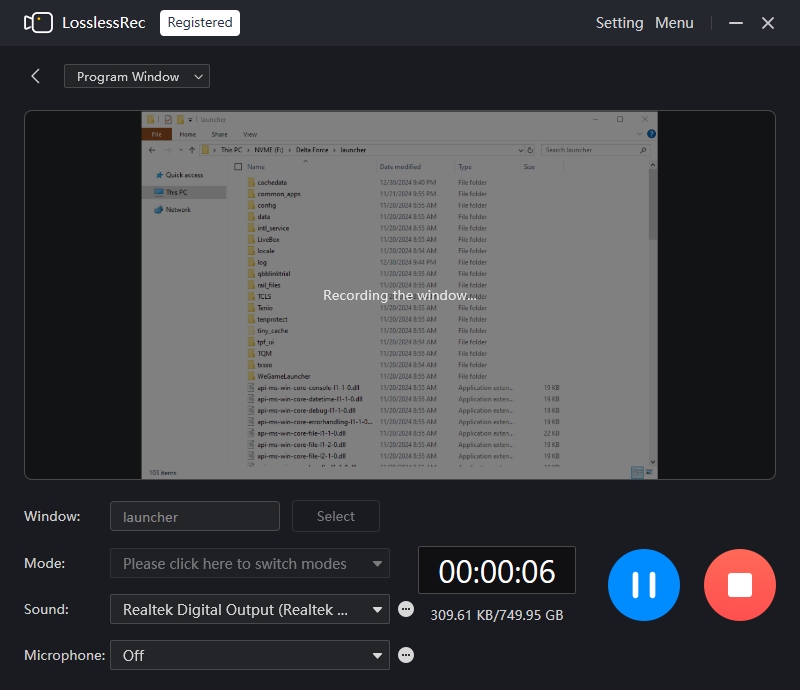
Schritt 3Aufnahme starten und Programm bedienen
Klicken Sie nach der Konfiguration auf REC und bedienen Sie das aufzunehmende Programm wie gewohnt. Sie können auch andere Programme verwenden, ohne die Aufnahme des ausgewählten Fensters zu beeinträchtigen. Beenden Sie die Aufnahme per Tastenkürzel oder über die Stoppschaltfläche.
Hinweise:
Wenn Sie den Klickton in den Einstellungen aktiviert haben, können bei der Bedienung anderer Programme auch Mausklicks aufgenommen werden.
Ändern Sie während der Aufnahme nicht die Größe des Fensters und minimieren oder maximieren Sie es nicht. Andernfalls können Fehler auftreten und die Aufnahme wird möglicherweise beendet.
Schritt 4Video abspielen und bearbeiten
Nach der Aufnahme können Sie das Video über die Schaltflächen in der Aufnahmeliste abspielen, bearbeiten, umbenennen und am Speicherort öffnen.
Der Modus „Programmfenster“ ist für Programme vorgesehen, deren Fenster während der Aufnahme unverändert bleibt. Wenn das aufzunehmende Programm mehrere Fenster besitzt oder die Fenstergröße geändert werden muss, verwenden Sie den Vollbildmodus oder den Modus „Benutzerdefinierter Bereich“.