So konfigurieren Sie LosslessRec auf Ihrem Computer
Ob Sie Höhepunkte intensiver Spielsitzungen festhalten, Besprechungen und Onlinekurse im Vollbild ohne Detailverlust aufzeichnen oder beim Surfen schnell Screenshots erstellen möchten: Die professionelle Bildschirmaufnahmesoftware LosslessRec erfüllt all diese Anforderungen. Sie unterstützt gängige Ausgabeformate wie MP4, MP3 und WAV sowie Bildraten bis 120 fps. Damit erhalten Sie gestochen scharfe, flüssige Bild- und Tonaufnahmen und können jederzeit unkompliziert Inhalte aufzeichnen.
Zuerst: Klicken Sie auf die folgende Schaltfläche, um die Installationsdatei von LosslessRec kostenlos herunterzuladen, und folgen Sie dann der Anleitung zur > Installation.
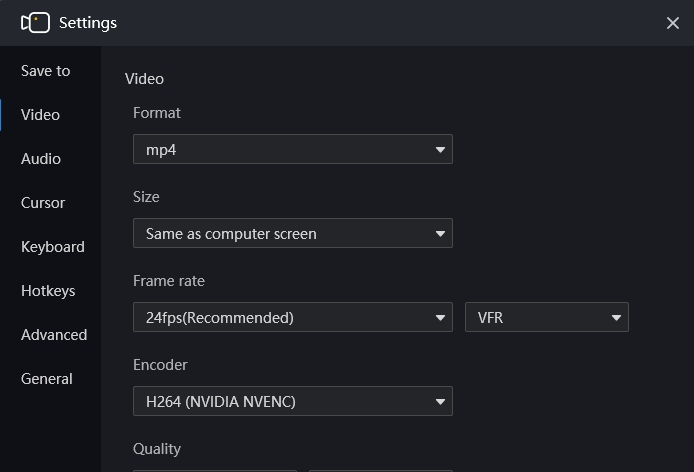
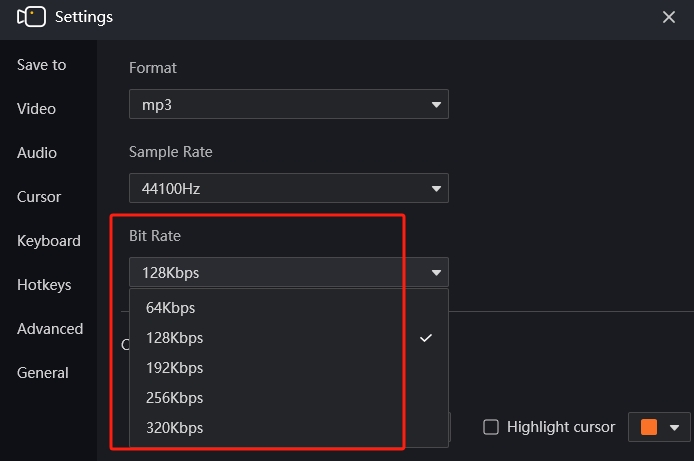
Die Video- und Audioparameter haben großen Einfluss auf die Aufnahmequalität. Im Folgenden erhalten Sie einen Überblick über die verfügbaren Optionen und erfahren, wie Sie die Parameter sinnvoll einstellen.
Öffnen Sie Einstellungen und wählen Sie Video/Audio. Dort finden Sie alle anpassbaren Audio- und Videoparameter.
Häufige Fragen
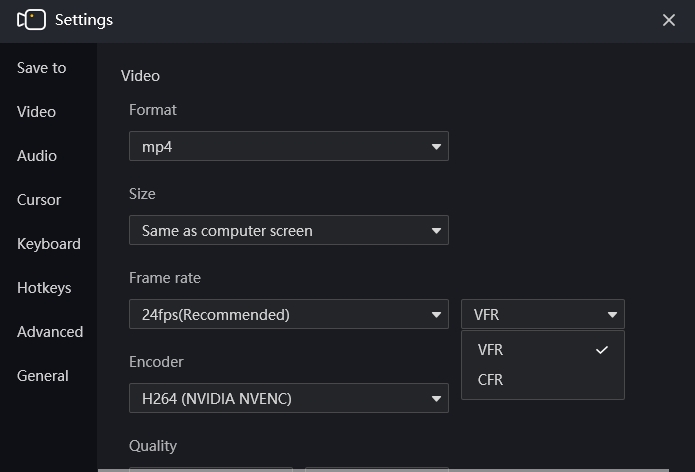
1CFR oder VFR: Was ist der Unterschied und welches Verfahren sollte ich wählen?
Konstante Bildrate (CFR) und variable Bildrate (VFR) sind zwei Verfahren zur Steuerung der Bilder pro Sekunde. Bei CFR bleibt die Bildrate während der Aufnahme fest. VFR passt die Bildrate dagegen laufend an die Bewegung auf dem Bildschirm an.
VFR wird häufig bei mobilen Filmaufnahmen, beim Live-Streaming und bei der Videocodierung eingesetzt, da damit meist kleinere Videodateien entstehen. Mit Schnittprogrammen wie Adobe Premiere Pro ist VFR jedoch weniger kompatibel und kann unter anderem zu asynchronem Bild und Ton führen. Für die Nachbearbeitung empfiehlt sich daher eine CFR-Aufnahme. Alternativ können Sie zunächst mit VFR aufnehmen und das Video vor dem Schnitt von VFR in CFR umwandeln.
Hinweis zu CFR: Selbst wenn Sie beispielsweise 30 fps und CFR auswählen, kann bei unzureichender Computer- oder Encoderleistung dennoch eine Datei mit variabler Bildrate entstehen.
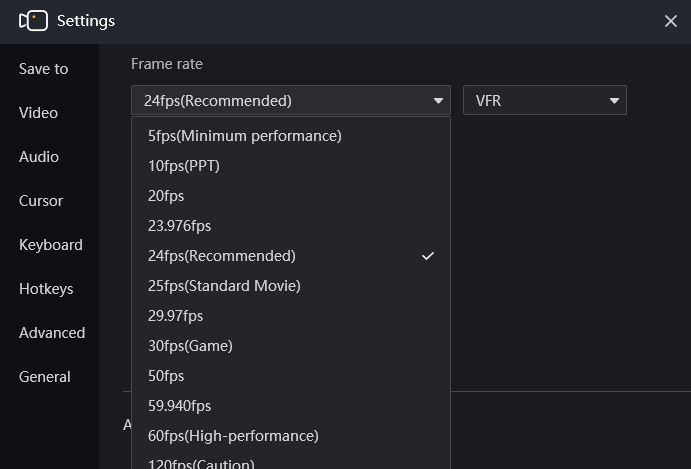
2Wie wähle ich eine geeignete Bildrate?
Zur Orientierung dienen gängige Standards: Das in den USA und Japan verbreitete NTSC-Farbsystem arbeitet mit 30 fps, PAL in Großbritannien, Australien und vielen weiteren Ländern mit 25 fps. Viele Fernsehsendungen und Filme werden mit 24 fps produziert und wiedergegeben. Für hochwertige Aufnahmen reichen daher in der Regel 24 bis 30 fps aus. Wenn Sie die Dateigröße verringern möchten, können Sie die Bildrate auf 20 fps reduzieren.
Wozu dient dann die Option 60 fps? In den folgenden zwei Fällen kann 60 fps als Zielbildrate sinnvoll sein:
Sie möchten ein anspruchsvolles PC-Spiel aufzeichnen, das mit mindestens 60 fps läuft.
Sie möchten nach der Aufnahme ein Zeitlupenvideo erstellen. Ist die ursprüngliche Bildrate zu niedrig, wirkt die verlangsamte Wiedergabe ruckelig.
3Welche Bitrate entspricht den einzelnen Qualitätsstufen?
Die Videoqualität hängt von mehreren Faktoren ab, darunter die Videoparameter und die Aufnahmeumgebung. Die Bitrate ist dabei einer der entscheidenden Qualitätsfaktoren. Unter Windows stellen Sie sie über Einstellungen >> Video >> Auflösung ein. Derzeit können nur Windows-Benutzer genaue Bitratenwerte festlegen.
So legen Sie den Speicherordner für Aufnahmen fest
Sie finden eine aufgenommene Datei nicht mehr? Eine übersichtliche Ablage schafft Abhilfe. Mit LosslessRec können Sie den Speicherordner für Ihre Aufnahmen selbst festlegen.
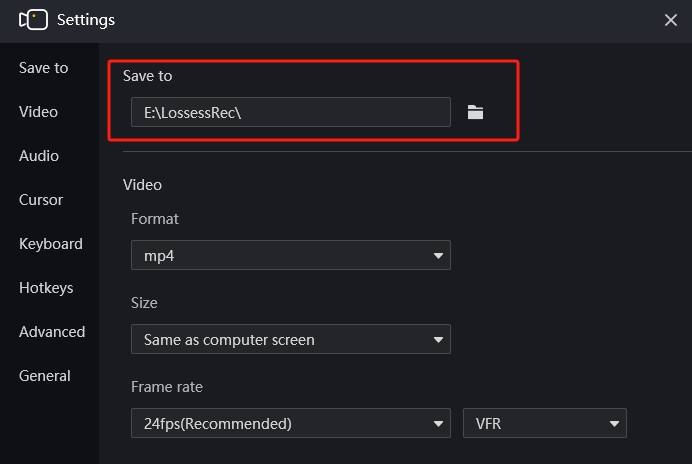
Schritt1Öffnen Sie über die Hauptoberfläche die Einstellungen und klicken Sie auf Allgemein. Standardmäßig werden Aufnahmen im Ordner E:\LosslessRec\recording gespeichert.
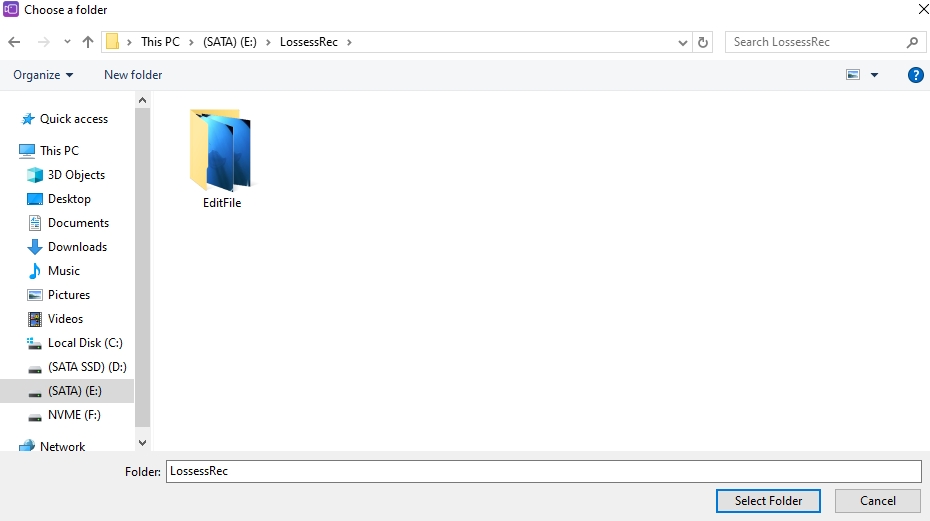
Schritt2Klicken Sie auf Zielordner, wählen Sie einen neuen Speicherordner für Ihre Aufnahmen und geben Sie ihm einen aussagekräftigen Namen.
Schritt3Wählen Sie einen Aufnahmemodus, stellen Sie die gewünschten Parameter ein und klicken Sie auf REC oder drücken Sie alternativ Alt+1, um die Aufnahme zu starten. Während der Aufnahme stehen Ihnen ein Timer und Anmerkungswerkzeuge zur Verfügung. Wenn Sie fertig sind, beenden Sie die Aufnahme manuell.
Nach Abschluss finden Sie die neue Aufnahme in der Liste auf der Hauptoberfläche. Sie können auch direkt den zuvor festgelegten Speicherordner öffnen.
So legen Sie Hotkeys für Aufnahmen fest
Mit Hotkeys können Sie LosslessRec und seine Aufnahmefunktionen direkt per Tastatur steuern. So müssen Sie nicht ständig zwischen mehreren Fenstern wechseln. Im Folgenden erfahren Sie, wie Sie Hotkeys unter Windows festlegen.
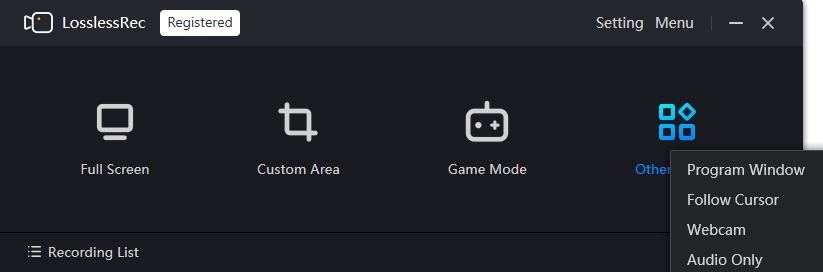
Schritt1Starten Sie LosslessRec und wählen Sie einen Aufnahmemodus.
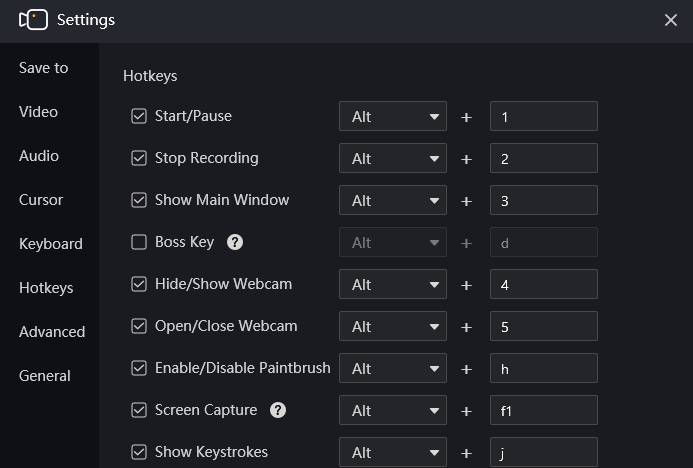
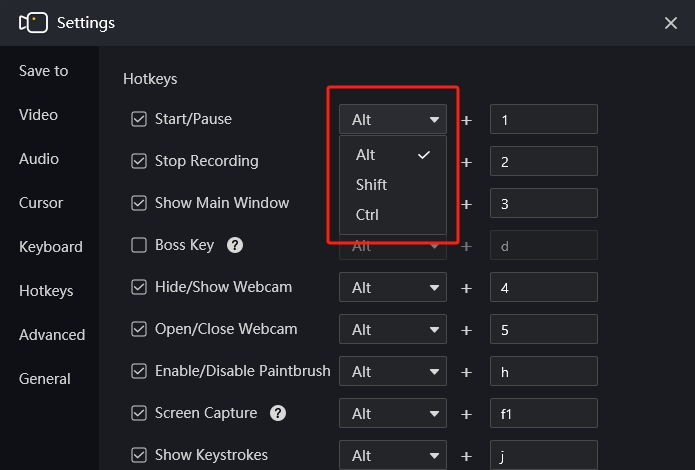
Schritt2Klicken Sie auf das Symbol Einstellungen und öffnen Sie den Bereich Hotkeys. Unter Windows sind standardmäßig folgende Tastenkürzel festgelegt:
Start/Pause: Alt+1
Aufnahme beenden: Alt+2
Hauptfenster anzeigen: Alt+3
Boss-Taste: Alt+d
Webcam ausblenden/einblenden: Alt+4
Webcam öffnen/schließen: Alt+5
Zeichenwerkzeug aktivieren/deaktivieren: Alt+h
Screenshot erstellen: Alt+F1
Tastatureingaben anzeigen: Alt+j
Schritt3Standard-Hotkeys ändern
Die Windows-Version von LosslessRec bietet zahlreiche Kombinationen. Sie können Alt, Umschalt oder Strg mit den Ziffern 0 bis 9 kombinieren. Achten Sie darauf, keine Tastenkombination doppelt zu vergeben, da identische Hotkeys nicht gleichzeitig funktionieren.
Nun können Sie LosslessRec bequem über Ihre Hotkeys steuern.
So fügen Sie Aufnahmen unter Windows ein Wasserzeichen hinzu
Kurzvideos sind in den vergangenen Jahren immer beliebter geworden, und viele Menschen verdienen mit ihrer Erstellung sogar ihren Lebensunterhalt. Auch das Teilen von Videos auf Plattformen wie YouTube und TikTok gehört inzwischen zum Alltag. Ein Wasserzeichen macht den Urheber des Inhalts kenntlich, stärkt die eigene Marke und schützt Videos vor unbefugtem Kopieren.
LosslessRec kann Wasserzeichen bereits während der Aufnahme einfügen. Die Einrichtung ist schnell und einfach. Zur Auswahl stehen Text, Zeitstempel und Bilder.
Schritt1Einstellungen öffnen
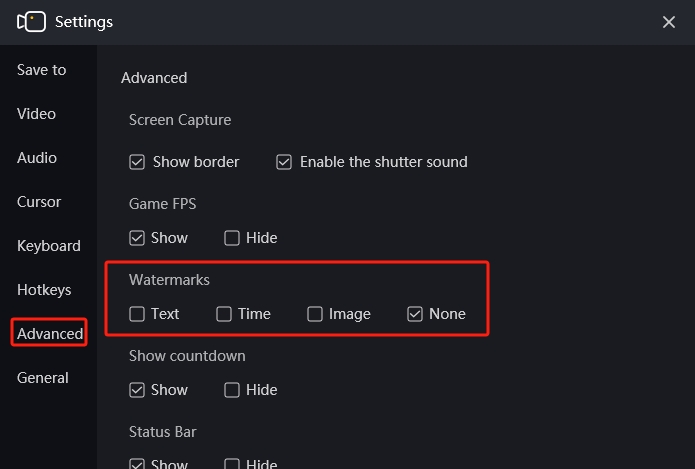
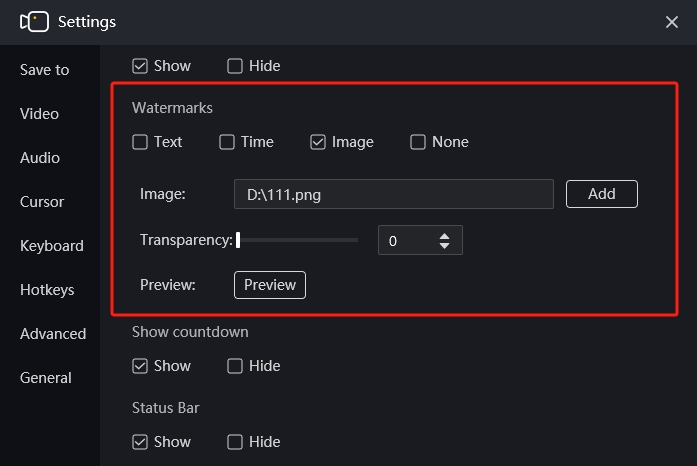
Damit zukünftige Videoaufnahmen automatisch ein Wasserzeichen erhalten, müssen Sie es vorab konfigurieren. Öffnen Sie Einstellungen >> Erweitert und suchen Sie den Bereich Wasserzeichen.
Schritt2Wasserzeichen für die Aufnahme einrichten
LosslessRec bietet drei Arten von Wasserzeichen: Text-, Zeitstempel- und Bildwasserzeichen. Aktivieren Sie die gewünschte Option über das zugehörige Kontrollkästchen, um die Detailoptionen anzuzeigen.
Wie füge ich ein Textwasserzeichen hinzu?
Textwasserzeichen kennzeichnen Urheberrecht und Eigentum an Videoinhalten. Sie können damit Ihre Urheberschaft kenntlich machen, unerlaubte Kopien erschweren und das Wasserzeichen bei Bedarf als Beleg verwenden. Ebenso lassen sich eine Website-Adresse, Werbetexte oder andere individuelle Hinweise einblenden.
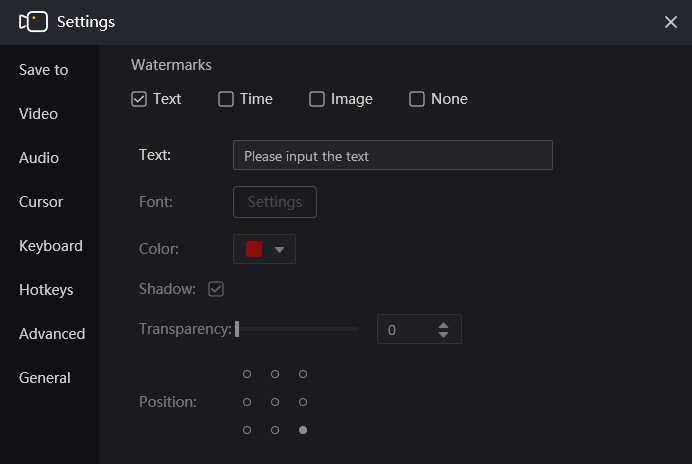
Wählen Sie die Option Text, um die Einstellungen für Textwasserzeichen zu aktivieren. Geben Sie anschließend den gewünschten Text ein und legen Sie Schriftart, Farbe, Schatten, Transparenz und Position fest.
Text: Geben Sie den Text ein, der als Wasserzeichen erscheinen soll.
Schriftart: Passen Sie Schriftart, Schriftschnitt und Größe an Ihre Anforderungen an.
Farbe: Wählen Sie eine Grundfarbe oder definieren Sie eine eigene Farbe.
Transparenz: Stellen Sie einen Wert zwischen 0 und 100 ein. Je höher der Wert, desto transparenter ist das Wasserzeichen.
Position: Wählen Sie eine von neun verfügbaren Positionen für das Wasserzeichen.
Schließen Sie danach das Einstellungsfenster und starten Sie eine Testaufnahme, um das Ergebnis zu prüfen.
Wie füge ich einen Zeitstempel hinzu?
Zeitstempel liefern Kontext, helfen bei der Echtheitsprüfung und Dokumentation und können als Beleg dienen. Zuschauer erkennen unmittelbar, wann das Video aufgenommen wurde. Das stärkt seine Nachvollziehbarkeit und ordnet den Inhalt zeitlich ein.
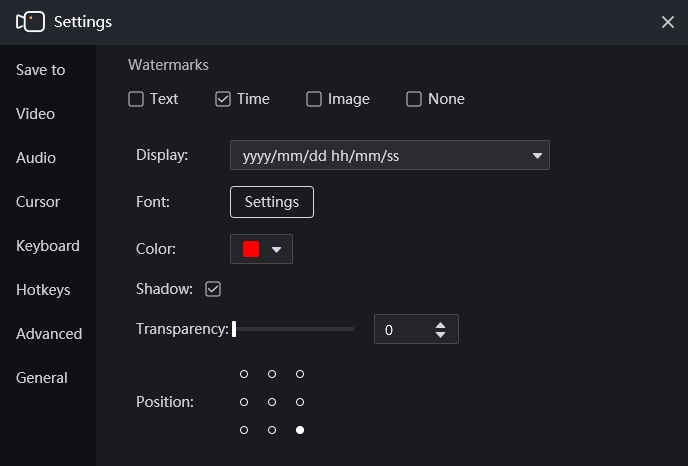
Aktivieren Sie in LosslessRec die Option Zeit und konfigurieren Sie das Zeitstempel-Wasserzeichen für Ihre Aufnahme.
Anzeige: Legen Sie fest, in welchem Format der Zeitstempel angezeigt wird.
Schriftart: Wählen Sie Schriftart, Schriftschnitt und Größe des Zeitstempels.
Farbe: Wählen Sie eine Grundfarbe oder eine benutzerdefinierte Farbe.
Transparenz: Stellen Sie einen Wert zwischen 0 und 100 ein. Je höher der Wert, desto transparenter ist der Zeitstempel.
Position: Wählen Sie eine von neun verfügbaren Positionen.
Schließen Sie nach der Konfiguration das Einstellungsfenster und starten Sie eine Testaufnahme.
Wie füge ich ein Bildwasserzeichen hinzu?
Bildwasserzeichen schützen das Urheberrecht oder kennzeichnen das Eigentum an einem Bild oder Video. Bei einer Videoserie sorgen sie zudem für einen einheitlichen Markenauftritt. In LosslessRec lassen sich Bilder mit und ohne Transparenzkanal als Wasserzeichen verwenden.
Bild: Wählen Sie aus dem lokalen Speicher ein Bild im Format PNG, JPG oder BMP als Wasserzeichen aus.
Transparenz: Stellen Sie einen Wert zwischen 0 und 100 ein, damit das Wasserzeichen den Videoinhalt nicht zu stark verdeckt.
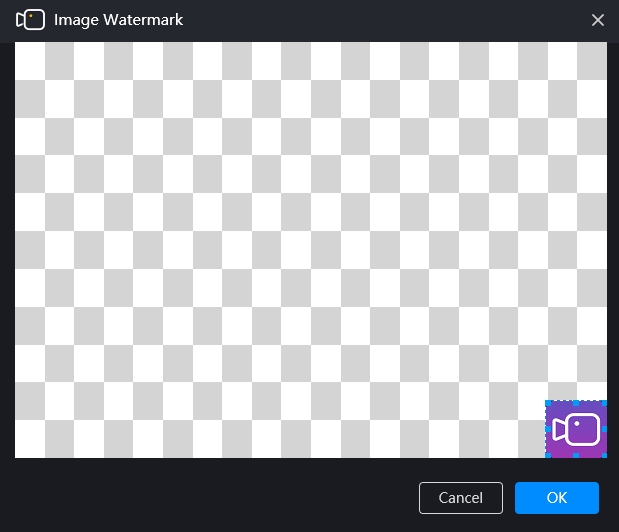
Vorschau: Klicken Sie auf die Vorschau-Schaltfläche, um Position und Größe des Wasserzeichens festzulegen. Ziehen Sie das Bild an seiner Mitte an die gewünschte Stelle und verändern Sie seine Größe über die Ränder.
Klicken Sie auf Vorschau und verschieben Sie das Wasserzeichen wie in der folgenden Abbildung.
Wenn alle Einstellungen stimmen, schließen Sie das Fenster und starten Sie eine Testaufnahme. Bei jeder weiteren Aufnahme wird das Wasserzeichen automatisch eingefügt.
Wie deaktiviere ich Wasserzeichen?
Öffnen Sie Einstellungen >> Erweitert und wählen Sie im Bereich Wasserzeichen die Option Keines. Schließen Sie anschließend das Einstellungsfenster. Neue Aufnahmen werden nun ohne Wasserzeichen erstellt.
Wasserzeichen eignen sich zum Schutz und zur Kennzeichnung von Videoinhalten, für den Markenaufbau, die Echtheitsprüfung, Dokumentation und den zeitlichen Kontext. Mit LosslessRec fügen Sie Text, Bilder oder Zeitstempel mit wenigen Klicks in Ihre Windows-Aufnahmen ein und können Ihre Inhalte damit wirksam schützen oder personalisieren.
So aktivieren und konfigurieren Sie Mauszeigereffekte
Mauszeigereffekte werden häufig in Anleitungen, Lernvideos und anderen Demonstrationen eingesetzt. Zeigertöne, Bewegungsspuren und visuelle Effekte heben wichtige Stellen hervor. Zuschauer erfassen die entscheidenden Schritte dadurch leichter und können sich besser auf den Inhalt konzentrieren. LosslessRec bietet diese Funktion direkt während der Bildschirmaufnahme.
Schritt1Aufnahmemodus auswählen
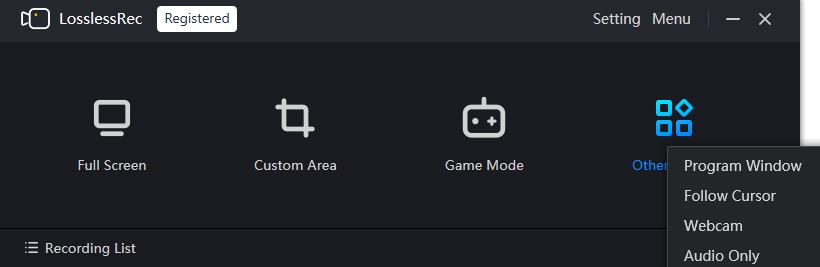
Für eine Aufnahme mit Mauszeigereffekten müssen Bildschirmaktivitäten erfasst werden. Im Webcam- und Nur-Audio-Modus stehen diese Effekte nicht zur Verfügung. Verwenden Sie daher Vollbild oder Benutzerdefinierter Bereich. Unter Windows können Sie auch den Spielmodus wählen.
Schritt2Mauszeigereffekt aktivieren
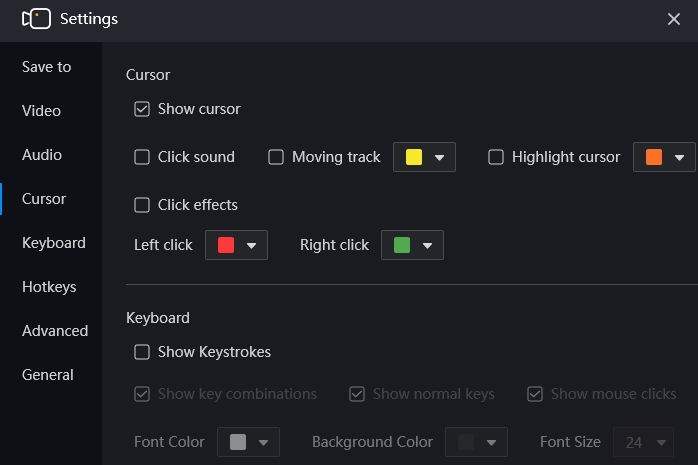
Öffnen Sie die Einstellungen und wählen Sie den Bereich Cursor. Dort können Sie die Mauszeigereffekte aktivieren und die Standardfarbe ändern.
Schritt3Aufnahme starten
Schritt4Aufnahme beenden
Klicken Sie auf Stopp oder drücken Sie Alt+2. Wenn Sie das Video anschließend bearbeiten oder teilen möchten, können Sie es mit dem integrierten Editor zuschneiden.
Aufzeichnungsaufgaben
In diesem Abschnitt erfahren Sie, wie Sie Aufzeichnungsaufgaben und automatische Aufnahmen einrichten. Mit diesen Funktionen lässt sich LosslessRec gezielt an unterschiedliche Anforderungen anpassen.
Im Bereich Segment können Sie eine laufende Aufnahme abhängig von Dateigröße oder Dauer automatisch in mehrere Dateien aufteilen. Dadurch sinkt das Risiko eines Datenverlusts, falls während der Aufnahme ein Aufnahme- oder Speicherfehler auftritt.
Die automatische Aufnahme kann LosslessRec beim Programmstart selbstständig mit der Aufnahme beginnen lassen, wahlweise im Hintergrund oder mit sichtbarer Benutzeroberfläche. Zusammen mit der Option zum automatischen Start von LosslessRec beim Hochfahren können Sie direkt nach dem Computerstart aufnehmen.
Über den Zeitplaner legen Sie außerdem fest, dass LosslessRec eine Aufnahme zu einem bestimmten Zeitpunkt startet oder beendet. So können Sie Vorlesungen, Webinare und Onlineveranstaltungen aufzeichnen, auch wenn Sie nicht am Computer sitzen.
Nachfolgend finden Sie eine ausführliche Beschreibung der einzelnen Funktionen.
Wo befindet sich das Fenster „Aufzeichnungsaufgaben“?
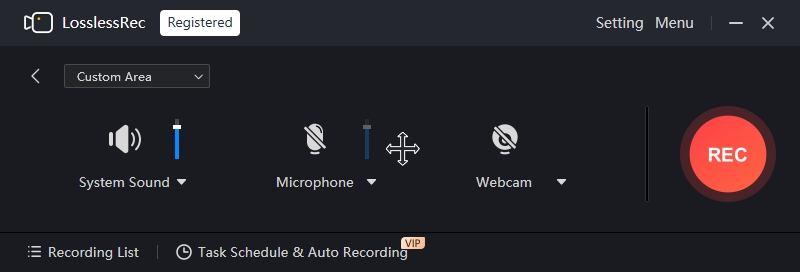
Öffnen Sie Menü >> Automatische Aufnahme, um das Fenster Aufzeichnungsaufgaben aufzurufen.
Das Fenster enthält die drei Registerkarten Segment, Automatische Aufnahme und Zeitplan.
Segment
Funktionsbeschreibung
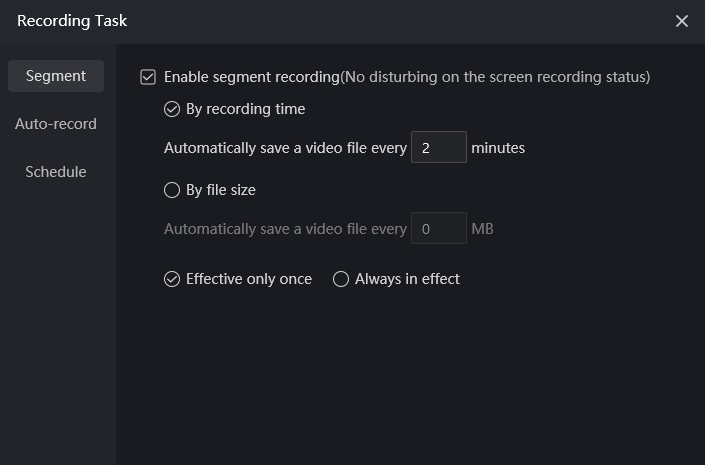
Mit dieser Funktion werden aufgenommene Dateien bereits während der laufenden Aufnahme in einzelnen Segmenten gespeichert. Die Aufteilung kann nach Dateigröße oder Aufnahmedauer erfolgen.
Typische Einsatzbereiche
Wenn Sie Aufnahmen direkt auf einem Wechseldatenträger speichern, müssen Sie möglicherweise die Größe jeder Videodatei begrenzen. Ein Datenträger im FAT32-Format akzeptiert beispielsweise nur Dateien unter 4 GB.
Auch für eine Reihe von Onlinekursen mit festgelegter Länge ist die segmentierte Aufnahme praktisch. Da LosslessRec während der Aufnahme separate Dateien speichert, verringert sie außerdem das Risiko eines vollständigen Datenverlusts bei einem Aufnahmefehler.
Wählen Sie zunächst einen Aufnahmemodus und öffnen Sie dann Menü >> Automatische Aufnahme >> Segment >> Segmentaufnahme aktivieren (ohne Beeinträchtigung des Bildschirmaufnahmestatus). Wählen Sie anschließend Nach Aufnahmedauer und geben Sie das gewünschte Intervall ein, beispielsweise zwei Minuten. Wenn die Dateigröße entscheidend ist, wählen Sie Nach Dateigröße und geben Sie die gewünschte Größe der einzelnen Dateien an.
Mit Nur einmal wirksam wird ausschließlich die nächste Aufnahme segmentiert. Mit Immer wirksam werden alle folgenden Aufnahmen automatisch im festgelegten Intervall gespeichert, beispielsweise in zweiminütigen Videodateien.
Automatische Aufnahme
Die automatische Aufnahme umfasst zwei Funktionen: den automatischen Aufnahmestart und das automatische Aufnahmeende.
Automatischer Aufnahmestart
Funktionsbeschreibung
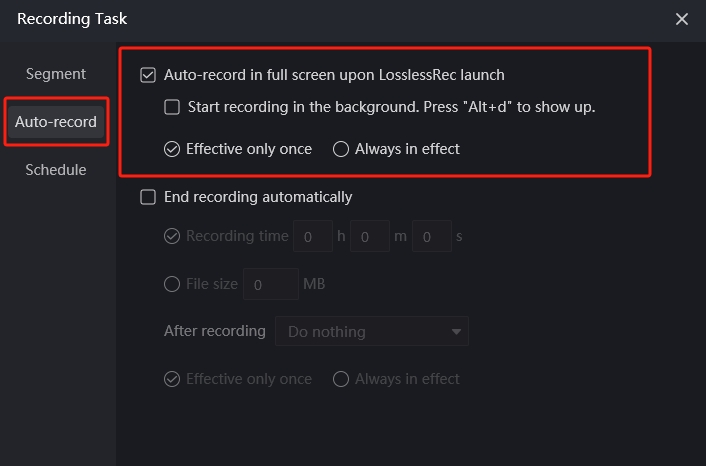
LosslessRec startet beim Öffnen des Programms automatisch eine Vollbildaufnahme, entweder im Hintergrund oder mit sichtbarer Benutzeroberfläche.
Typische Einsatzbereiche
Sie können LosslessRec so einstellen, dass die Aufnahme unmittelbar nach dem Programmstart beginnt. Dadurch müssen Sie die Aufnahme nicht jedes Mal neu konfigurieren.
Wenn LosslessRec zusätzlich beim Hochfahren gestartet wird, können Sie bereits beim Computerstart automatisch aufnehmen. So lässt sich die Computernutzung ohne weitere Eingriffe fortlaufend aufzeichnen und speichern.
Öffnen Sie Menü >> Automatische Aufnahme >> Automatische Aufnahme und aktivieren Sie Beim Start von LosslessRec automatisch im Vollbild aufnehmen.
Wenn Sie Aufnahme im Hintergrund starten. Zum Anzeigen „Alt+d“ drücken auswählen, läuft die Aufnahme verborgen, ohne sichtbares Fenster oder Symbol. Mit der Boss-Taste können Sie die Hauptoberfläche wieder einblenden.
Die Boss-Taste ist standardmäßig Alt+d. Unter Einstellungen >> Hotkeys können Sie sie ändern.
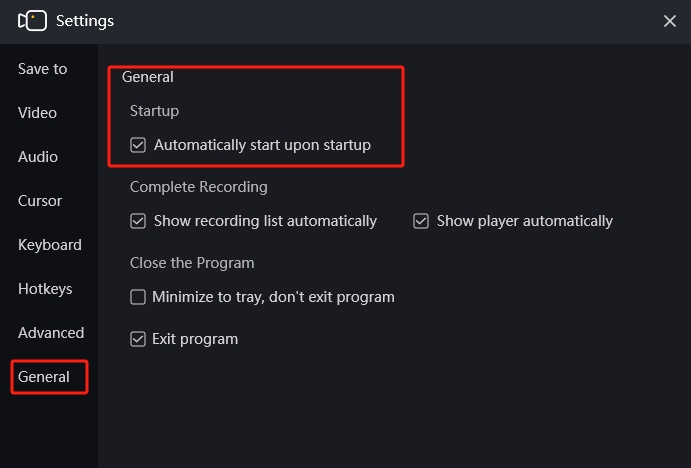
Für eine automatische Aufnahme beim Hochfahren müssen Sie zusätzlich unter Einstellungen >> Allgemein >> Autostart den automatischen Programmstart aktivieren.
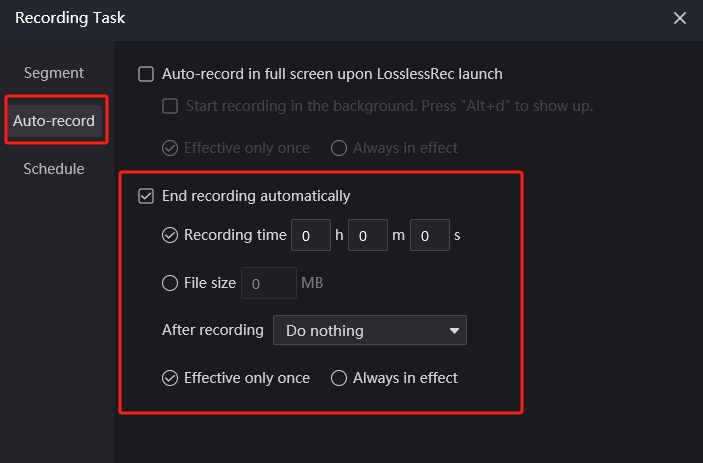
Hier legen Sie die maximale Dauer oder Dateigröße einer automatischen Aufnahme fest. LosslessRec beendet die Aufnahme selbstständig, sobald der eingestellte Grenzwert erreicht ist.
Typische Einsatzbereiche
Diese Funktion eignet sich, wenn Sie die Länge des aufzunehmenden Videos bereits kennen oder eine maximale Dateigröße für den Upload einhalten müssen.
Öffnen Sie Menü >> Automatische Aufnahme >> Automatische Aufnahme >> wählen Sie Aufnahme automatisch beenden. Geben Sie die gewünschte Dauer ein, beispielsweise 01 h 00 m 00 s.
Bei der nächsten Aufnahme beendet die Software die Aufzeichnung nach einer Stunde automatisch und speichert die einstündige Datei.
Alternativ können Sie eine maximale Dateigröße eingeben, beispielsweise 100 MB. Sobald die Datei bei der nächsten Aufnahme diese Größe erreicht, stoppt LosslessRec automatisch und speichert die Aufnahme.
Für die Zeit nach der Aufnahme können Sie Computer herunterfahren oder Nichts unternehmen auswählen.
Zeitplan
Funktionsbeschreibung
Mit dieser Funktion erstellen Sie Aufzeichnungsaufgaben mit einer festgelegten Start- und Endzeit. Die Aufgaben können sich außerdem an bestimmten Tagen wiederholen.
Typische Einsatzbereiche
Wenn Sie Start- und Endzeit eines Webinars oder Onlinekurses kennen, an dem Sie nicht teilnehmen können, richten Sie die Aufnahme im Voraus ein und sehen sich das Video später an.
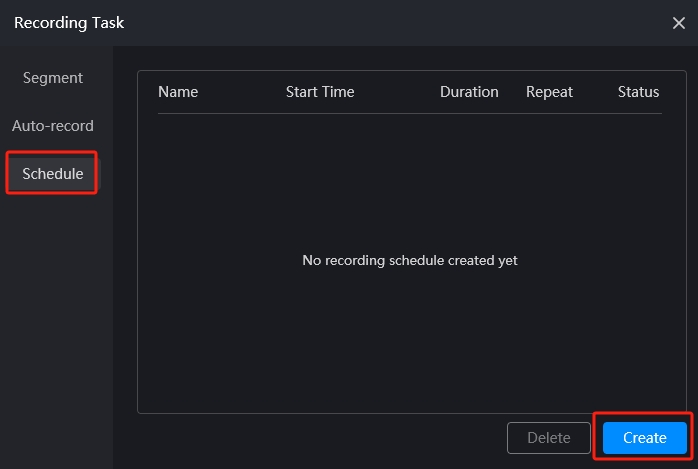
Öffnen Sie Menü >> Automatische Aufnahme >> Zeitplan und klicken Sie auf die blaue Schaltfläche Erstellen.
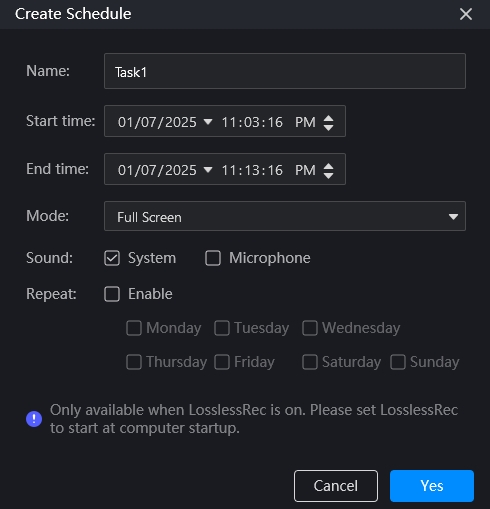
Geben Sie den Aufgabennamen ein, legen Sie Startzeit und Endzeit fest und wählen Sie Aufnahmemodus und Audioquelle.
Für eine wiederkehrende Aufnahme aktivieren Sie im Fenster zum Erstellen der Aufgabe die Option Wiederholen und wählen die gewünschten Tage.
Bestätigen Sie die Einstellungen, öffnen Sie anschließend die aufzunehmende Seite und lassen Sie LosslessRec eingeschaltet.
Tipps
Zeitgesteuerte Aufgaben können nur erstellt und bearbeitet werden, wenn gerade keine Aufnahme läuft.
Die Segmentaufnahme lässt sich sowohl mit automatischen als auch mit geplanten Aufgaben kombinieren. Sie können beispielsweise ein automatisches Ende nach zwei Stunden festlegen und gleichzeitig alle zehn Minuten eine neue Videodatei speichern.
Zeitgesteuerte Aufgaben und die automatische Aufnahme können nicht gleichzeitig aktiviert werden, da sie miteinander in Konflikt stehen.