Lösungen für häufige Probleme
Mit den folgenden Lösungen beheben Sie Probleme bei der Aufnahme von Video, Audio und anderen Inhalten. Falls Sie hier keine passende Antwort finden, wenden Sie sich bitte an unser Support-Team.

Startseite > LosslessRec > Anleitung > Fehlerbehebung für LosslessRec
Fehlerbehebung
Mit den folgenden Lösungen beheben Sie Probleme bei der Aufnahme von Video, Audio und anderen Inhalten. Falls Sie hier keine passende Antwort finden, wenden Sie sich bitte an unser Support-Team.
Lösung 1LosslessRec neu installieren
Prüfen Sie, ob Ihre Internetverbindung funktioniert und ob Sie die richtige, aktuelle offizielle Version heruntergeladen haben. Über die Schaltflächen unten können Sie das neueste offizielle Installationspaket herunterladen oder die Vollversion erwerben.
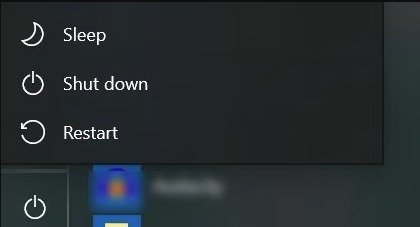
Lösung 2PC neu starten
Wenn die Installation erfolgreich war, LosslessRec aber nicht geöffnet werden kann, starten Sie den Computer neu und führen Sie das Programm als Administrator aus.
Lösung 3Aufnahmeeinstellungen ändern
Wenn LosslessRec während der Aufnahme abstürzt, einfriert oder nicht mehr reagiert, aktualisieren Sie zunächst das Programm und den Grafikkartentreiber auf die neuesten Versionen. Ändern Sie anschließend den Aufnahmemodus oder die Einstellungen beziehungsweise starten Sie den Computer neu und versuchen Sie die Aufnahme erneut. Besteht das Problem weiterhin, installieren Sie LosslessRec oder den Grafikkartentreiber neu.
Lösung 4Einen Rekorder für kopiergeschützte Inhalte verwenden
Ein im Hintergrund laufender Player mit verschlüsselten Medien kann LosslessRec ebenfalls zum Absturz bringen. Schließen Sie den Player und starten Sie die Aufnahme erneut. LosslessRec unterstützt derzeit keine Aufnahme solcher verschlüsselten Mediendateien.
LOG ist die Dateierweiterung für automatisch erzeugte Dateien, in denen Ereignisse eines Programms oder Betriebssystems protokolliert werden. Protokolldateien können unterschiedliche Angaben enthalten und bilden die Ereignisse des Systems oder der Anwendung ab, von der sie erstellt wurden.
Wenn ein Softwareproblem auftritt und Sie technische Hilfe von unserem Support-Team benötigen, senden Sie uns die Protokolldatei. So lässt sich die Ursache effizienter ermitteln.
Schritt 1Öffnen Sie LosslessRec und klicken Sie oben rechts auf „Menü“.
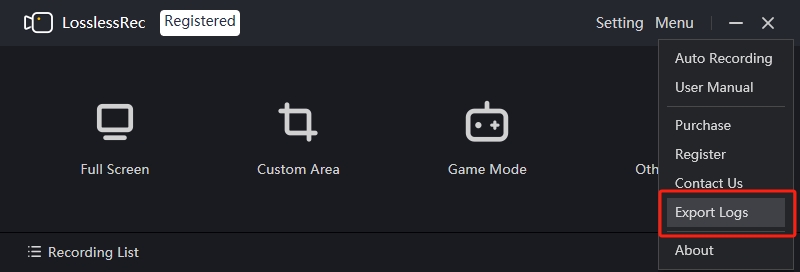
Schritt 2Klicken Sie auf „Protokolle exportieren“. Daraufhin öffnet sich ein Ordner. Die darin markierte komprimierte Datei ist die gesuchte Protokolldatei.
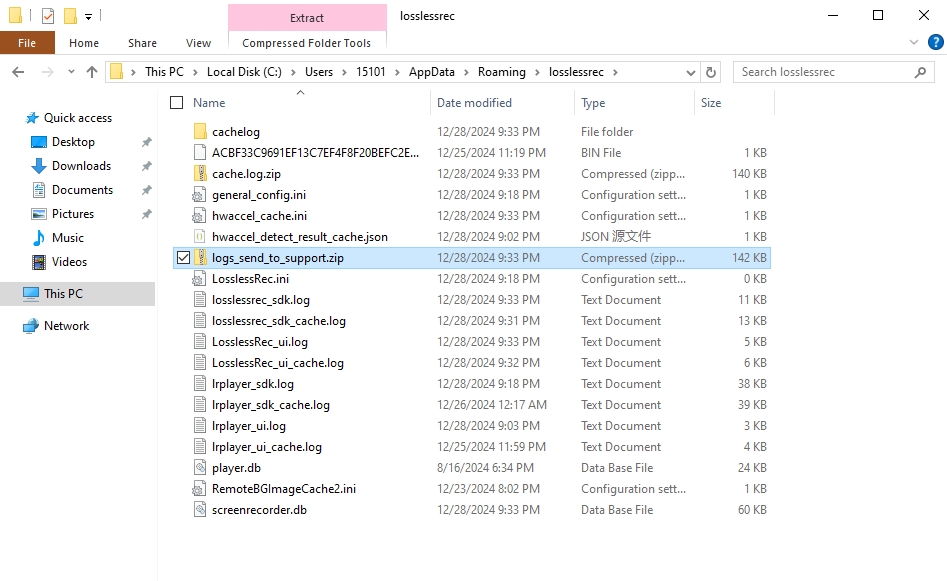
Schritt 3Senden Sie das Paket an unser Support-Team.
Fehlender Ton kann durch ungeeignete Aufnahme- oder Systemeinstellungen, einen veralteten Audiotreiber oder Konflikte zwischen mehreren Audiotreibern verursacht werden.
Mikrofonton lässt sich von einem Bildschirmrekorder normalerweise direkt aufnehmen. Systemaudio ist dagegen aufgrund möglicher urheberrechtlicher Einschränkungen schwieriger zu erfassen. LosslessRec verwendet deshalb einen eigenen virtuellen Audiotreiber, der den Systemton zur Aufnahme an den Lautsprecher weiterleitet. In der Windows-Version ist dieser Treiber bereits im Installationspaket enthalten.
Prüfen Sie nun die folgenden möglichen Lösungen für stumme Aufnahmen.
Lösung 1Prüfen, ob der System- oder Mikrofonton hörbar ist.
Ist der Systemton stummgeschaltet oder das Mikrofon nicht richtig angeschlossen, wird kein Ton aufgenommen. Öffnen Sie unter Windows die Soundeinstellungen, aktivieren Sie die Wiedergabe über Lautsprecher oder Kopfhörer und stellen Sie die Lautstärke im Lautstärkemixer auf einen ausreichend hohen Wert ein, beispielsweise mindestens 50 %.
Lösung 2Audiotreiber des Computers aktualisieren.
Ein veralteter Gerätetreiber kann Fehler bei der Audioaufnahme verursachen. Laden Sie den aktuellen Audiotreiber vom offiziellen Supportbereich des Computer- oder Geräteherstellers herunter und installieren Sie ihn.
Lösung 3Andere Audioprogramme deinstallieren oder deaktivieren.
Vorinstallierte oder nachträglich installierte Audiokomponenten von Drittanbietern können Treiberkonflikte verursachen und verhindern, dass LosslessRec das Audiosignal ordnungsgemäß erfasst. Prüfen Sie solche Programme und deaktivieren oder deinstallieren Sie sie bei Bedarf.
Unter Windows 10 kann beim Start einer Aufnahme eine Warnung erscheinen, dass der Mikrofonzugriff nicht aktiviert ist. Mit den folgenden Schritten geben Sie den Zugriff frei.
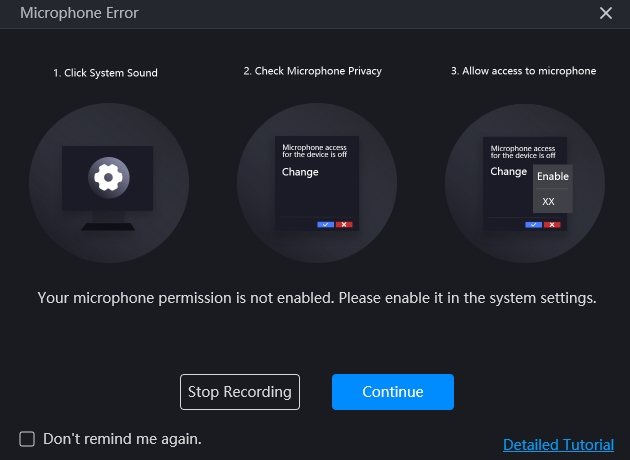
Warum erscheint die Warnung zum Mikrofonzugriff?
In LosslessRec ist die Mikrofonaufnahme eingeschaltet, der Zugriff auf das Mikrofon wurde jedoch in den Systemeinstellungen deaktiviert. Um Ihre Stimme aufzunehmen, müssen Sie den Zugriff wie folgt aktivieren.
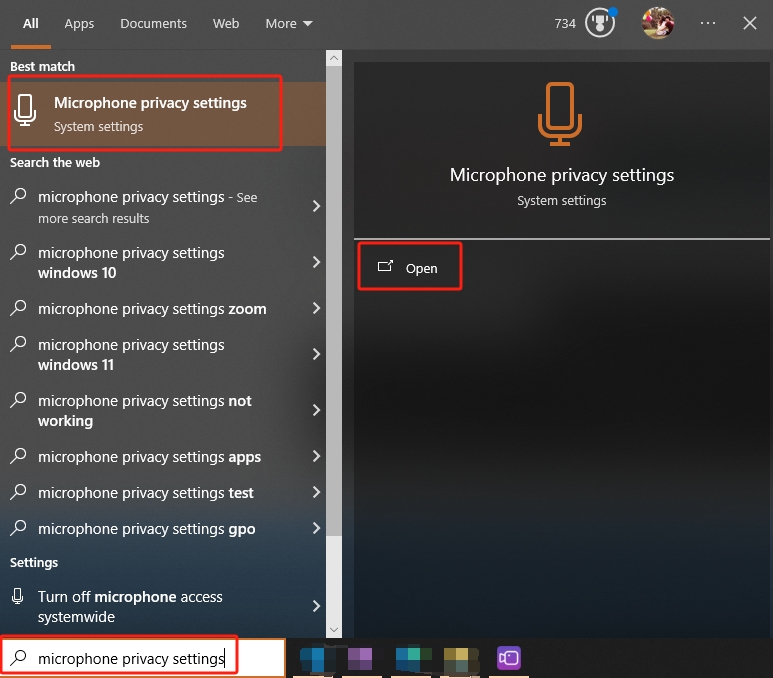
Schritt 1Suchen Sie nach „Mikrofon-Datenschutzeinstellungen“ und öffnen Sie den entsprechenden Eintrag.
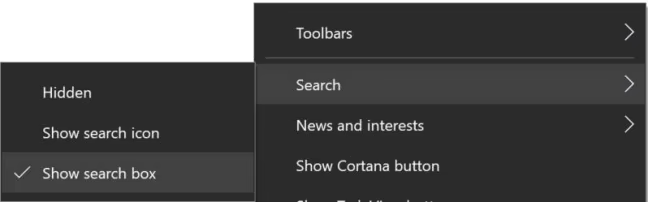
Falls die Suchleiste nicht angezeigt wird, klicken Sie mit der rechten Maustaste auf die Windows-Taskleiste, wählen Sie „Suchen“ und aktivieren Sie „Suchfeld anzeigen“.
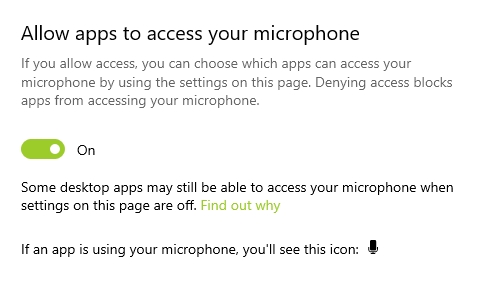
Schritt 2Aktivieren Sie den Zugriff von Apps auf das Mikrofon.
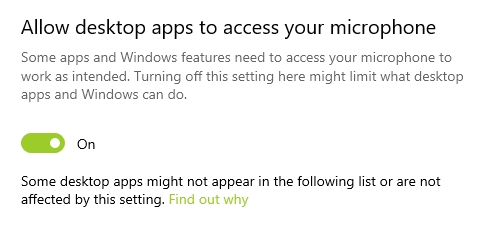
Schritt 3Erlauben Sie Desktop-Apps, insbesondere LosslessRec, den Zugriff auf das Mikrofon.
Schritt 4Starten Sie LosslessRec neu und beginnen Sie die Aufnahme erneut.
Danach können Sie während der Aufnahme Ihre Stimme über das Mikrofon erfassen.
Wenn die Systemlautsprecher deaktiviert sind, können die folgenden Probleme auftreten und der Systemton lässt sich nicht aufnehmen. Diese Anleitung zeigt, wie Sie die Lautsprecher wieder aktivieren.
Mögliche Warnungen bei deaktivierten Systemlautsprechern
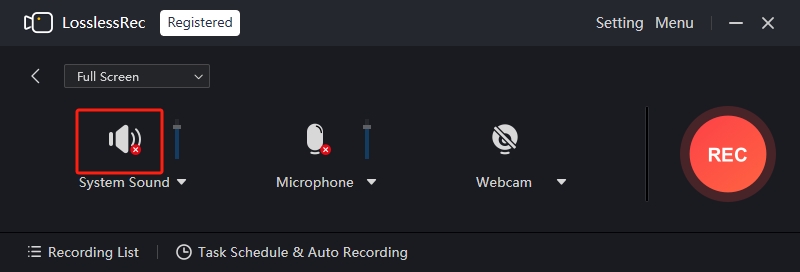
Problem 1Nach Auswahl eines Aufnahmemodus erscheint ein rotes „X“ neben „Systemton“.
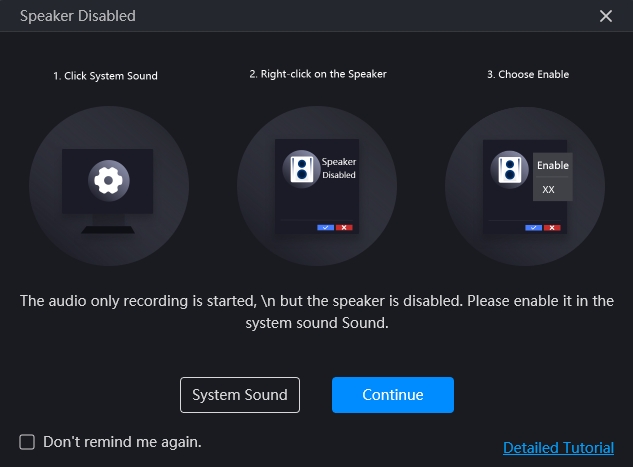
Problem 2Beim Start der Aufnahme erscheint der Hinweis, dass die Lautsprecher deaktiviert sind.
Führen Sie die folgenden Schritte aus, um die Lautsprecher zu aktivieren
Schritt 1Öffnen Sie das Dialogfeld „Sound“ und wechseln Sie zur Registerkarte „Wiedergabe“.
Bei Problem 1 können Sie direkt auf die Schaltfläche „Systemton“ klicken, um die Einstellungen zu öffnen.
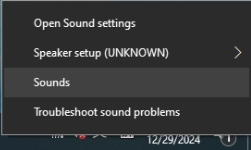
Andernfalls klicken Sie mit der rechten Maustaste auf das Lautsprechersymbol in der Taskleiste, wählen „Sounds“ und öffnen die Registerkarte „Wiedergabe“.
Schritt 2Aktivieren Sie die Lautsprecher.
Klicken Sie mit der rechten Maustaste auf das gewünschte Lautsprechergerät und wählen Sie „Aktivieren“.
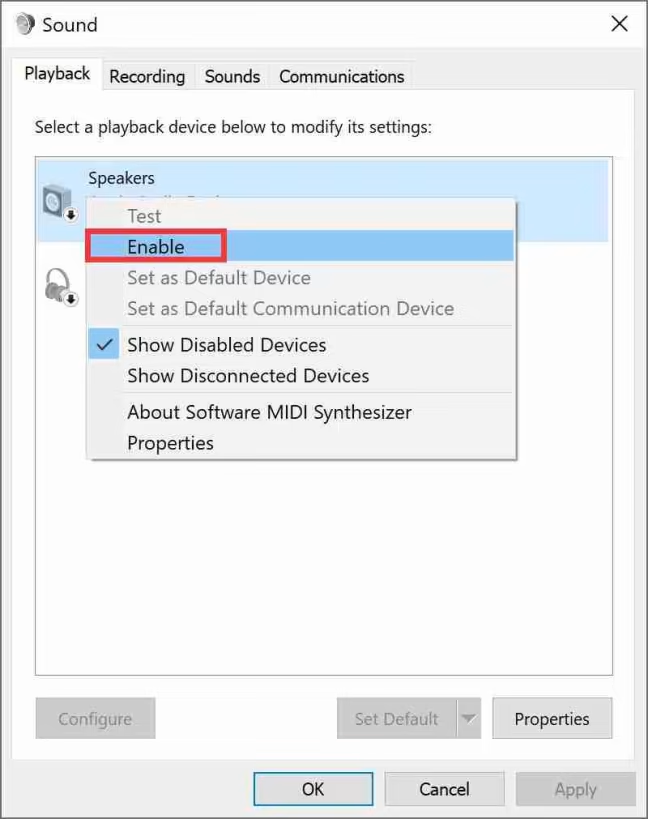
Falls keine Lautsprecher angezeigt werden, klicken Sie mit der rechten Maustaste in den leeren Bereich und wählen Sie „Deaktivierte Geräte anzeigen“.
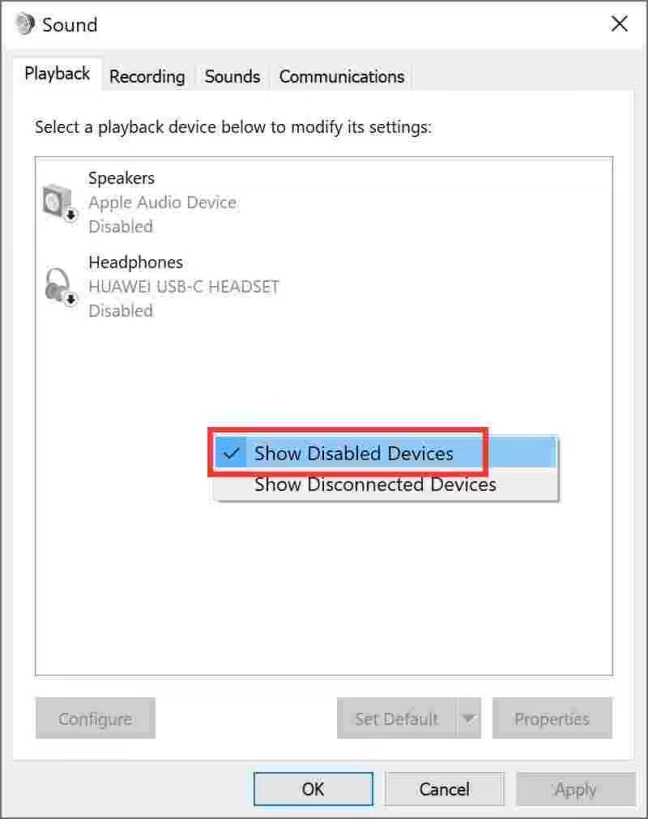
Schritt 3Klicken Sie auf „Übernehmen“, starten Sie LosslessRec neu und beginnen Sie die Aufnahme erneut.
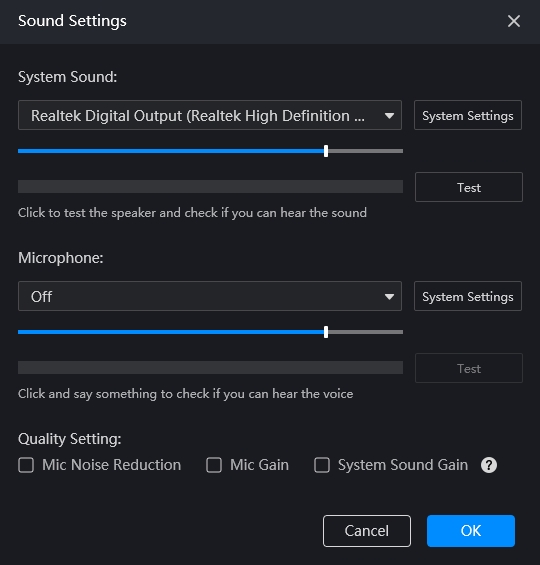
Die Lautsprecher sind nun aktiviert. Öffnen Sie in LosslessRec das Auswahlmenü für den Systemton, wählen Sie „Erweitert“ und testen Sie den Systemton im eingeblendeten Dialogfeld.
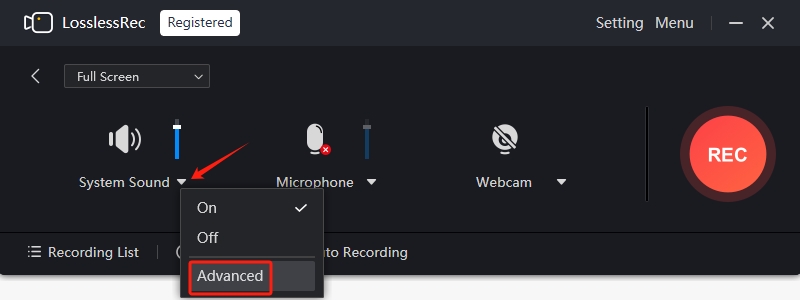
Klicken Sie auf „Test“, um den Ton zu prüfen.
Ein schwarzes Bild in der Videoaufnahme kann viele Ursachen haben, etwa Videoformat oder Codec, den verwendeten Videoplayer, kopiergeschützte Inhalte oder andere Kompatibilitätsprobleme. Wenn Sie Ton hören, das Bild jedoch schwarz bleibt, probieren Sie die folgenden Lösungen. Stellen Sie zuvor sicher, dass LosslessRec auf dem neuesten Stand ist.
Lösung 1Die Datei mit einem anderen Mediaplayer abspielen.
Ursache: Der Videoplayer unterstützt das Videoformat oder den Codec nicht.
Die Wiedergabeumgebung unterscheidet sich von Nutzer zu Nutzer. Obwohl LosslessRec verbreitete Videoformate und Codecs verwendet, können ältere Mediaplayer Probleme mit den Aufnahmen haben. Öffnen Sie die Datei daher mit einem leistungsfähigeren Player wie VLC, KMPlayer oder SMPlayer.

Lösung 2Aufnahmemodus wechseln oder Aufnahmeparameter reduzieren.
Ursache: Ungeeignete Aufnahmeeinstellungen.
Ein falscher Aufnahmemodus oder ungeeignete Einstellungen können zu einem schwarzen Bild führen. Wählen Sie den passenden Modus für den jeweiligen Inhalt: Der Spielemodus eignet sich am besten für Gameplay, während „Vollbild“ für andere bildschirmfüllende Anwendungen gedacht ist.
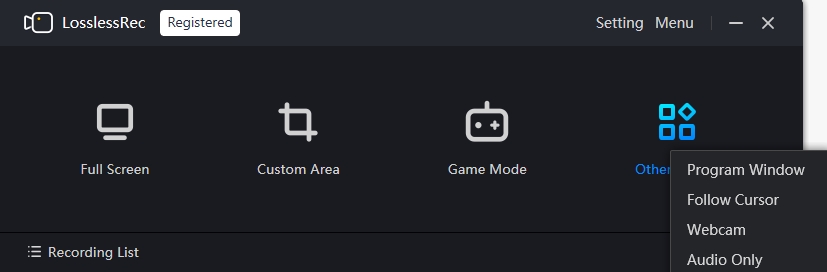
Auch eine für Ihren PC zu hohe Qualitätsstufe oder Bildrate kann ein schwarzes Video verursachen. Reduzieren Sie beide Werte und testen Sie die Aufnahme erneut.
Starten Sie LosslessRec außerdem immer vor der Anwendung oder dem Spiel, das Sie aufnehmen möchten.
Lösung 3Medien in Firefox wiedergeben. In vielen Fällen lässt sich diese Einschränkung allerdings nicht umgehen.
Ursache: Das Aufnahmeziel ist verschlüsselt.
Bei kopiergeschützten Browser-Videos, etwa von Netflix, funktioniert Firefox möglicherweise besser als Chrome oder Edge. Lässt sich der Inhalt nicht im Browser abspielen oder gelingt die Aufnahme auch mit Firefox nicht, benötigen Sie einen anderen Streaming-Rekorder mit DVR-Unterstützung.
Lösung 4Hardwarebeschleunigung des Browsers deaktivieren und den Grafikkartentreiber neu installieren.
Ursache: Hardwarebeschleunigte Darstellung oder fehlerhafter Grafikkartentreiber.
Lösung 5Computer neu starten oder Webcam-Auflösung ändern.
Ursache: Die Webcam ist in einer Dual-Boot-Umgebung nicht mit dem System kompatibel.
Wenn Windows und macOS auf demselben Computer installiert sind und die Webcam, meist das integrierte Modell, mit einem der Systeme nicht vollständig kompatibel ist, kann das Webcam-Bild schwarz, verschwommen oder undeutlich erscheinen.
Kein Bildschirmrekorder kann eine vollständig ruckelfreie Aufnahme garantieren. Verzögerungen bei Aufnahmen gehören ebenso wie ein langsamer PC zu den häufigsten Problemen. Je nach Ursache sind unterschiedliche Lösungen erforderlich.
Fall 1Der PC oder das Aufnahmeziel ruckelt
Ein Bildschirmrekorder erfasst die Bildschirmaktivität in Echtzeit und codiert die Bewegungen in eine Mediendatei. Ruckelt der aufgenommene Inhalt bereits im Original, fehlen auch in der Ausgabedatei Bilder.
Lösungen:
Verbessern Sie die Computerleistung durch Systemoptimierung, beispielsweise indem Sie unnötige Programme deaktivieren oder deinstallieren und das System bereinigen, oder durch ein Hardware-Upgrade, etwa mehr RAM oder Speicherplatz, eine separate Grafikkarte, eine SSD oder einen leistungsfähigeren PC.
Fall 2Die Bildschirmanzeige läuft flüssig, die Aufnahme ruckelt jedoch
Eine Bildschirmaufnahme benötigt Systemressourcen und kann die Computerleistung beeinträchtigen. Dadurch kann der Computer kurzzeitig einfrieren oder die Ausgabedatei Bilder verlieren.
Lösungen zur Verringerung oder Beseitigung der Verzögerungen:
LosslessRec bietet die drei wichtigsten Videoaufnahmemodi Spielemodus (nur Windows), Vollbild und benutzerdefinierter Bereich. Ein Wechsel des Modus kann das Ruckeln beheben. Windows-Nutzer können beispielsweise zwischen Spielemodus und Vollbild wechseln. Bei Gameplay verursacht der Spielemodus normalerweise weniger Verzögerungen als der Vollbildmodus.
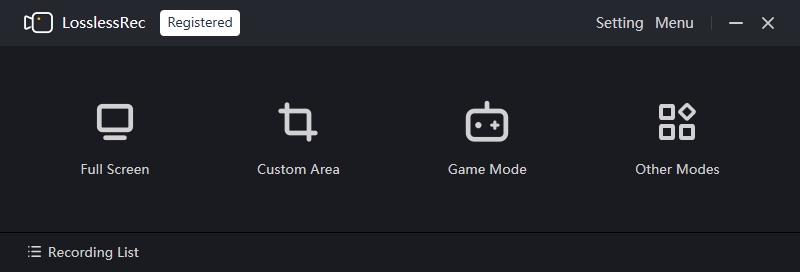
Sie können die Aufnahmegröße oder Auflösung reduzieren, zum Beispiel von einer 1080p-Vollbildaufnahme auf einen benutzerdefinierten 720p-Bereich, die Qualitätsstufe senken, etwa von „Original“ auf „Hoch“ oder „Standard“, eine niedrigere Bildrate wählen, beispielsweise 20 Bilder pro Sekunde, oder das Videoformat ändern, etwa von AVI zu MP4. Deaktivieren Sie außerdem Webcam-Einblendung, Systemton oder Mikrofon, wenn diese nicht benötigt werden.
Wenn keine andere Maßnahme das Ruckeln behebt, rüsten Sie wie in Fall 1 beschrieben die Grafikkarte auf oder erweitern Sie den Arbeitsspeicher.
Ähnlich wie bei einer Capture-Karte können Sie einen zweiten PC anschließen und die Aufnahme auf diesem Gerät durchführen.
