パソコン版LosslessRecの設定方法
ゲームの白熱した場面を残したいとき、会議やオンライン授業を細部まで全画面で録画したいとき、日々のWeb閲覧中に情報をすばやくスクリーンショットで保存したいときなど、プロ仕様の画面録画ソフトLosslessRecなら、あらゆるニーズに対応できます。MP4、MP3、WAVなど一般的な形式で出力でき、最大120fpsに対応。超高精細で滑らかな映像と音声を、いつでもどこでも手軽に記録できます。

ホーム > LosslessRec > ユーザーガイド > LosslessRecの設定
設定
ゲームの白熱した場面を残したいとき、会議やオンライン授業を細部まで全画面で録画したいとき、日々のWeb閲覧中に情報をすばやくスクリーンショットで保存したいときなど、プロ仕様の画面録画ソフトLosslessRecなら、あらゆるニーズに対応できます。MP4、MP3、WAVなど一般的な形式で出力でき、最大120fpsに対応。超高精細で滑らかな映像と音声を、いつでもどこでも手軽に記録できます。
最初に: 次のボタンからLosslessRecのセットアップファイルを無料でダウンロードし、 > インストールしてください。
動画や音声のパラメーター設定は、録画品質を大きく左右します。LosslessRecで利用できる項目と、適切な設定方法を確認しましょう。
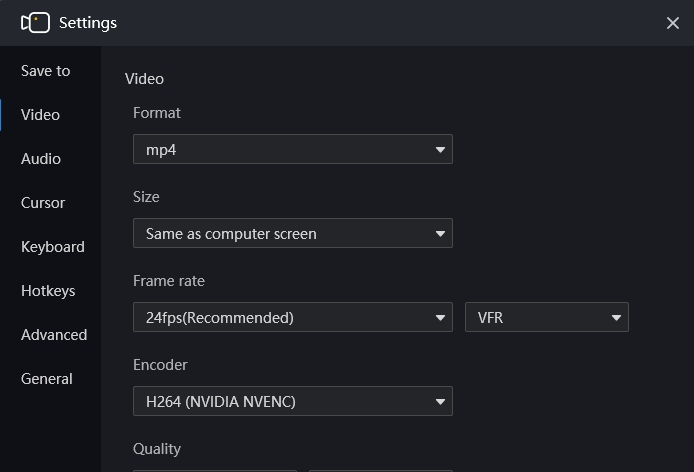
「設定」を開き、「動画・音声」を選択すると、変更可能なすべてのパラメーターが表示されます。
よくある質問
1CFRとVFRの違いは?どちらを選べばよいですか?
固定フレームレート(CFR)と可変フレームレート(VFR)は、2種類のFPS方式です。CFRは録画中のフレームレートを一定に保ち、VFRは画面の動きに応じてリアルタイムにFPSを変化させます。
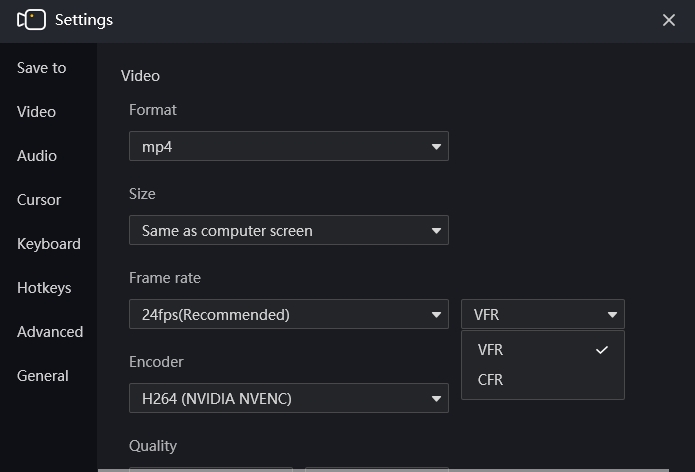
VFRは、スマートフォンでの撮影やライブ配信のエンコードなどで広く使われ、比較的ファイルサイズを小さくできます。ただしAdobe Premiere Proなどの動画編集ソフトとの互換性が低く、映像と音声のずれなどが起きやすいため、編集用にはCFRで録画するか、VFRをCFRへ変換してから編集する方法が一般的です。
CFRで「30」FPSなど特定の値を選んでも、パソコンやエンコーダーの性能が不足していると、結果的にVFR動画になる場合があります。
2適切なフレームレートはどう選べばよいですか?
米国や日本で普及しているNTSC方式は30fps、英国やオーストラリアなどのPAL方式は25fpsが標準です。一般的なテレビ番組や映画は24fpsで制作・視聴されるため、高品質な録画には24~30fpsで十分です。ファイルサイズを抑えたい場合は20fpsまで下げられます。
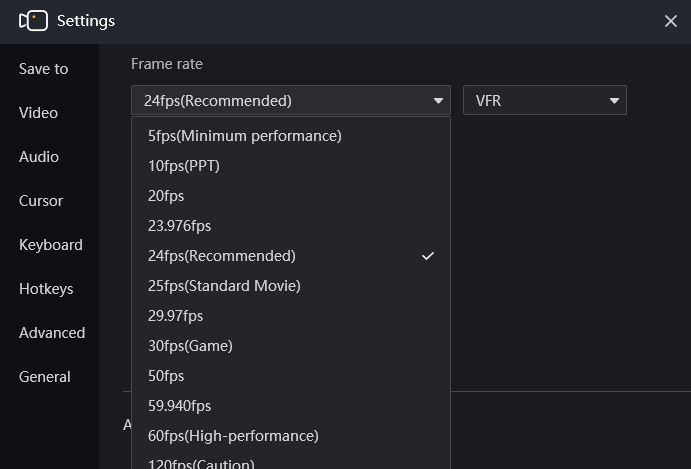
では、60fpsはどのような場合に選ぶのでしょうか。主に次の2つの用途があります。
3各品質オプションのビットレートは?
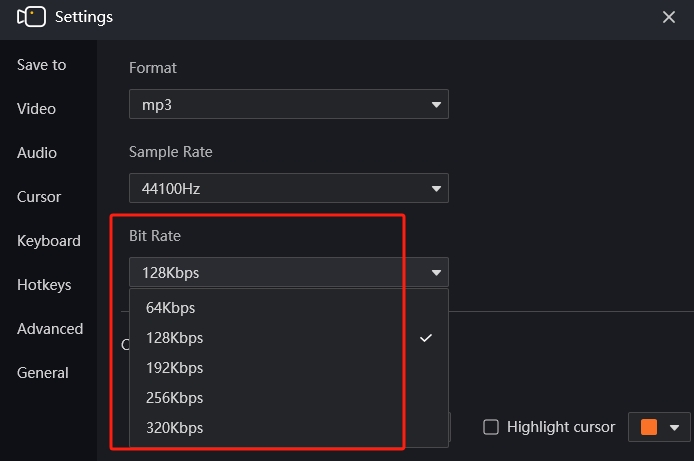
動画品質は、動画パラメーターや録画環境など多くの要因で決まります。なかでもビットレートは重要な項目です(Windowsでは「設定」>>「動画」>>「解像度」から設定できます)。現在、正確なビットレート値を調整できるのはWindows版のみです。
録画したファイルが見つからず困ったことはありませんか。保存場所を整理しておけば、この問題を簡単に解決できます。ここではLosslessRecで録画ファイルの保存先を設定する方法を紹介します。
ステップ1メイン画面から「設定」を開き、「一般」メニューをクリックします。初期設定では、録画ファイルは「E:\LosslessRec recording」フォルダーに保存されます。
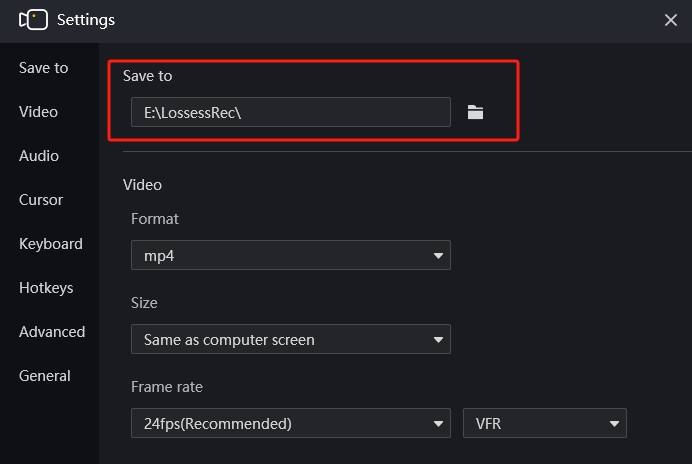
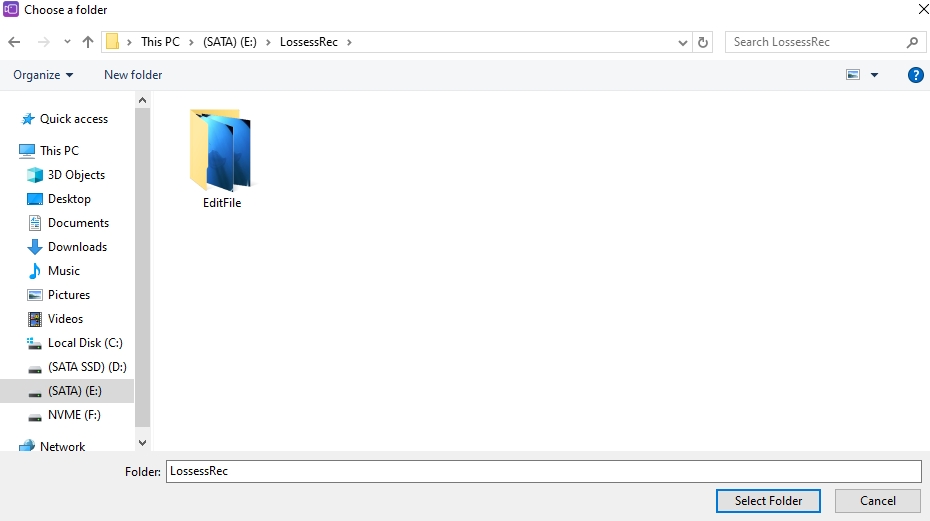
ステップ2「保存先フォルダー」をクリックして新しい保存先を指定し、後で分かりやすい名前をフォルダーに付けます。
ステップ3録画モードを選び、必要なパラメーターを設定したら、「REC」またはAlt+1を押して録画を開始します。録画中はタイマーと注釈機能を利用できます。すべての操作が終わったら、手動で録画を停止します。
録画が完了すると、メイン画面のリストに直前の録画内容が表示されます。設定した保存先を直接開いて録画ファイルを確認することもできます。
LosslessRecでは、ホットキーで録画機能を呼び出せます。複数のウィンドウを何度も切り替えたくない場合、キーボード操作だけで録画を制御できるホットキーが便利です。ここではWindows版での設定方法を説明します。
ステップ1LosslessRecを起動し、録画モードを1つ選びます。
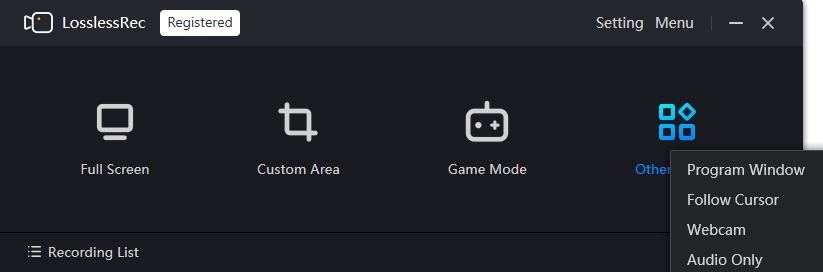
ステップ2「設定」アイコンを開いて「ホットキー」画面へ切り替えます。Windows版の初期設定は次のとおりです。
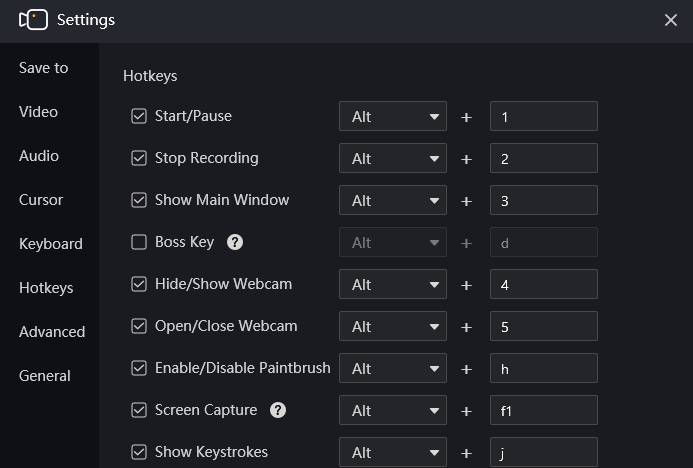
ステップ3初期設定のホットキーを変更します。
Windows版LosslessRecでは、Alt、Shift、Ctrlと0~9の数字を組み合わせて設定できます。同じホットキーを複数の操作に割り当てると同時に実行できないため、設定内容をよく確認してください。
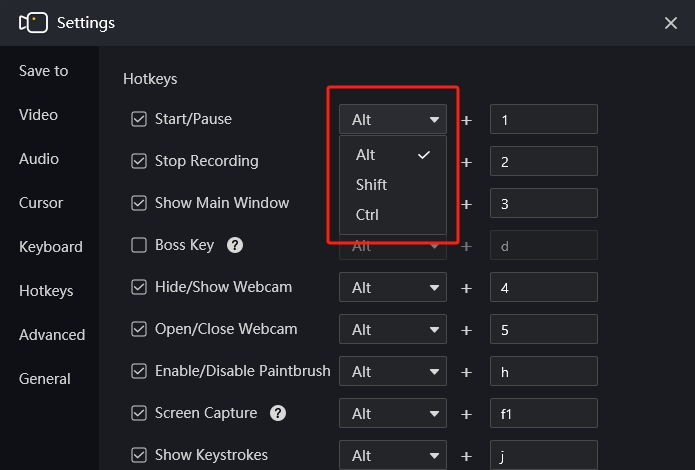
これで、ホットキーを使って録画をより便利に操作できます。
近年はショート動画が急速に普及し、動画制作を仕事にする人も増えています。同時に、YouTubeやTikTokなどのSNSで動画を共有することも一般的になりました。制作者を明示して認知度を高めたり、無断転載を防いだりするには、録画に透かしを追加するのがおすすめです。
LosslessRecでは、録画前に設定するだけで透かしを追加できます。操作は簡単で、テキスト、画像、タイムスタンプの3種類に対応しています。
ステップ1「設定」を開きます。
今後の録画に自動で透かしを付けるには、あらかじめ「設定」 >> 「詳細設定」を開き、「透かし」セクションを表示します。
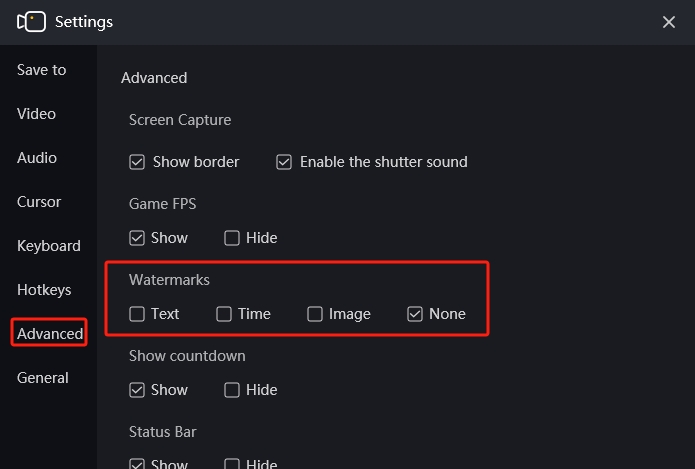
ステップ2録画に追加する透かしを設定します。
LosslessRecには「テキスト」「時刻」「画像」の3種類の透かしがあります。対応するチェックボックスをオンにすると機能が有効になり、詳細設定が表示されます。
テキストの透かしを追加する方法
テキストの透かしは、動画の著作権や所有権を保護するために使われます。所有者を明示して無断利用を抑止し、必要に応じて法的手続きの証拠にもできます。WebサイトのURL、宣伝文、任意のメッセージを追加して、動画を独自に演出することも可能です。
「テキスト」を選択して設定を有効にし、動画全体に表示する文字を入力します。フォント、色、影、透明度、表示位置を設定できます。
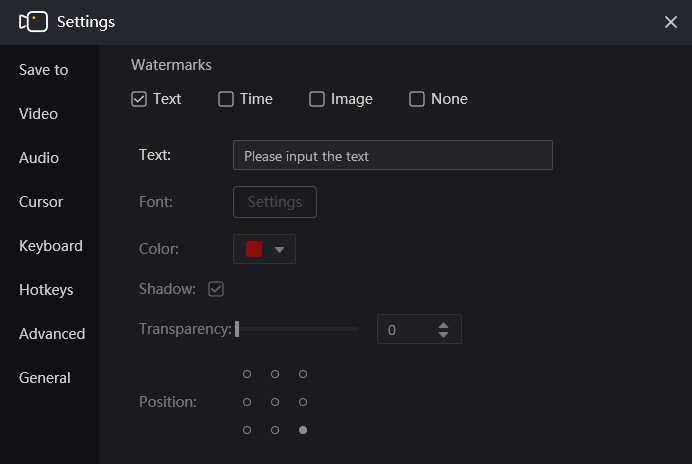
設定後は設定画面を閉じ、録画を開始して透かしが正しく表示されるか確認します。
タイムスタンプの透かしを追加する方法
タイムスタンプは、撮影時刻という背景情報を加え、真正性の確認、記録管理、法的手続きでの証拠提示に役立ちます。視聴者が録画日時を確認できるため、動画の信頼性や内容の理解も高まります。
録画にタイムスタンプを追加するには、LosslessRecで「時刻」をオンにし、時刻の透かしを設定します。
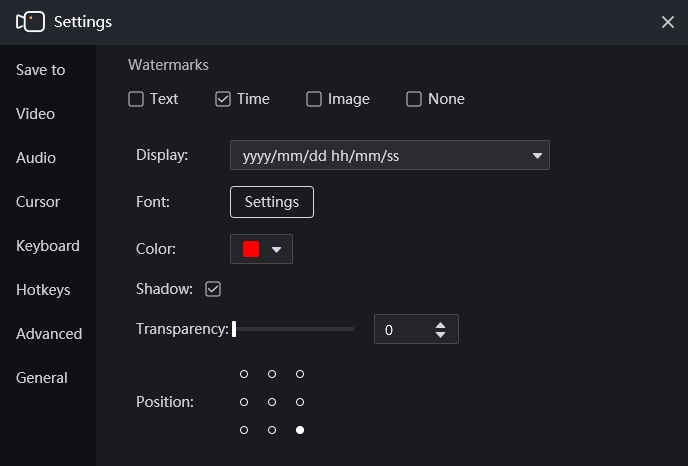
設定が終わったら画面を閉じ、録画を開始して目的どおりに表示されるか確認します。
画像の透かしを追加する方法
画像の透かしは、画像や動画の著作権・所有権の保護に使われます。シリーズ動画に統一感を持たせる用途にも便利です。LosslessRecなら、透明チャンネルの有無にかかわらず画像を簡単に透かしとして追加できます。
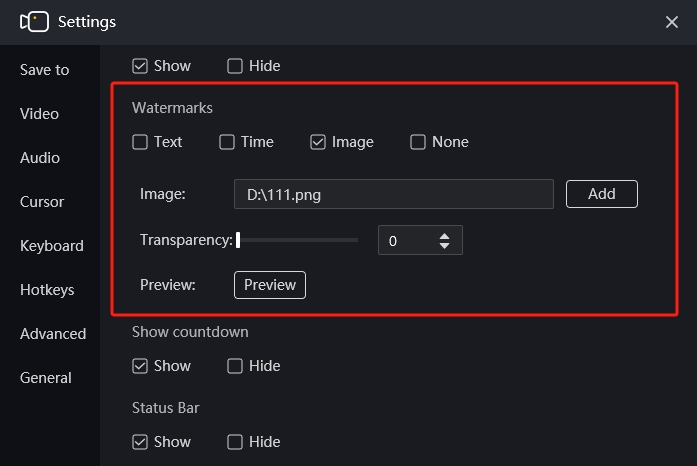
「プレビュー」ボタンをクリックし、下の画像のようにアイコンの位置をドラッグして調整します。
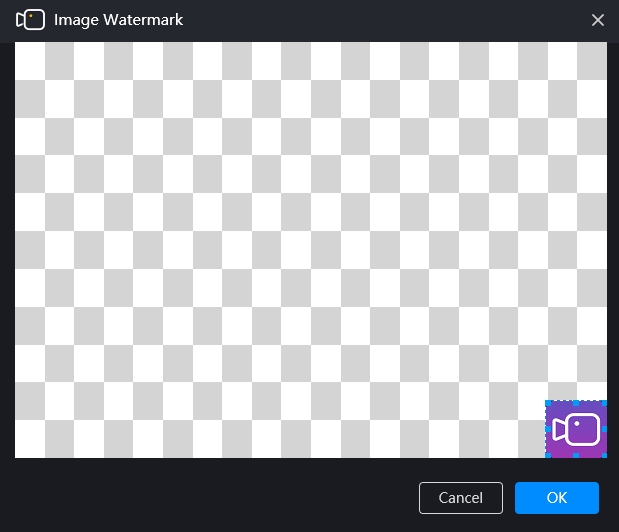
設定がすべて整ったら画面を閉じて録画を開始し、正しく表示されるか確認します。次回以降の録画にも透かしが自動で追加されます。
透かしを無効にする方法
LosslessRecの透かしを無効にするには、「設定」>>「詳細設定」の「透かし」セクションで「なし」を選択します。設定画面を閉じると、透かしなしで録画できます。
透かしは、動画の著作権と所有権の保護、ブランディング、真正性の確認、記録管理、背景情報の提供に役立ちます。動画へ追加すればコンテンツやブランドを保護・演出でき、視聴者は動画の信頼性や重要な背景情報を確認できます。LosslessRecでは、テキスト、画像、タイムスタンプの透かしを簡単に追加できます。この手順を使えば、Windowsでの録画に数回のクリックで透かしを設定できます。
マウスカーソル効果は、操作チュートリアル、教育動画、デモ動画などでよく使われます。クリック音、軌跡、視覚効果で重要なポイントを強調できるため、視聴者が要点をつかみ、内容に集中しやすくなります。プロ仕様の画面録画ソフトLosslessRecにもこの機能が搭載されています。ここでは、録画中のマウスカーソル効果を有効化・設定する方法を説明します。
ステップ1録画モードを選択する
マウス効果付きで画面を録画するには、画面の動きを含むモードを使用します。「Webカメラ」と「音声のみ」ではマウス効果を利用できないため、「全画面」または「指定範囲」をおすすめします。Windows版では「ゲーム」モードも選択できます。
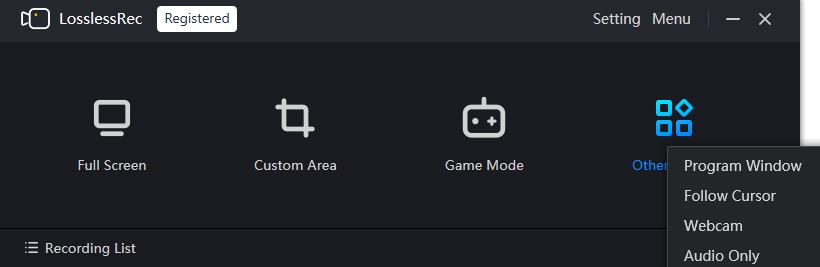
ステップ2マウス効果を有効にする
「設定」を開き、「カーソル」メニューでマウス効果を設定します。初期設定の色も好みに合わせて変更できます。
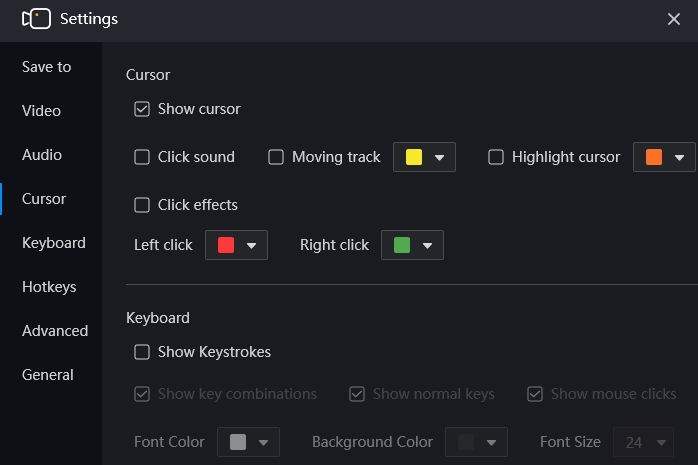
ステップ3録画を開始する
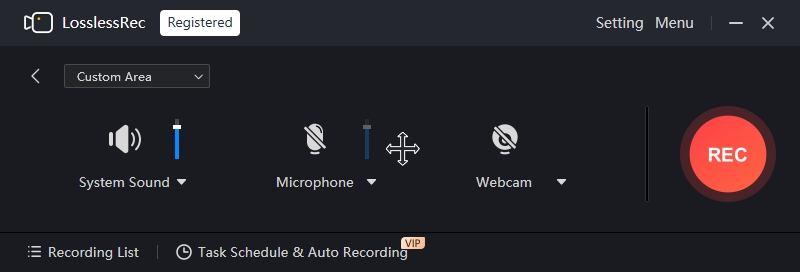
ステップ3録画を終了する
停止ボタンまたはAlt+2を押して終了します。動画を編集・共有する場合は、付属のエディターで録画動画をトリミングできます。
ここでは、録画タスクと自動録画の詳しい設定方法を紹介します。これらの機能を使えば、用途に合わせてLosslessRecをより便利に活用できます。
たとえば「分割」では、録画中にファイルサイズまたは録画時間を基準として、動画を複数のファイルに分けて保存できます。録画エラーや保存エラーが起きた場合のデータ損失を抑えるのに役立ちます。
自動録画では、LosslessRecの起動時に、画面を表示した状態または非表示の状態で録画を自動開始できます。「パソコン起動時にLosslessRecを自動起動」と組み合わせれば、パソコンの起動と同時に録画を開始できます。
さらにスケジューラーを使うと、指定時刻に録画を開始・終了できます。パソコンの前にいられないときでも、講義、ウェビナー、オンラインイベントを録画できます。
以下で各機能を詳しく説明します。
録画タスク画面を開くには
「メニュー」 >> 「自動録画」を選択すると、「録画タスク」画面が開きます。
画面には「分割」「自動録画」「スケジュール」の3つのタブがあります。
分割
機能の概要
録画中のファイルを複数に分けて保存します。ファイルサイズまたは録画時間を基準に、別々のファイルとして保存できます。
主な利用場面
録画をリムーバブルドライブへ直接保存する場合、動画ファイルごとのサイズを制限する必要があります。たとえばFAT32形式のドライブには、4GB未満のファイルしか保存できません。
一定の長さでオンライン講座シリーズを録画する場合にも分割録画が便利です。また、LosslessRecは録画中に個別ファイルを順次保存するため、録画エラーによるデータ損失の防止にも役立ちます。
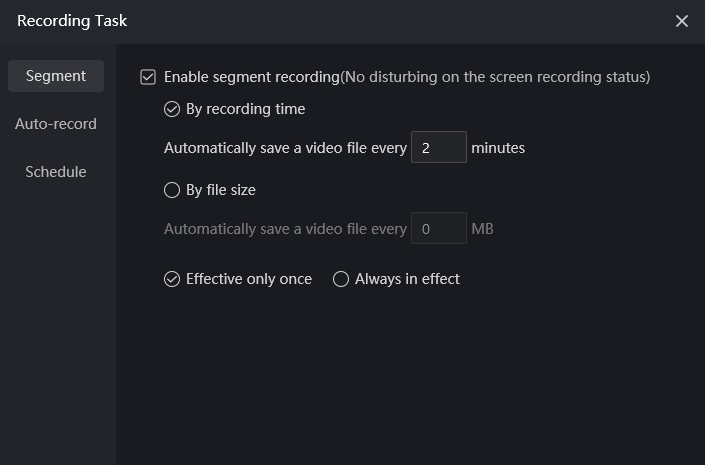
録画モードを選択した後、「メニュー」>> 「自動録画」>> 「分割」>> 「分割録画を有効にする(画面録画の状態を妨げません)」の順に進みます。次に「録画時間で分割」を選択し、2分ごとなどの分割間隔を入力します。ファイルサイズを指定したい場合は、「ファイルサイズで分割」を選び、各ファイルの希望サイズを入力します。
「1回のみ有効」を選ぶと次回の録画だけが分割保存され、「常に有効」を選ぶと以降の録画も自動的に指定した長さで分割保存されます。
自動録画
自動録画には「自動開始」と「自動終了」の2種類があります。
録画を自動開始
機能の概要
LosslessRecの起動時に、画面を表示または非表示にした状態で全画面録画を自動開始します。
主な利用場面
LosslessRecを起動するたびに設定をやり直すことなく、すぐに録画を開始できます。
さらにLosslessRecをパソコンの起動時に開始するよう設定すれば、パソコンの起動時に自動録画できます。パソコンの使用履歴として、録画と保存を自動で同時に行う場合に便利です。
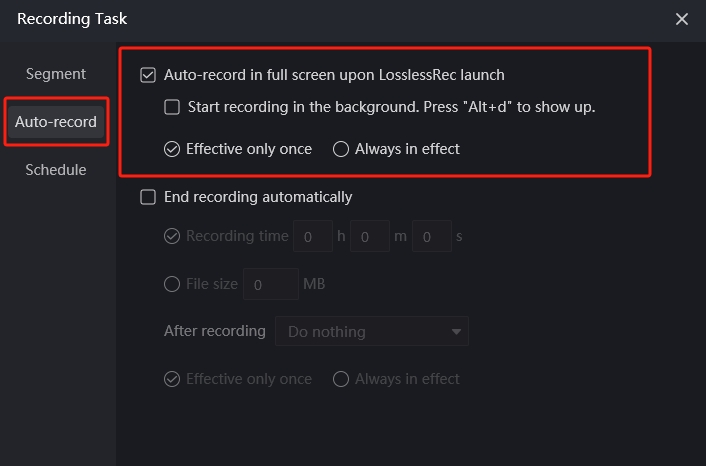
「メニュー」>> 「自動録画」>> 「自動録画」の順に進み、「LosslessRec起動時に全画面録画を自動開始」を有効にします。
「バックグラウンドで録画を開始。Alt+dで表示」を選ぶと、画面にウィンドウやアイコンを表示せず、録画処理が非表示で実行されます。画面を表示せずに終了したい場合も、ボスキーでメイン画面を呼び出せます。
初期設定のボスキーは「Alt+d」です。「設定」>>「ホットキー」で変更できます。
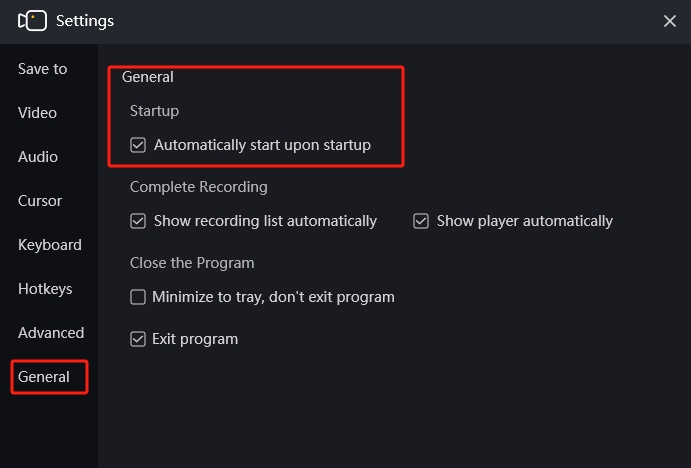
パソコン起動時の自動録画を有効にする場合は、「設定」 >> 「一般」 >> 「起動」で、パソコン起動時にソフトを自動開始する設定も有効にしてください。
ノートパソコンを使用している場合は、Windowsの「タスク スケジューラ」で、AC電源への接続有無にかかわらずLosslessRecを起動するよう設定してください。
録画を自動終了
機能の概要
自動録画の終了時間または最大ファイルサイズを設定できます。録画ファイルが指定した長さまたはサイズに達すると、自動的に録画を停止します。
主な利用場面
録画する動画の長さが分かっている場合や、アップロード可能な最大ファイルサイズが決まっている場合に最適です。
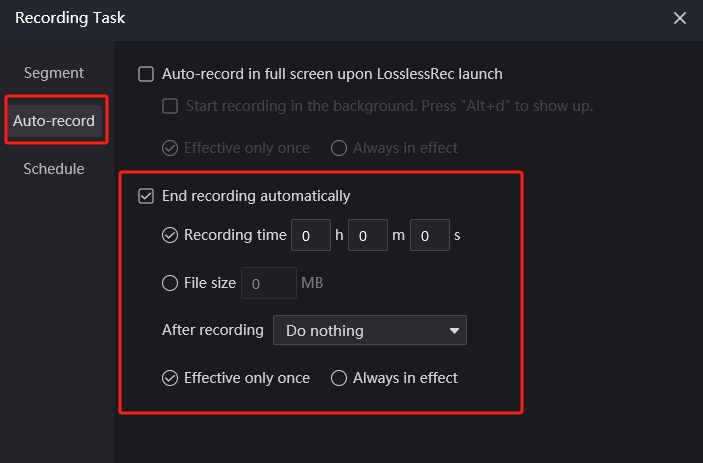
「メニュー」 >> 「自動録画」 >> 「自動録画」の順に進み、「録画を自動終了」を選択します。たとえば「01時間00分00秒」のように終了までの時間を入力します。
次回の録画では、録画時間が1時間に達すると自動的に停止し、1時間分のファイルが保存されます。
または「100MB」のようにファイルサイズを入力します。次回の録画でファイルが100MBに達すると、自動的に停止して保存されます。
録画終了後の動作は、「パソコンをシャットダウン」または「何もしない」から選択できます。
スケジュール
機能の概要
開始時刻と終了時刻を指定して録画タスクを設定します。曜日ごとの繰り返しも設定できます。
主な利用場面
参加できないウェビナーやオンライン講座の開始・終了時刻が分かっている場合、あらかじめ録画タスクを設定し、時間があるときに視聴できます。
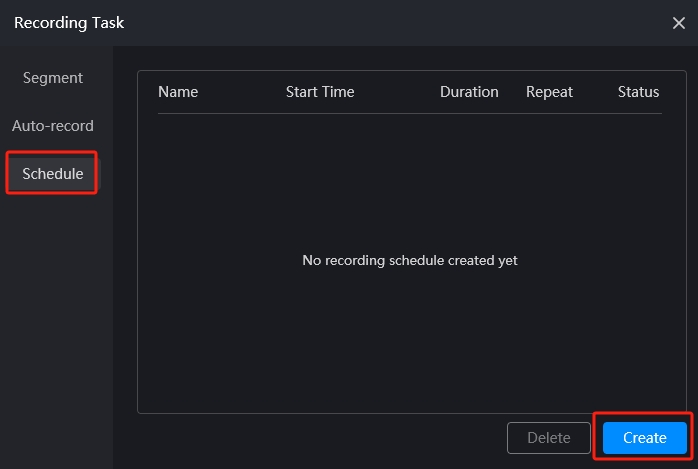
「メニュー」 >> 「自動録画」 >> 「スケジュール」の順に進み、青い「作成」ボタンをクリックします。
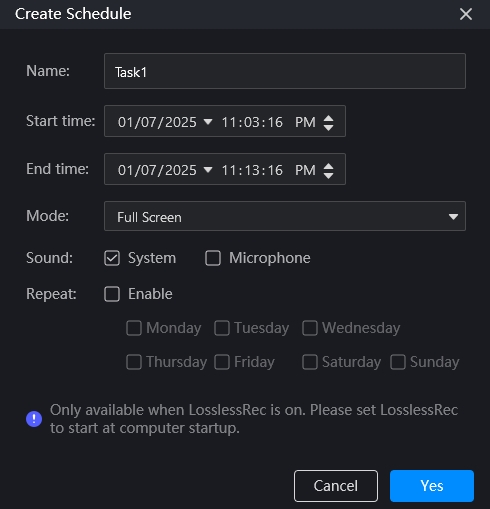
タスク名を入力し、開始時刻と終了時刻を設定して、録画モードと音声ソースを選択します。
繰り返し録画を設定する場合は、スケジュール作成画面で「繰り返し」の日時を指定します。
確定後、録画するページを開き、LosslessRecを起動したままにします。
ヒント
