仕事や学習のデジタル化が進む今、Zoomによるオンラインビデオ会議は、人々のコミュニケーションと共同作業を支える重要な架け橋になっています。ビジネス会議、学術交流、チーム研修など、Zoomを使えば場所を問わずリアルタイムにやり取りできます。一方で、会議の重要な内容を後から確認したり、参加できなかった同僚と要点を共有したりするには、信頼できる画面録画ツールが欠かせません。
補完的な方法としてLosslessRecを使えば、無料・有料ユーザー、主催者・参加者を問わず、数回クリックするだけでZoomミーティングを音声付きで録画できます。Zoomだけでなく、Microsoft TeamsやWebexなど、ほぼすべてのオンライン会議に対応し、必要な範囲だけを選んで録画できます。さらに予約録画機能も備えているため、忙しいときでも重要な会議を録り逃しません。
「Zoomの標準録画機能を使えばよいのでは?」と思うかもしれません。
ただし、Zoomでは適切な許可なしに標準機能で会議を録画できません。Zoomアプリで録画できるのは、次のいずれかに該当する場合です。
- 1. あなたが会議の主催者である
- 2. 主催者から録画の許可を得ている
会議の主催者ではなく、主催者から録画権限も付与されていない場合は、本記事を参考にLosslessRecの画面録画機能で会議内容を保存できます。なお、録画を始める前に、参加者の同意や地域の法令、組織の規定を必ず確認してください。
Zoomミーティングの録画にLosslessRecを選ぶ理由
ロスレス品質と安定性:発表者のPowerPoint資料から複雑な図表まで、Zoomミーティングの細部を高品質に記録します。長時間の会議でもカクつきやフレーム落ちを抑える安定した動作で、滑らかに録画できます。
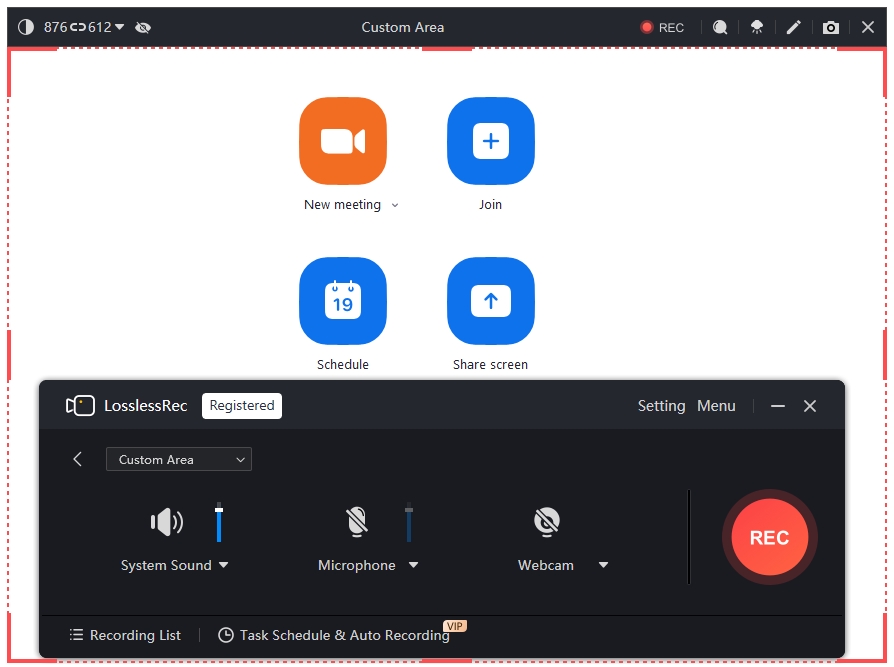
柔軟な録画オプション:全画面、Zoomのウィンドウのみ、任意の範囲から録画対象を選べるため、必要な内容だけを保存できます。システム音声、マイク音声、Webカメラ映像も個別にオン・オフでき、さまざまな会議に合わせて設定できます。
わかりやすい操作画面:画面録画が初めてでもすぐに使い始められます。シンプルで直感的なインターフェースから数ステップで録画を開始・停止でき、複雑な設定や面倒な操作は必要ありません。
LosslessRecでできること
ゲームでは、フレームレートを調整しながら迫力ある勝利の瞬間を高画質で録画し、動きの速い場面も鮮明に残せます。お気に入りのプラットフォームでハイライトを共有して、プレイスキルを披露できます。
学生やビジネスパーソンは、オンライン講義や会議の重要な情報を見逃す心配がありません。セッションを全画面で録画し、自分のペースで復習できます。
コンテンツ制作者にも便利です。チュートリアル、ソフトウェアのデモ、Vlogなどを作る際に、特定のウィンドウや範囲、画面全体を高品質な音声とともに記録できます。
ライブウェビナーやバーチャルイベントも保存して、後から活用できます。初心者にも使いやすいシンプルな画面で、数回クリックするだけで録画を開始できます。遅延を抑えた滑らかで安定した動作に最適化されています。
LosslessRecが役立つ場面
- ゲーマー:プロ級のボス戦やノーダメージ攻略など、印象的なゲームプレイを録画。
- 学生:特に複雑な数学や理科のオンライン講義を保存し、後から復習。
- コンテンツ制作者:視聴者に操作を順番に示すソフトウェアチュートリアルを作成。
- リモートワーカー:その場で詳しいメモを取れないときに、重要なオンライン会議を録画。
- イベント参加者:業界の専門家によるライブウェビナーを保存し、重要な知見を再確認。
- 趣味を楽しむ方:模型制作から手作りレシピまで、DIYプロジェクトの工程を記録。
- EC事業者:商品の特徴や使い方を購入候補者に伝えるデモ動画を作成。
- カスタマーサポート担当者:トラブル解決のセッションを録画し、同僚との共有や業務改善に活用。
- 研修担当者:従業員や受講者がいつでも見られる研修教材を事前収録。
- ...
LosslessRecでZoomミーティングを録画する詳しい手順
ステップ1:準備
- パソコンにLosslessRecがインストールされていることを確認します。
- 事前にZoomミーティングへ参加し、マイクやカメラなどの機器を調整して、会議が正常に進行できることを確認します。
ステップ2:録画ソフトを開いて設定する
- LosslessRecを起動します。メイン画面には各種録画オプションが表示されます。
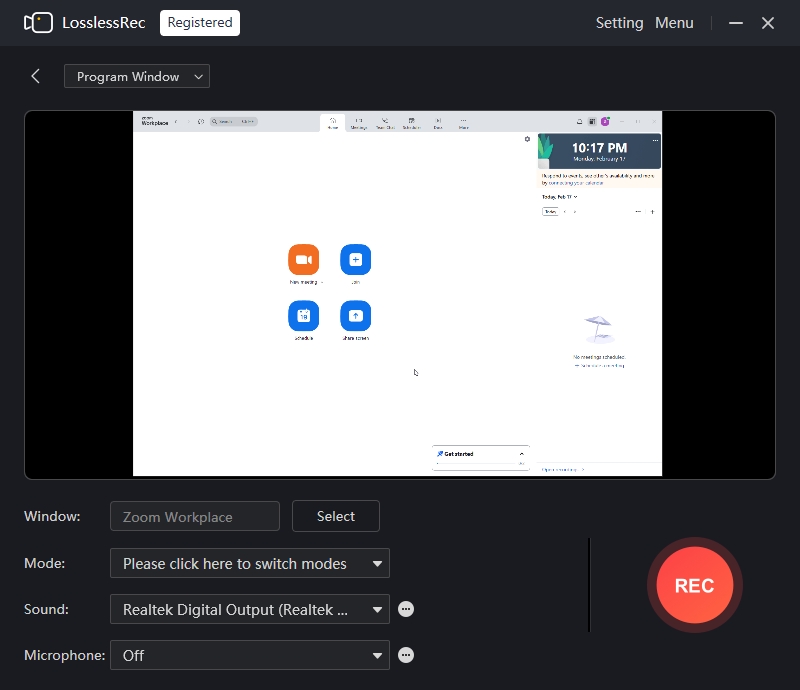
- 録画範囲を選択:Zoomミーティングのウィンドウだけを録画する場合は「プログラムウィンドウ」モードを選び、表示された一覧からZoomのウィンドウを指定します。画面全体を録画する場合は「フルスクリーン」、特定の範囲だけを録画する場合は「カスタムエリア」を選び、マウスでドラッグして範囲を指定します。
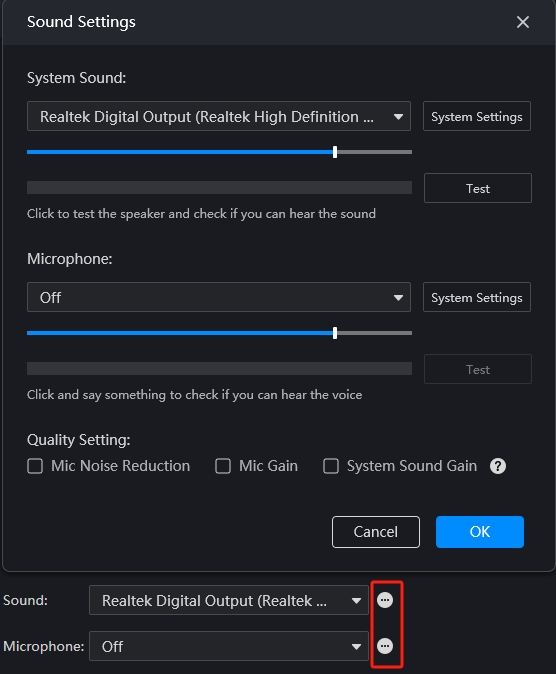
- 音声設定:会議の目的に合わせて、システム音声とマイク音声を録音するか選びます。会議の発言と自分の説明や質問を両方残す場合は、システム音声とマイクを同時にオンにします。会議で共有される音声だけが必要な場合は、システム音声のみをオンにします。
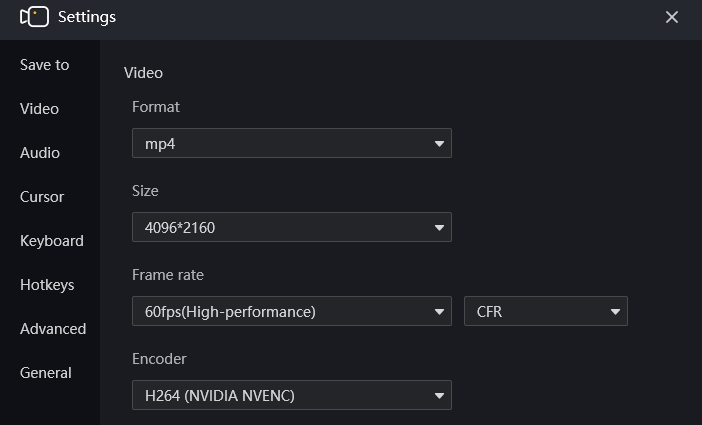
- 動画設定を調整:設定画面で、必要に応じて解像度、フレームレート、ビットレートなどを調整できます。通常は初期設定で十分です。より高画質にしたい場合は解像度とフレームレートを上げられますが、設定値が高いほどファイルサイズも大きくなる点に注意してください。

ステップ3:録画を開始する
設定が完了したら「Rec」ボタンをクリックします。短いカウントダウンの後、Zoomミーティングの録画が始まります。そのまま通常どおり会議に参加でき、録画処理が会議の進行を妨げることはありません。
ステップ4:録画中に操作する
録画を一時停止または再開したい場合は、画面上の録画コントロールバーにある対応ボタンをいつでもクリックできます。
音声が正しく録音されていない、録画範囲がずれているなど、設定の誤りに気付いた場合は、録画を一時停止して設定を調整し、再開できます。
ステップ5:録画を終了して保存する
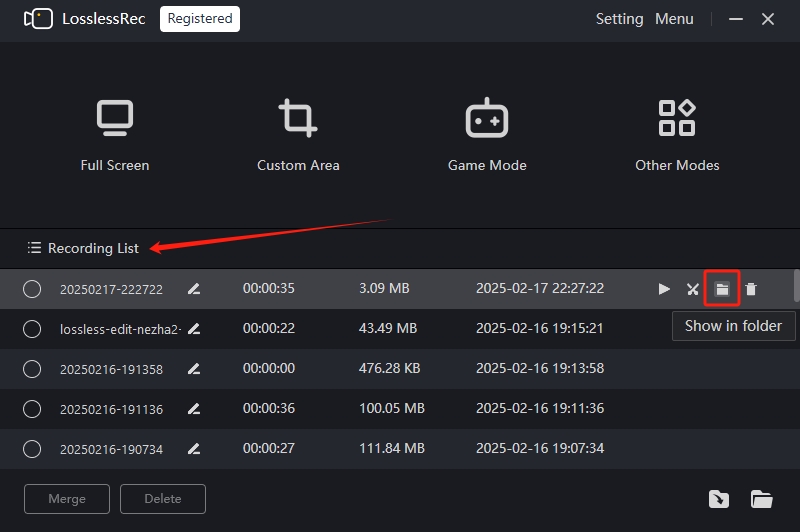
Zoomミーティングが終了したら「録画停止」ボタンをクリックします。録画した動画は、指定したフォルダーへ自動的に保存されます。保存先から動画ファイルを開き、再生、編集、共有できます。
録画後の動画編集と共有
動画編集:録画した動画をさらに整えたい場合は、クリップのトリミング、字幕の追加、音量調整など、LosslessRecのシンプルな編集機能を利用できます。会議動画を用途に合う形へ仕上げられます。
動画共有:録画した動画は、メール、インスタントメッセージ、クラウドストレージなどで同僚や取引先へ簡単に共有できます。ファイルが大きい場合は、Google DriveやAWS S3などのクラウドストレージへアップロードし、共有リンクを送ると便利です。
録画時の注意事項
システムリソース:高品質な動画を長時間録画すると、多くのシステムリソースを使用する場合があります。録画前に不要なアプリを終了し、パソコンが安定して動作する状態にしておくことをおすすめします。
保存容量:録画ファイルを保存できる十分な空き容量があるか、事前に確認してください。空き容量が不足している場合は、ディスクを整理するか、外付けストレージへ保存してください。
LosslessRecでZoomを録画する際のよくある質問
1. Zoomミーティングへ参加する前に録画を設定できますか?
はい。Zoomミーティングへ参加する前に、LosslessRecで録画範囲や音声などを設定し、予約録画機能をオンにしてください。Zoomミーティングの開始時刻になると、指定した設定で自動的に録画が始まります。
2. Zoomミーティング中に録画内容を一時的に変更する場合も簡単ですか?
簡単です。LosslessRecでは録画中いつでも一時停止と再開ができます。全画面からZoomの共有ウィンドウだけへ録画範囲を変更したり、音声設定を調整したりする場合も、会議を中断せずに操作できます。
3. 録画したZoomミーティングの動画はどのように編集できますか?
LosslessRecの動画編集機能では、不要な会議部分をカットできます。後から内容を確認しやすいように字幕を追加したり、音声が明瞭に聞こえるよう音量を調整したりすることもできます。
4. 録画したZoomミーティングの画質や音質が心配です。改善できますか?
LosslessRecのAIノイズ除去機能は録音した音声の背景ノイズを効果的に取り除き、クリアな音声に整えます。また、4K・8K対応の動画高画質化機能により、高解像度のZoomミーティング動画も最適化できます。
5. Zoomミーティングから音声だけを録音できますか?
はい。LosslessRecは音声のみの録音にも対応しています。