



米国や欧州をはじめとする競争の激しいビジネス市場では、高品質な製品デモ動画が強力なマーケティング手段になります。新しいソフトウェアを紹介するスタートアップ、製品機能を訴求するテクノロジー企業、デザイン案を提示するクリエイティブエージェンシーなど、あらゆる組織が魅力的でプロ品質の製品デモを制作するうえで、LosslessRecは頼れる画面録画ソフトです。

製品デモ動画の録画にLosslessRecが最適な理由
1. ロスレス品質ですべての細部を表現
LosslessRecなら、製品デモを正確に録画できます。高度なロスレス圧縮技術により、製品画面のピクセル、文字、グラフィック要素を表示どおりに記録します。高解像度画像から滑らかなアニメーションまで、製品の見た目を忠実に保てるため、細かな機能やスムーズな操作性を紹介するときに重要です。1080p、1440p、4Kのいずれでも美しい映像を出力でき、Webサイト、SNS、プレゼンテーションで目を引く製品デモ動画を制作できます。
2. 初心者にも使いやすいインターフェース
LosslessRecを使うのに専門知識は必要ありません。直感的なワンクリック操作で製品デモの録画を開始・停止でき、初心者にも分かりやすい設計です。録画範囲、音声ソース(システム音、マイク、または両方)、出力形式も簡単に設定できます。複雑な録画操作に悩まず、製品のプレゼンテーションに集中できます。
3. 軽量で高性能
プロダクトのデモを録画する際、あなたのコンピュータがスムーズに動作することを理解しています。LosslessRecは、バックグラウンドで動作し、システム資源を大量消費せずに効率的に動作します。それはリバーラインで遅くなることはなく、あなたのプロダクトの機能と動作が録画中にも保たれます。高級ワークステーションや標準的なノートブックでも、LosslessRecはスムーズな録画体験を提供します。
4. 多彩な出力オプション
ロスレスレキャプは、あなたの特定のニーズに合わせた幅広い出力オプションを提供します。プロダクトデモ録音をMP4、AVI、MOVなどの人気ビデオフォーマットで保存できます。これらは多くのビデオエディターやプレゼンテーションツール、オンラインプラットフォームと互換性があります。また、ビットレート、フレームレート、解像度のパラメータを調整することで、視覚的な質を最適化します。YouTubeにアップロードしたり、ウェブサイトに埋め込むか、会社のプレゼンテーションで使用する場合でも、ロスレスレキャプはあなたが理想的なプロダクトデモビデオを作成できる柔軟性を与えます。
デザインされたプロダクトのデモビデオを作成するための失敗なしレコメンドをどうぞ。
技術的なスキルは必要ありません。以下に手順をFollowしてすぐに始められます。
ステップ 1 准備
下の「無料ダウンロード」ボタンをクリックして、無料トライ版をダウンロードしてください。
ステップ 2 录音プログラムを開き、パラメータを設定します。
- 启動 LosslessRec 主画面では、様々な録音オプションが見られます。
- 編集モードを選択してください:
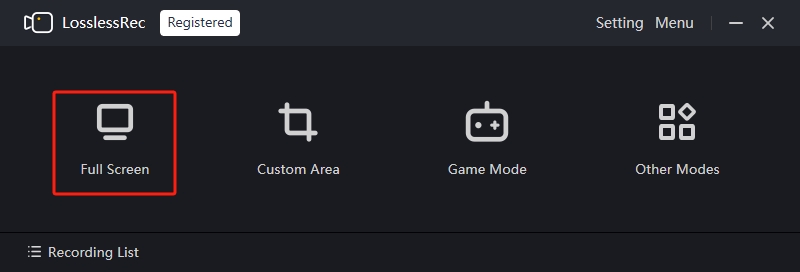
通常は「フルスクリーン」モードで録画できます。メイン画面の「フルスクリーン」をクリックして開始します。
- 音声設定:
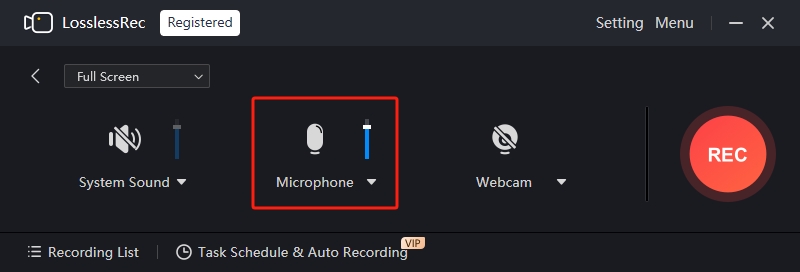
通常、製品デモ動画ではシステム音をオフにできますが、説明用のマイク音声は有効にします。
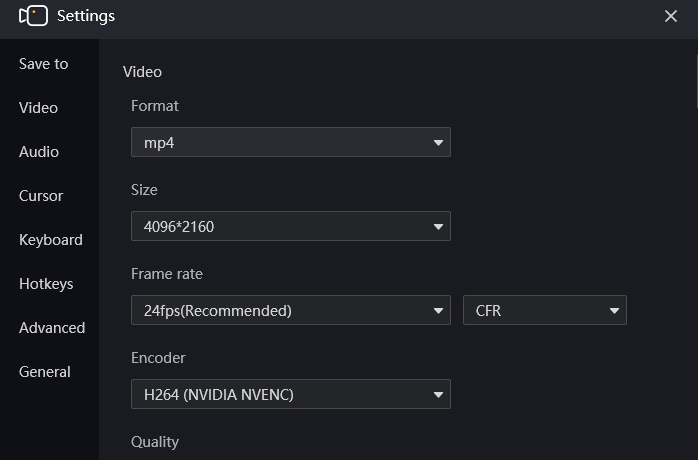
- 動画パラメータの調整: 設定画面では、必要に応じて解像度、フレームレート、ビットレートなどを変更できます。通常は初期設定で十分ですが、さらに高画質が必要なら解像度やフレームレートを上げます。ただし、値を高くするとファイルサイズも増える点に注意してください。

ステップ 3 録画を開始する
設定が完了したら「録画」ボタンをクリックします。短いカウントダウンの後、録画が始まります。
ステップ 4 録画中の操作
ビデオの重要なポイントをマークする場合、通常は失われないレコメンデーションを使用します。 annotation toolbar この目的に合わせて統合されたソリューションを提供します。これにより、言語の質が向上し、交互作用の効率性が向上します。
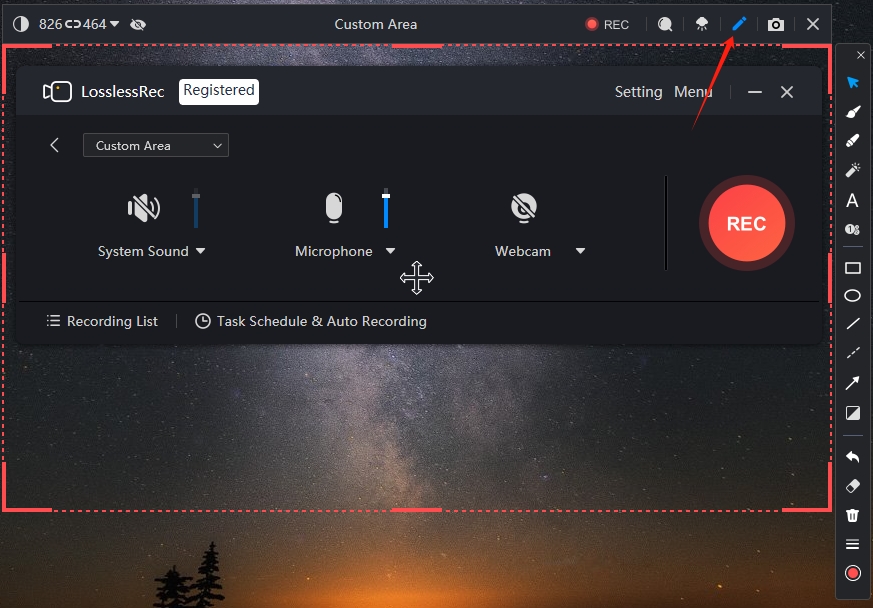
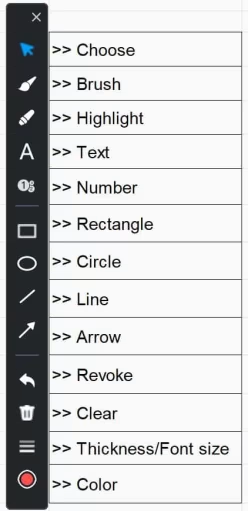
録画を一時停止または再開する場合は、画面上の録画コントロールバーにある該当ボタンをいつでもクリックできます。
录音のパラメータが間違っている場合(例えば、音声が正しく録音できていないか、録画範囲が不正確な場合など)は、録音を中止し、パラメータを調整して再開することができます。
ステップ 5 録画を終了してファイルを保存する
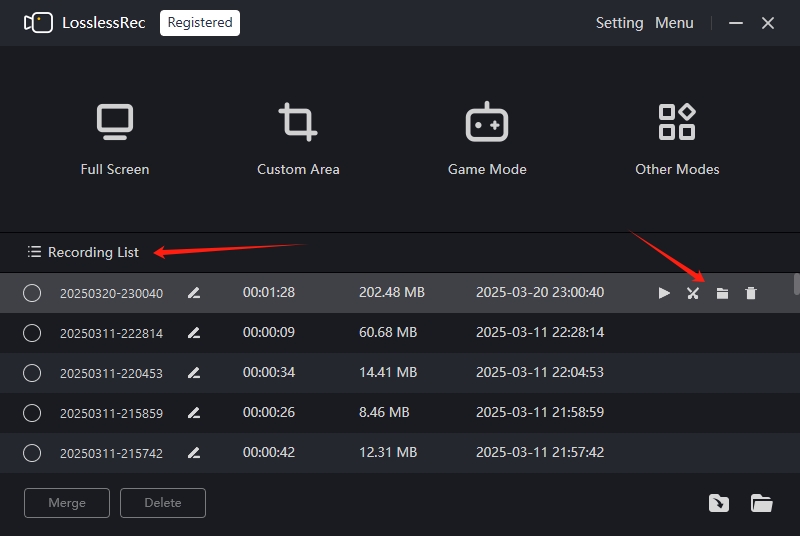
サイドボタンをクリックし、「録画停止」を選択すると、LosslessRecは指定されたフォルダに自動で録画したビデオを保存します。保存先のビデオファイルを見つけることができます。このビデオを再生、編集、共有できます。
LosslessRecが助けます
ゲームプレイヤー:ゲーム内の最高の勝利を高解像度で録画し、調整可能なフレームレートを使用して超-clearな快適なアクションを楽しめます。あなたの好きなプラットフォームに投稿して、あなたのスキルを披露できます。
学生とプロフェッショナル:オンライン講義やビジネスミーティングで重要な情報を欠落させないよう録画します。全画面セッションの記録を行い、自分のペースで視聴できます。
内容作成者:あなたの秘訣の武器です。テクスチャチュートリアル、ソフトウェアデモ、ビデオブログなど、特定のウィンドウ、エリア、または全体の画面を録画し、失われない質の音声で記録します。
生活するライブウェブミーティング、仮想イベントなどの未来への保存。スクリーンレコーダーは初心者向きであり、シンプルなインターフェースを使用して簡単に使用できます。わずか数回のクリックで録画が開始されます。安定した動作とパフォーマンスを保証し、リニアに動作するよう最適化されています。
LosslessRecが必要なとき
- ゲームプレイヤー:プロレベルのボス戦や完全な無弾射撃を録画します。
- 学生:オンライン講義の重要な情報を後でレビューするために記録します。特に複雑な数学や科学コースなど、複雑な内容を学ぶ学生に役立ちます。
- 内容作成者:ソフトウェアチュートリアルを作成し、視聴者がステップバイステップの操作を見ることができます。
- リモートワーカー:その場で詳しいメモを取れない重要なオンライン会議を録画します。
- イベント参加者:業界専門家のライブウェビナーを保存し、重要な知見を後から確認します。
- ハobbyリスト:DIYプロジェクトのプロセスを記録します。模型から家製レシピまで。
- EC事業者:製品の機能や使い方を見込み客に伝えるデモ動画を制作します。
- カスタマーサポート担当者:トラブル対応を録画し、解決方法の共有や振り返りに活用します。
- 培養インSTRUCTORS:従業員または学生がいつでもアクセスできるレコーディングされたトレーニング資料を記録します。
- ...
Precautions
System resources: 長時間の無損品質ビデオ録画はシステムリソースを大量に消費する場合があります。必要以上にアプリケーションを閉じて録画前にコンピュータが安定して動作し、録画効果を妨げないことを確認してください。
Storage: チェックしておいてください、あなたのコンピュータの空き容量。保存可能なスペースが足りない場合は、ディスクをクリーニングするか、外部ストレージデバイスに保存することを選択できます。










