ダウンロードはX(以前のTwitter)の直接メッセージ(DMs)から直接ダウンロードできません。ダウンロードオプションもリンクコピー機能もありません。
記事のレビュー: スクリーンレコーディングは、保存するTwitter Direct Messageのビデオを最も速い、最も簡単で最も信頼性の高い方法です。このスクリーンレコーダーは、失われない品質ですべての詳細を保持し、内容 creator、教育者、およびソーシャルメディアエンthusiastに最適です。
PC・ノートPCでXのダイレクトメッセージ動画を画面録画する方法
スクリーン、ストリーミング、そしてソーシャルメディアコンテンツの録画をゼロ品質損失で使用可能なLosslessRecの進歩的な技術を使用して、すべての質感を保証します。
Xスペース、TikTokチュートリアル、YouTubeライブ配信などに適した軽量ツールです。音声と録画範囲を自由に設定し、クリアな映像を収録できるため、クリエイターにも最適です。
テクノロジースキルが不要です。1クリックで始めるだけです。すべてのピクセル、すべての詳細を保持し、コンテンツの創り方を今日から向上させます。
ステップ 1 準備
下の「無料ダウンロード」ボタンをクリックして、無料トライ版をダウンロードしてください。
ステップ 2 録画ソフトを開き、パラメーターを設定する
- LosslessRecを起動すると、メイン画面に各種録画オプションが表示されます。
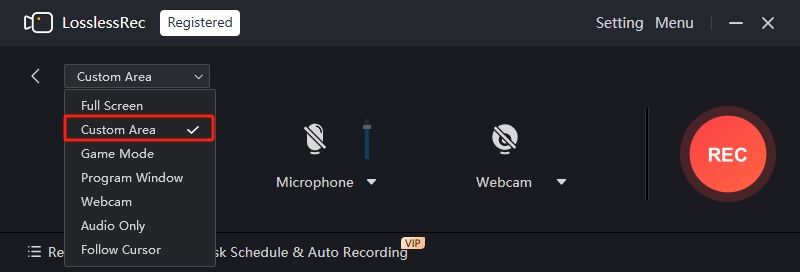
- 編集エリアを選択: Xメッセージのビデオの一部のみを録画したい場合は、「カスタムエリア」モードでマウスを動かして選択するか、全画面を録画したい場合は「フルスクリーン」をクリックします。
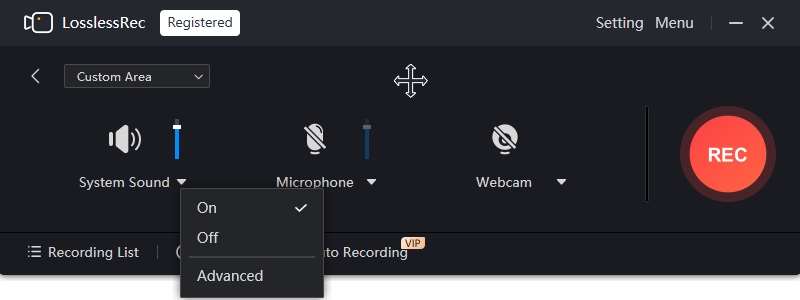
- 音声設定:画面録画と同時に音声も保存する場合は、「システム音声」を選択します。初期設定ではオンです。音声なしで録画する場合は「オフ」を選択してください。
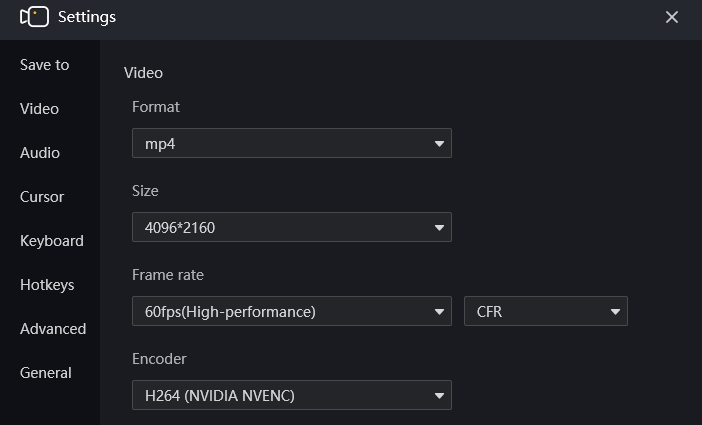
- 動画パラメーター:設定で解像度、フレームレート、ビットレートなどを調整できます。通常は初期設定で十分ですが、より高画質にする場合は解像度やフレームレートを上げてください。設定値を高くするとファイルサイズも大きくなります。
ステップ 3 録画を開始する
設定が完了したら「Rec」ボタンをクリックします。短いカウントダウンの後、LosslessRecが録画を開始します。
ステップ 4 録画中の操作
録画を一時停止または再開する場合は、画面上の録画コントロールバーにある対応ボタンをいつでもクリックできます。
音声が正しく収録されない、録画範囲がずれているなど設定に問題がある場合は、録画を中止し、パラメーターを調整してから再開できます。
ステップ 5 録画を終了して保存する
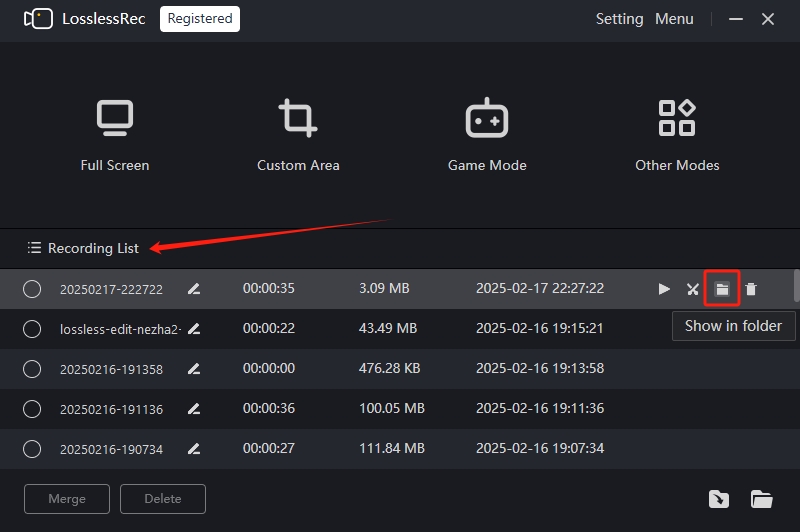
サイドボタンをクリックし、「録画停止」を選択すると、LosslessRecは指定されたフォルダに自動で録画したビデオを保存します。保存先のビデオファイルを見つけることができます。このビデオを再生、編集、共有できます。
LosslessRecを選ぶ理由
画面録画なら、オンライン解析ツールのようにリンク解析や外部サーバーへ依存せず、動画を直接PCに保存できるため、プライバシー漏えいのリスクを抑えられます。特に次の用途に適しています。
- DRMで保護された動画(一部のHDコンテンツなど)の保存
- 録画パラメーターを調整した元画質の維持
- リンクを一つずつ解析せずに行う複数動画の連続保存
LosslessRecが助けます
ゲーマー:最高の勝利を高解像度で録画し、調整可能なフレームレートで滑らかなアクションを残せます。好きなプラットフォームへ投稿して腕前を披露できます。
学生とプロフェッショナル:オンライン講義やビジネスミーティングで重要な情報を欠落させないよう録画します。全画面セッションの記録を行い、自分のペースで視聴できます。
内容作成者:あなたの秘訣の武器です。テクスチャチュートリアル、ソフトウェアデモ、ビデオブログなど、特定のウィンドウ、エリア、または全体の画面を録画し、失われない質の音声で記録します。
生活するライブウェブミーティング、仮想イベントなどの未来への保存。スクリーンレコーダーは初心者向きであり、シンプルなインターフェースを使用して簡単に使用できます。わずか数回のクリックで録画が開始されます。安定した動作とパフォーマンスを保証し、リニアに動作するよう最適化されています。
LosslessRecが必要なとき
- ゲームプレイヤー:プロレベルのボス戦や完全な無弾射撃を録画します。
- 学生:オンライン講義の重要な情報を後でレビューするために記録します。特に複雑な数学や科学コースなど、複雑な内容を学ぶ学生に役立ちます。
- 内容作成者:ソフトウェアチュートリアルを作成し、視聴者がステップバイステップの操作を見ることができます。
- リモートワーカー:詳しいメモを取れない重要なオンライン会議を記録します。
- イベント参加者:業界専門家のライブウェビナーを保存し、重要な内容を後から確認します。
- ハobbyリスト:DIYプロジェクトのプロセスを記録します。模型から家製レシピまで。
- EC販売者:商品の特徴や使い方を分かりやすく見せるデモ動画を作成します。
- カスタマーサポート担当者:トラブル解決の手順を録画し、同僚との共有や研修に活用します。
- 研修担当者:従業員や学生がいつでも利用できるトレーニング教材を録画します。
- ...
iPhone・iPadでXのDM動画を画面録画する方法
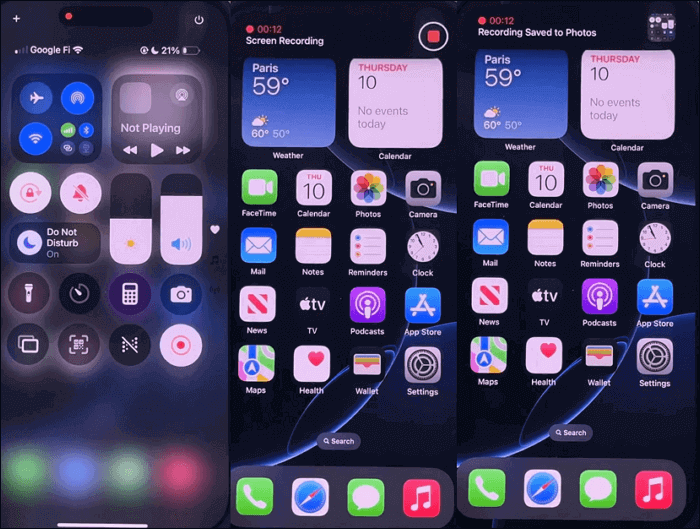
ステップ 1 「設定」>「コントロールセンター」>「画面収録」の順に開き、緑色のプラス(+)をタップしてコントロールセンターに追加します。すでに有効な場合、この手順は不要です。
ステップ 2 上部の右隅からスワイプして、コントロールセンターにアクセスします。
ステップ 3 スクリーンレコーディングボタン(円の中に点がある)をタップすると、3秒間のカウントダウンが表示されます。その後、録画が始まります。
ステップ 4 終了するには、画面の上部にある赤いステータスバーをタップし、「停止」を選択します。
ステップ 5 写真アプリに自動で保存されます。
Android端末でXのDM動画を画面録画する方法
一部の製品やバージョンによっては、このプロセスが少し異なる場合があります。しかし、ここでは一般的な手順を示します。
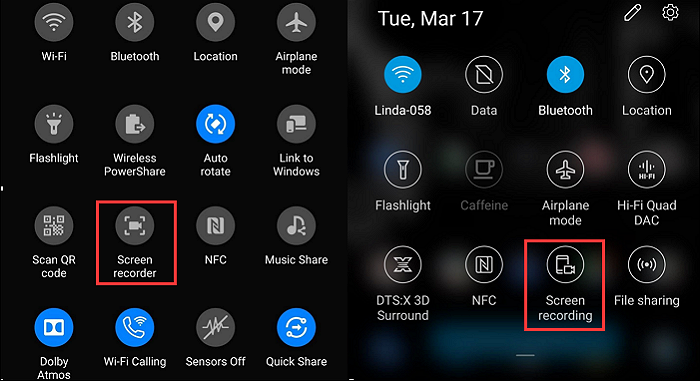
ステップ 1 画面上部から下へスワイプし、クイック設定パネルを開きます。
ステップ 2 「画面録画」を探します。見つからない場合は、ペンアイコンまたは編集ボタンをタップして追加します。
ステップ 3 「画面録画」をタップします。端末によっては、内部音声または外部マイクを選択してから録画を開始できます。開始前にカウントダウンが表示される場合があります。
ステップ 4 終了するには、クイック設定パネルの画面録画通知、または画面上のフローティングアイコンをタップします。
ステップ 5 写真アプリやギャラリーに保存されます。
録画時の注意点
システムリソース:長時間のロスレス録画はシステムリソースを多く使用する場合があります。不要なアプリを閉じ、録画前にPCが安定して動作していることを確認してください。
ストレージ:PCの空き容量を事前に確認してください。不足している場合はディスクを整理するか、外部ストレージを保存先に指定します。
LosslessRecでX(Twitter)動画を録画する際のFAQ
1. 動画を保存するとXから投稿者に通知されますか?
いいえ。誰かが動画を保存しても、Xから投稿者へ通知は送られません。
2. XのDMをスクリーンショットすると相手に分かりますか?
いいえ。現在のXでは、ダイレクトメッセージをスクリーンショットしても相手には通知されません。
3. 録画後に動画を編集できますか?
はい。LosslessRecの動画編集機能で不要な部分を削除できます。字幕の追加や音量調整も行えるため、見やすく聞き取りやすい動画に仕上げられます。
4. Xの動画から音声だけを保存できますか?
はい。LosslessRecは音声録音に対応しています。メイン画面で「音声のみ」を選択してください。