Herunterladen eines Videos von X (ehemals Twitter) Direktnachrichten (DMs), da es keine Download-Option oder sogar eine Linkkopie gibt.
Editor's Review: Die bildschirmaufnahme erweist sich als die schnellste, einfachste und zuverlässigste möglichkeit, twitter direct message videos zu speichern. Dieser Bildschirmrekorder bewahrt jedes Detail mit verlustfreier Qualität und ist damit perfekt für Inhalte-Ersteller, Pädagogen und Social-Media-Enthusiasten.
Screen Aufnehmen Videos von Twitter Direct Messages auf PC / Laptop
Nehmen Sie Bildschirme, Streams und Social Media-Inhalte ohne Qualitätsverlust mit der fortschrittlichen Technologie von LosslessRec auf.
Perfekt für Twitter Spaces, TikTok-Tutorials und YouTube-Live-Sitzungen sorgt dieses leichte Tool für kristallklare Aufnahmen mit anpassbaren Audio- und Bildschirmregionen.
Keine technischen Fähigkeiten erforderlich, nur ein Klick zum Starten. Bewahren Sie jedes Pixel, jedes Detail, Erhöhen Sie Ihre Inhaltserstellung noch heute.
Schritt 1 Zubereitung
Klicken Sie unten auf die Schaltfläche "Kostenlos herunterladen", um die kostenlose Testversion herunterzuladen.
Schritt 2 Öffnen Sie das Aufzeichnungsprogramm und legen Sie die Parameter fest
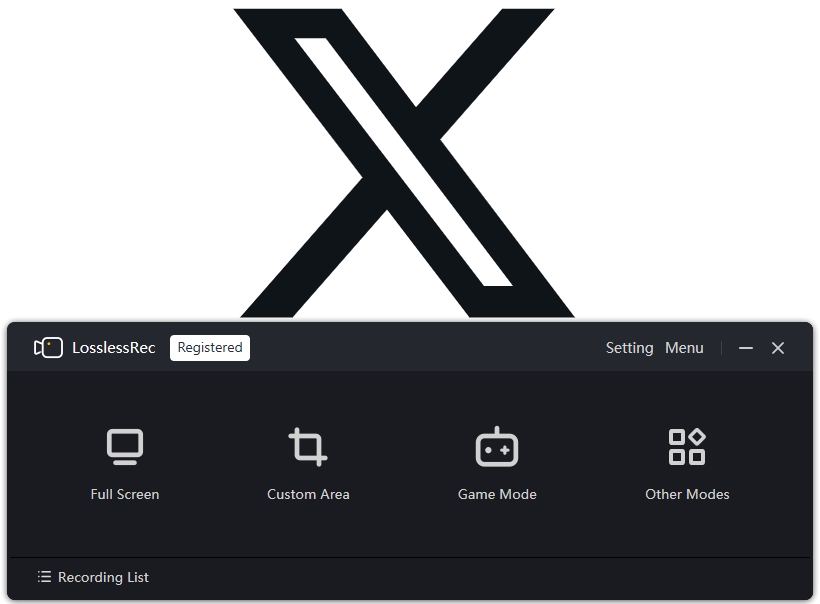
- Start LosslessRec und in der Hauptoberfläche können Sie verschiedene Aufnahmeoptionen sehen.
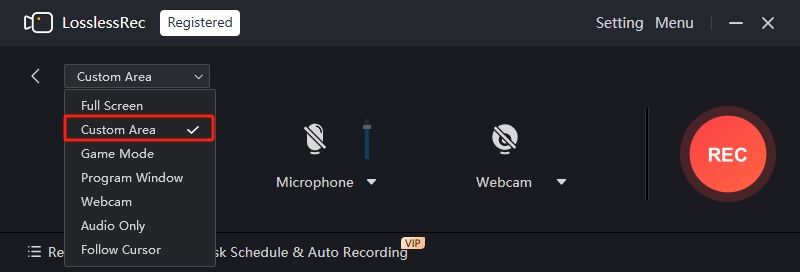
- Wählen Sie den Aufnahmebereich: Wenn Sie nur den Videobereich in der X-Nachricht aufnehmen möchten, können Sie den Modus "Benutzerdefinierter Bereich" auswählen und mit der Maus den gewünschten Bereich auswählen. Wenn Sie den gesamten Bildschirm aufzeichnen möchten, klicken Sie bitte auf "Vollbild".
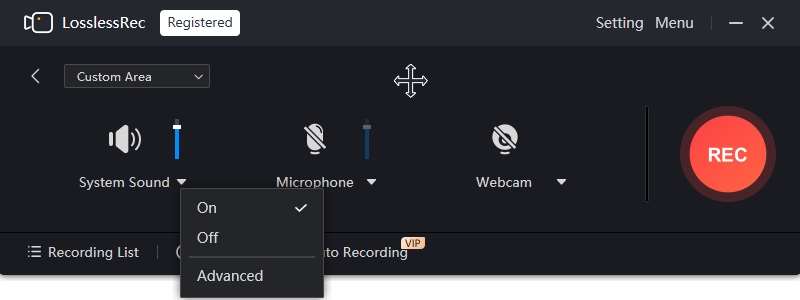
- Audioeinstellungen: Wenn Sie ein Video aufnehmen, müssen Sie normalerweise den Systemsound aufnehmen. Klicken Sie einfach auf "System Sound" Um es auszuwählen, ist es standardmäßig eingeschaltet. Sie können auch überprüfen „aus, so dass der Aufnahmeprozess still ist, ohne das aufgezeichnete Video stumm zu machen.
- Anpassung der Videoparameter: In der EinstellungenSie können die Auflösung anpassen, Bildrate, Bitrate, und andere Parameter des Videos nach Bedarf. Im Allgemeinen genügt die Beibehaltung der Standardeinstellungen den meisten Bedürfnissen; Wenn Sie höhere Anforderungen an die Videoqualität haben, können Sie die Auflösung und Bildrate entsprechend erhöhen, aber es sollte beachtet werden, dass zu hohe Parameter die Dateigröße erhöhen können.
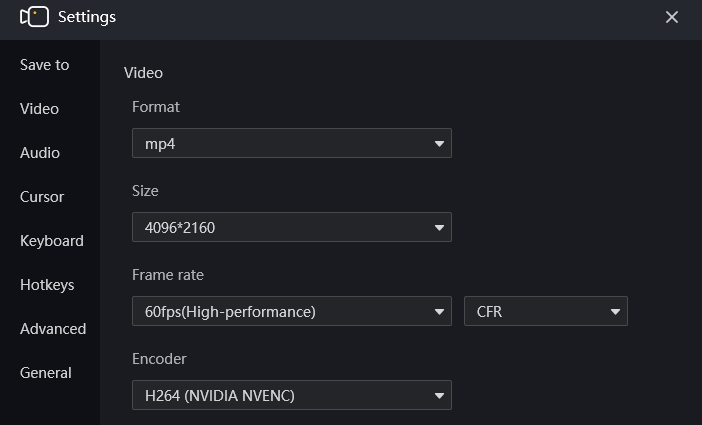
Schritt 3 Beginn der Aufzeichnung
Sobald Sie die oben genannten eingerichtet haben, klicken Sie auf die „Rec Die Schaltfläche und LosslessRec haben eine kurze Countdown-Eingabeaufforderung und beginnen dann mit der Aufnahme.
Schritt 4 Aktionen während der Aufzeichnung
Wenn Sie die Aufnahme während der Aufnahme anhalten oder fortsetzen müssen, können Sie jederzeit auf die entsprechende Schaltfläche in der Aufzeichnungssteuerleiste auf dem Bildschirm tippen.
Wenn Sie feststellen, dass die Aufnahmeparameter falsch sind, z. B. dass das Audio nicht normal aufzeichnet oder der Aufnahmebereich ungenau ist, können Sie die Aufnahme anhalten, die Parameter neu einstellen und die Aufnahme fortsetzen.
Schritt 5 Beenden Sie die Aufzeichnung und speichern Sie Dateien
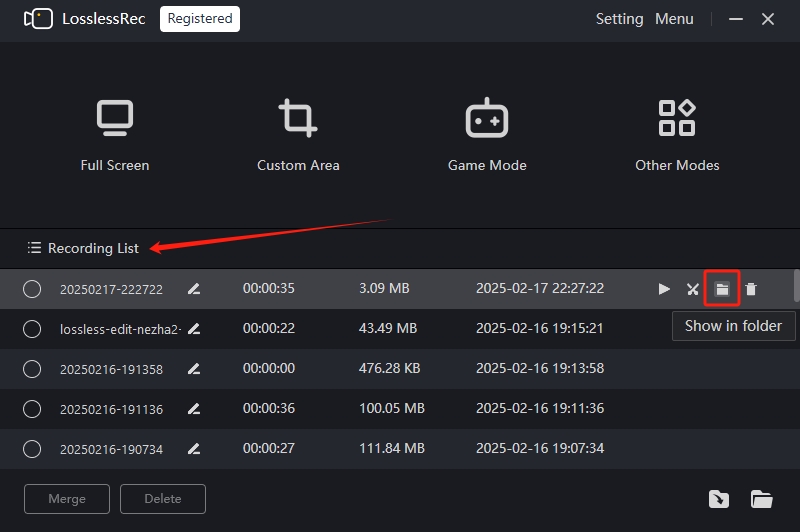
Klicken Sie auf die Schaltfläche "Aufzeichnung stoppen", und LosslessRec speichert das aufgezeichnete Video automatisch in dem von Ihnen angegebenen Ordner. Sie können die aufgezeichnete Videodatei im Speicherpfad finden und abspielen, bearbeiten oder teilen.
Warum LosslessRec wählen?
Im Vergleich zu Tools von Drittanbietern oder Online-Analysen muss die Bildschirmaufzeichnung nicht auf Linkanalysen oder Servern von Drittanbietern beruhen und speichert Videos direkt lokal, um Datenschutzrisiken zu vermeiden. Besonders geeignet für:
- Speichern von DRM-geschützten Videos (z. B. einige HD-Inhalte)
- Beibehaltung der ursprünglichen Bildqualität (durch Anpassung der Aufnahmeparameter)
- Batch Speichern mehrerer Videos (keine Notwendigkeit, Links nacheinander zu analysieren)
Was kann LosslessRec helfen
Spieler, fangen Sie Ihre epischsten In-Game-Gewinne in High-Definition, mit einstellbaren Frame-Raten für super-klare schnelle Action. Teilen Sie diese Highlights auf Ihren Lieblingsplattformen, um Ihre Fähigkeiten zu zeigen.
Studenten und Profis, keine wichtigen Informationen mehr in Online-Vorträgen oder Geschäftstreffen fehlen. Nehmen Sie Vollbildsitzungen auf und überprüfen Sie sie in Ihrem eigenen Tempo.
Inhalte Creators, es ist deine Geheimwaffe. Ob Sie Tutorials, Software-Demos oder Vlogs erstellen, bestimmte Fenster, Bereiche oder den gesamten Bildschirm mit Audio in verlustfreier Qualität aufzeichnen.
Bewahren Sie Live-Webinare, virtuelle Ereignisse und mehr für die zukünftige Verwendung auf. Unser Bildschirmrekorder ist einsteigerfreundlich, mit einer einfachen Benutzeroberfläche. Nur ein paar Klicks, und Sie nehmen auf. Es ist zuverlässig, optimiert für einen reibungslosen Lauf ohne Verzögerung.
Wenn Sie LosslessRec benötigen
- Spieler: Nehmen Sie episches Gameplay auf, wie einen Pro-Level-Boss-Kampf oder einen perfekten No-Hit-Lauf.
- Studenten: Erfassen Sie Online-Vorlesungen für eine spätere Überprüfung, insbesondere komplexe Mathematik- oder Naturwissenschaften.
- Inhalte Creators: Erstellen Sie Software-Tutorials, die Schritt-für-Schritt-Operationen für die Zuschauer zeigen.
- Remote Workers: Notieren Sie wichtige virtuelle Meetings, wenn Sie keine detaillierten Notizen über den Flug machen können.
- Event-Enthusiasten: Speichern Sie Live-Webinare von Branchenexperten, um wichtige Erkenntnisse zu überprüfen.
- Hobbyisten: Dokumentieren Sie DIY-Projektprozesse, vom Bau eines Modells bis zum hausgemachten Rezept.
- E-Commerce-Verkäufer: Erstellen Sie Produktdemonstrationsvideos, in denen Funktionen und Nutzung für potenzielle Kunden hervorgehoben werden.
- Kundendienstmitarbeiter: Notieren Sie Fehlerbehebungssitzungen, um Lösungen mit Kollegen zu teilen oder sich selbst zu verbessern.
- Schulungslehrer: Notieren Sie voraufgezeichnete Schulungsmaterialien, auf die Mitarbeiter oder Studenten jederzeit zugreifen können.
- ...
Bildschirmaufnahme von X Videos von DMs auf dem iPhone/iPad
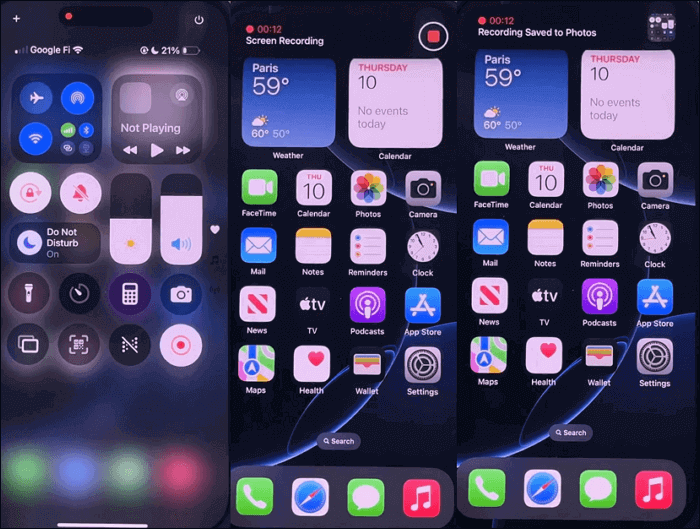
Schritt 1 Gehen Sie zu Einstellungen > Control Center > Screen Aufnahme > tippen Sie auf das grüne Plus (+) -Symbol, um es Ihrem Control Center hinzuzufügen. (Überspringen Sie diesen Schritt, wenn die Bildschirmaufnahmefunktion zuvor aktiviert wurde)
Schritt 2 Wischen Sie von der oberen rechten Ecke des Bildschirms nach unten, um auf das Kontrollzentrum zuzugreifen.
Schritt 3 Tippen Sie auf die Schaltfläche Bildschirmaufzeichnung (ein Kreis innerhalb eines Punktes). Sie sehen einen Countdown von drei Sekunden, bevor die Aufzeichnung beginnt.
Schritt 4 Um die aufnahme zu stoppen, tippen sie auf die rote statusleiste oben auf dem bildschirm und bestätigen sie durch tippen auf stop.
Schritt 5 Die Aufnahme wird automatisch in Ihrer Foto-App gespeichert.
Screen Aufnahme X Videos von DMs auf Android Handy und Tablet
Der Prozess kann je nach Hersteller und der Version von Android, die Sie haben, leicht variieren, aber hier sind die allgemeinen Schritte:
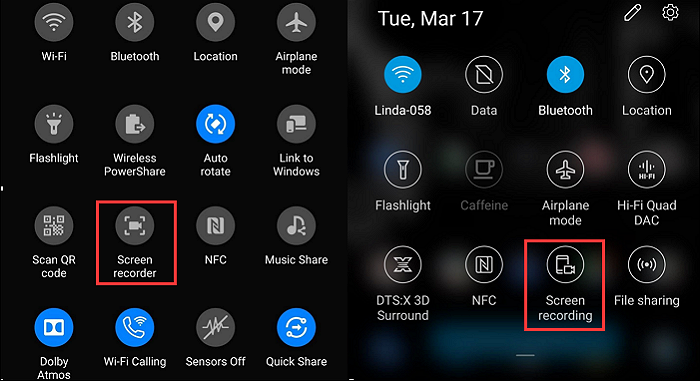
Schritt 1 Wischen Sie von oben auf dem Bildschirm nach unten, um das Quick Settings-Panel zu öffnen.
Schritt 2 Suchen Sie nach der Option Screen Aufnehmen. Wenn Sie es nicht sehen, müssen Sie möglicherweise auf das Bleistiftsymbol tippen oder die Schaltfläche bearbeiten, um es zu Ihren Quick Settings hinzuzufügen.
Schritt 3 Tippe auf Screen Aufnehmen. Sie werden möglicherweise aufgefordert, Audioeinstellungen auszuwählen und dann die Aufnahme zu starten. (Einige Geräte ermöglichen es Ihnen, internes Audio oder externes Mikrofon aufzunehmen.) Ein Countdown kann auftreten, bevor die Aufzeichnung beginnt.
Schritt 4 Um zu stoppen, wischen Sie nach unten, um erneut auf das Quick Settings-Panel zuzugreifen, und tippen Sie auf die Benachrichtigung Screen Aufnehmen, oder Sie sehen möglicherweise ein Floating-Symbol auf dem Bildschirm, das Sie tippen können, um die Aufnahme zu stoppen.
Schritt 5 Die Aufnahme wird in der Regel in der Galerie- oder Foto-App gespeichert.
Vorsichtsmaßnahmen
Systemressourcen: Langfristige verlustfreie Videoaufzeichnung kann viele Systemressourcen beanspruchen, es wird empfohlen, unnötige Anwendungen vor der Aufnahme zu schließen, um sicherzustellen, dass der Computer stabil laufen kann und den Aufnahmeeffekt nicht beeinträchtigt.
Lagerung: Überprüfen Sie den verbleibenden Speicherplatz Ihres Computers im Voraus, um sicherzustellen, dass Sie genügend Speicherplatz haben, um die aufgezeichnete Videodatei zu speichern. Wenn Ihnen der Speicherplatz ausgeht, können Sie die Festplatte bereinigen oder das Video auf einem externen Speichergerät speichern.
So verwenden Sie LosslessRec Aufnehmen Video auf X (Twitter) FAQs
1. Benachrichtigt X, wenn Sie ein Video speichern?
X sendet keine Benachrichtigungen an Benutzer, wenn jemand ihre Videos speichert.
2. Können die Leute sehen, ob Sie X DMs Screenshots erstellen?
Nein, derzeit benachrichtigt x benutzer nicht, wenn jemand einen screenshot von direkten nachrichten (dms) macht. Wenn sie eine dm-konversation screenen, wird die andere person nicht bewusst sein.
3. Kann ich das Video nach der Aufnahme bearbeiten?
Mit dem Video-Editor von LosslessRec können Sie Videoclips bearbeiten, um unerwünschte Teile des Videos zu entfernen. Sie können auch Untertitel für einfaches Follow-up hinzufügen; Sie können auch die Lautstärke anpassen, um sicherzustellen, dass der Ton klar und hörbar ist.
4. Kann ich nur Audio aus einem Video auf X extrahieren?
Ja. LosslessRec unterstützt die Aufnahme von Audio. Sie können die Option "Audio Only" in der Hauptoberfläche von LosslessRec auswählen.