こんにちは! Windows 10 と互換性のある一流の画面録画と画面キャプチャ ツールを探しています。 短い録画を作成し、いくつかのスクリーンショットの外観を向上させるために使用する予定です。 Google で検索しましたが、非常に多くのオプションがあるため、完全に優先されています。
-アンディから
前述の Andy のように、多くの Windows 10 ユーザーは、ゲームプレイ、仕事、勉強、チュートリアル、会議、または簡単なトラブルシューティング ビデオ用の信頼できるスクリーン レコーダーを望んでいます。優れた Windows 10 スクリーン レコーダーは、遅延、黒い画面、または重いセットアップを発生させることなく、画面、システム オーディオ、マイク、Web カメラをスムーズにキャプチャする必要があります。選択を容易にするために、このガイドでは人気のあるオプションをテストし、無料ツール、透かしなしオプション、高品質のゲームプレイ用に構築されたレコーダーなど、Windows 10 に最適なスクリーン レコーダー 10 個を選びました。
FYI:
Windows 10 の録画で最も重要な要素に焦点を当てました。互換性、録画品質、オーディオ キャプチャ、ウェブカメラのサポート、透過性の制限、パフォーマンスへの影響、使いやすさです。
- 互換性: 慎重にすべき最も重要な要素は、ツールとデバイスとの互換性です。32 ビットまたは 64 ビットのコンピュータを使用しているかどうかにかかわらず、PC と先に動作するスクリーンアラームを選択することが重要です。
- オーディオ音質 録画の品質は、シャープなビジュアルだけではありません。クリアなオーディオを提供することも同様に重要です。オーディエンスは、話し手の言葉をはっきりと聞くことができる必要があります。そのため、システムオーディオとマイクの両方のサウンドを正確にキャプチャできるスクリーンレコーダーを選択してください。オーディオ品質が低いと、ビデオの解像度がどれだけ高くても、録音はほとんど役に立たない可能性があります。
- 録画モード 多くの場合、画面以上のものをキャプチャする必要があるかもしれません。ウェブカメラを介して、マイクまたは顔からの声を含めることができます。したがって、これらの要素を同時にまたは独立して記録する柔軟性を提供するスクリーンレコーダーを選択することをお勧めします。これにより、録画の創造性とカスタマイズ性を高めることができます。
- 高度な機能: 進行中のアクティビティを中断して録画を開始する余裕がない場合があります。たとえば、激しいゲームセッションの最中に、ゲームを一時停止してスクリーンレコーダーを起動する必要はありません。このような場合には、自動録画や定期録画などの機能を備えたスクリーンレコーダーが役に立ちます。これらの機能を使用すると、事前に録画を設定したり、手動で操作することなく録画をトリガーしたりできます。
- ファイルの安全性: 録画を共有する予定があるが、コンテンツを不正使用から保護したい場合は、ファイルの安全性が重要な懸念事項になります。録画に透かしを追加できる画面録画ツールを使用すると、作業を保護できます。このようにして、他の人があなたの録画を利益のために使用したり、不正使用したりするのを防ぐことができます。
- パフォーマンスの記録を停止 画面録画中の黒い画面ほどイライラするものはありません。録画プロセスを中断するだけでなく、全体的な品質にも深刻な影響を与えます。Windows 10 コンピューター用のスクリーンアラームを選択する場合は、黒い画面や遅延など問題なく動作できることを確認してください。
- 使い方が分かりやすい ソフトウェアはシンプルで直感的で使いやすいインターフェースで、専門知識のない初心者でもすぐに始めることができ、録画、一時停止、停止、さまざまな設定オプションなどの基本機能ボタンを簡単に見つけることができます。
- 便利な操作: ショートカットキーの設定などのショートカット操作方法により、ユーザーはマウスを介してメニューを頻繁にクリックすることなく、記録プロセス中にさまざまな操作をすばやく実行することができます。
上記の標準に基づいて、Windows 10 ユーザー向けの最も人気のあるスクリーン静かでテストを実施しました。そして、ここに重要なテスト結果と関連データを示す表があります。
| テストした数 | 10 |
| テスト済み | ・windows10 64bit |
| 録画モード | フルスクリーン/カスタマイズされた領域/ウィンドウの録画 |
| キャプチャスタイル | 手動および自動 |
| 音質 | 最大4 K |
| 最もおすすめ | LosslessRec |
スクリーンレコーダーが役立つもの
今日のデジタル時代では、優れたスクリーンレコーダーは無数の可能性を解き放つ不可欠なツールです。
ゲーマーは、あなたの中で最も壮大なものをキャプチャしてください-ゲームは高解像度で勝ち、超クリアな高速ペースのアクションのための調整可能なフレームレートを備えています。これらのハイライトをお気に入りのプラットフォームで共有して、自分のスキルを披露しましょう。
学生や専門家は、オンライン講義やビジネスミーティングで重要な情報を見逃すことはもうありません。フルスクリーンセッションを録画し、自分のペースで確認します。
コンテンツクリエイターの皆さん、これは秘密兵器です。チュートリアル、ソフトウェア デモ、またはビデオブログを作成する場合でも、特定のウィンドウ、領域、または画面全体をロスレス品質のオーディオで録音します。
ライブウェビナー、バーチャルイベントなどを今後の使用のために保存します。当社のスクリーンレコーダーは初心者向けで、シンプルなインターフェースを備えています。数回クリックするだけで録画できます。信頼性が高く、遅延のないスムーズな走行に最適化されています。
スクリーンレコーダーが必要な場合
スクリーンレコーダーが必要なシナリオはたくさんありますが、最も一般的なシナリオには次のようなものがあります。
- ゲーマー:プロレベルのボス戦や完璧なノーヒットランなど、壮大なゲームプレイを記録します。
- 生徒: オンライン講義、特に複雑な数学や科学の授業を後で復習するためにキャプチャします。
- コンテンツクリエイター:視聴者のためのステップバイステップの操作を示すソフトウェアチュートリアルを作成します。
- リモートワーカー:機内で詳細なメモを取ることができない場合は、重要なバーチャル会議を記録します。
- イベント愛好家: 業界専門家によるライブ ウェビナーを保存して、重要な洞察を再確認します。
- 趣味:モデルの構築から自宅でのレシピまで、DIYプロジェクトのプロセスを文書化します。
- Eコマースセラー:製品デモビデオを作成し、潜在的な顧客のために機能と使用法を強調します。
- カスタマーサービスエージェント:トラブルシューティングセッションを記録して、同僚とソリューションを共有したり、自己改善したりします。
- トレーニングインストラクター:従業員または生徒がいつでもアクセスできるように、事前に録画されたトレーニング資料を録画します。
- ...
Windows 10の10ベストスクリーンレコーダーソフトウェア
| 画面録画 | 対象 | 使いやすさ |
|---|---|---|
最優秀プレイヤー、ワンクリック録画、簡単で高速、ロスレスPC画面上の任意の領域を音声またはウェブカメラと一緒にキャプチャします。 |
⭐⭐⭐⭐⭐ |
|
初心者やアマチュアは、高解像度の画面録画ビデオを撮影します。 |
⭐⭐⭐⭐ |
|
高速スクリーンショットを撮り、PC画面でビデオを録画する必要がある初心者。 |
⭐⭐⭐⭐ |
|
オンライン評価、教室管理、または教育プレゼンテーションを実施する必要がある教育者。 |
⭐⭐⭐ |
|
複雑なレコーディングをしたい初心者にもプロにも。 |
⭐⭐⭐ |
|
高度な機能を求めながら、オンライン画面録画を必要とするプロフェッショナル。 |
⭐⭐⭐ |
|
さまざまな画面アクティビティを簡単に録画したいWindowsユーザー。 |
⭐⭐ |
|
スクリーンビデオを録画したり、音声を録音したり処理したりする必要があるアーティストやアマチュア。 |
⭐⭐ |
|
複雑な画面録画および編集機能を必要としないユーザー。 |
⭐⭐ |
|
ミーティングやゲームプレイなどを録画した後にビデオコンテンツを書き直す必要があるユーザー。 |
⭐⭐ |
2025年最高のスクリーンレコーダーソフトウェアを詳しく見る
1. LosslessRec -全体的に最高のスクリーンレコーダー
ワンクリック録画、簡単で高速、ロスレスオーディオやウェブカメラと一緒にPC画面上の任意の領域をキャプチャします。
POINT66 コイン出金手順の概要:
LosslessRecはあなたの最高のパートナーです!そのインターフェースはシンプルで直感的で、操作はシンプルで便利で、初心者のコンピュータであっても、ワンクリックで簡単に録画を開始できます。
LosslessRecは信じられないほど強力なマルチです。フォーマットのHD録画をサポートし、1080 pka4 Kかに対抗し、恥ずかしいと明るい色で完璧に表示できます。録音、その場でシステムのサウンドを正確にキャプチャせず、マイクの音声を同時に録音できるため、ビデオの音声と画像を統合できます。
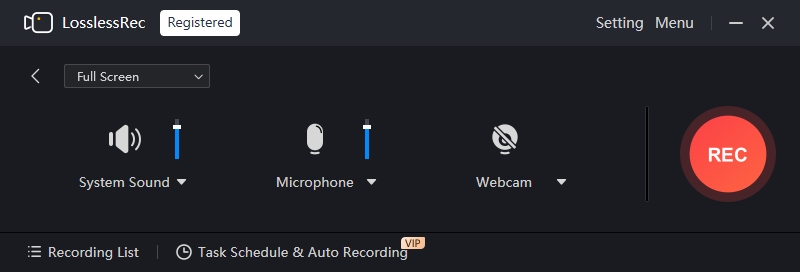
豊富なビデオ編集機能、トリミング、スプライシング、字幕の追加、重要なポイントの強調表示が付属しており、すべてがビデオを瞬時に目立たせます。
さらに優れているのは、LosslessRecが障壁なしでコア機能を体験できる無料版を提供していることです。より高い要件がある場合、有料版は非常に有料対効果が高く、自動タイミング録画、透かし除去などの高度な機能のロックを解除して、高いニーズを満たします。
LosslessRecをダウンロードして、効率的でプロフェッショナルな画面録画体験を始めましょう!
Pros:
- 複数の録画モード、ウィンドウサイズを自由に選択
- 必要に応じてマイク、システムオーディオ、Web カメラをキャプチャします。
- スケジュール録画を自動的に開始する
- 複数の録画を簡単に編集および管理
Cons:
- 嫌いなものが何もない最高のスクリーンレコーダーです
- ある場合はダウンロードしてインストールする必要があり、古いバージョンの Windows はサポートされていません
👨🎓商品レビュー
LosslessRec は最も安価な画面録画ソフトウェアではありませんが、4k 解像度、60 fps 以上の録画、オーディオ キャプチャなどの幅広い機能を誇ります。 - アンディより
2. Bandicam - 高解像度の画面録画ビデオを作成したい初心者やアマチュア向け
POINT66 コイン出金手順の概要:
Windows 用に設計された画面録画ソフトウェア Bandicam は、間違いなく強力な機能を備えています。その機能は非常に広範囲にわたり、PC 画面上のあらゆる詳細をキャプチャする機能があります。特定のエリアを録画する必要がある場合でも、ゲームの録画に参加する必要がある場合でも、さまざまなアプリケーションの操作を文書化する必要がある場合でも、Bandicam が対応します。その際立った機能の 1 つは、高圧縮率のスクリーン キャプチャで、オリジナルに驚くほど近いビデオ品質を維持できます。さらに、Web カメラ、Xbox、プレイステーション コンソール、スマートフォンなどの外部ビデオ デバイスの録画をサポートすることでさらに優れた機能を備えており、幅広いユーザーにとって多用途な選択肢となっています。
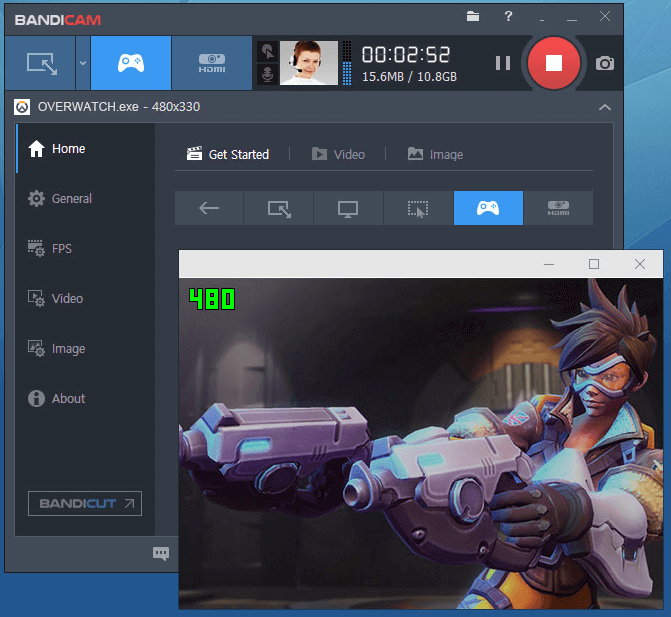
Bandicam のユーザー インターフェイスは驚くほどシンプルです。画面録画ソフトウェアを初めて使用する人でも、比較的簡単にナビゲートして操作できるのは、初心者にとって大きな利点です。ただし、画面録画をビデオ ファイルとして保存する場合、形式のオプションが多少制限されることに注意することが重要です。現在、MP4 と AVI 形式のみをサポートしています。これが録音ニーズに重大な障害を引き起こさないのであれば、Bandicam が優れた選択肢となる可能性があります。ファイル形式のサポートという点で 1 つの欠点があるにもかかわらず、機能性と使いやすさのバランスが優れています。
Pros:
- フルスクリーン、リージョン、ウェブカメラ、マイク録音をサポート
- 4K UHD解像度のビデオを録画する
- 描画、テキストの追加、録画中のスクリーンショットの撮影をサポート
- 録画中にマウスクリック効果やアニメーションを追加する
Cons:
- ビデオ出力形式が限られており、MP4 と AVI のみ
- ビデオエディターは内蔵されていません
👨🎓商品レビュー
Bandicam は Windows ユーザーにとって優れたスクリーンレコーダーです。ほぼすべての画面録画アクティビティ、特にゲームプレイのキャプチャで優れたパフォーマンスを発揮します... - Bandicam レビュー
3. Loom - PC 画面で高速スクリーンショットを撮り、ビデオを録画する必要がある初心者
POINT66 コイン出金手順の概要:
Loom は、Chrome ブラウザ ユーザーだけでなく Windows や Mac オペレーティング システムのユーザーにも対応する、高く評価されているスクリーン レコーダーとして際立っています。 Windows 10 ユーザーにとって、Loom をワークフローに組み込むプロセスはシームレスです。 Loom 拡張機能を Chrome に追加するだけで、全画面を簡単に録画できるようになります。特に便利な機能は、録画されたビデオがクリップボードに自動的にコピーされるため、ユーザーは生成されたリンクを介してビデオを簡単に共有できることです。 Chrome 拡張機能バージョンでは、Windows 10 での画面アクションの記録の速度と簡単さがさらに強化されています。

Chrome ベースの拡張機能としての Loom の最も顕著な利点は、ダウンロード要件がゼロであることです。これは、追加のソフトウェアのインストールでシステムを煩雑にしたくない人にとっては大きな魅力です。それにもかかわらず、すべてのオンラインベースのツールと同様に、Loom が最適に機能するには安定したインターネット接続が不可欠であることに注意することが重要です。つまり、接続の中断が頻繁に発生すると、パフォーマンスが低下する可能性があります。常に信頼できるインターネット接続があり、ソフトウェアをダウンロードすることに抵抗がある場合は、Windows 10 コンピューター上の Loom を試してみる価値のある選択肢になる可能性があります。これは画面録画に便利で軽量なソリューションを提供しますが、インターネットへの依存は決定を下す前に考慮すべき要素です。
Pros:
- 使いやすく、時間制限なし
- リンク経由でビデオを共有する
- HTMLコードで埋め込む
- Chrome拡張機能をサポート
Cons:
- 動画ファイルはMP4としてのみ保存できます
- 動画編集機能はありません
👨🎓商品レビュー
Loom は画面を録画して公開ビデオに変える最も速くて簡単な方法ですが、本質的に同じことを行うツールにすでにお金を払っているかもしれません。 - PC マガジンより
4. Screencastify - オンライン評価、教室管理、指導プレゼンテーションのためのソリューションを必要としている教師
POINT66 コイン出金手順の概要:
Screencastify は、Windows 10 で最もよく知られている Chrome 画面録画拡張機能の 1 つです。これは、全画面録画、ブラウザのみの録画、ウィンドウ固有の録画、または Web カメラ録画をサポートする、シンプルで実用的な録画機能をユーザーに提供します。
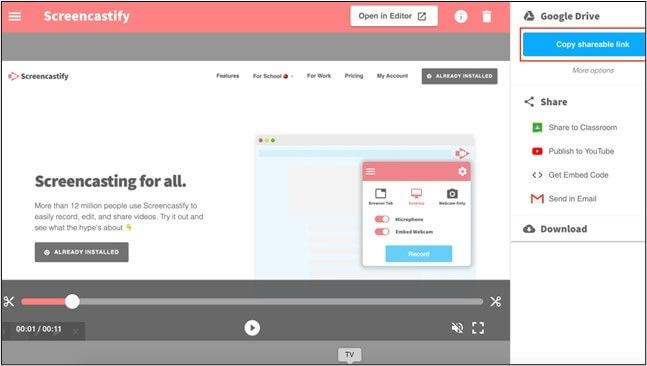
Screencastify のインターフェースは非常にシンプルで、さまざまなツールによって補完されています。これらにより、ユーザーは記録中にテキストを追加したり、図形を描画したり、コンテンツをハイライトしたりすることができます。際立った機能の 1 つは、さまざまなビデオ共有オプションを提供する高レベルのインタラクティブ性です。さらに、Google Classroom とのシームレスな統合により、教育者や専門家にとって理想的なものとなっています。ただし、多くのブラウザベースのツールと同様に、そのパフォーマンスは安定したインターネット接続にある程度依存する可能性があり、接続が信頼できない地域の一部のユーザーにとっては小さな欠点になる可能性があります。
Pros:
- 強力な互換性を備えたすべての一般的なビデオ形式をサポート
- インターフェイスはフレンドリーで操作が簡単なので、初心者でもすぐに始めることができます
- 豊富な機能でユーザーに広い創作空間を提供します
Cons:
- 無料版では、5 分間の編集済みビデオのエクスポートに制限されています。
- 高度なカスタマイズができない。
👨🎓商品レビュー
製品を使用してとても役に立ちました。側面からアクセスできるツールを使用すると、チュートリアルの録画が簡単になります。ありがとう、Screencastify。 - GetApp より
5. Clipchamp - 複雑な録音をしたい初心者とプロの両方
POINT66 コイン出金手順の概要:
Clipchamp は、ユーザーが単一のブラウザーでビデオ映像を録画および編集できる Windows 10 用の画面録画ソフトウェアです。基本的な画面録画機能に加えて、ユーザーがストーリーを生き生きと伝えるのに役立つさまざまなプロ仕様のビデオ編集ツールも付属しています。
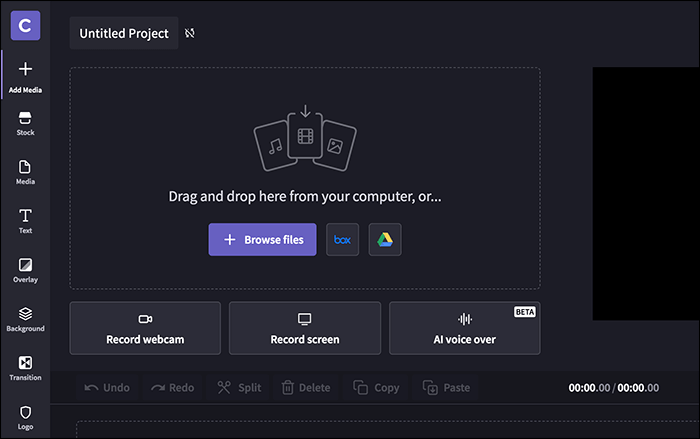
Clipchamp は、録画を編集したり、楽しいフィルターやオーバーレイを追加して映像をより美しく見せる強力な方法です。さらに、テキスト、ロゴ、トランジションなどを追加するための幅広い編集機能も備えています。ソフトウェアインターフェイスのレイアウトと機能設計の観点から見ると、ビデオ編集がその主な利点である可能性がありますが、対照的に、録画機能はやや専門的ではありません。
したがって、基本的な録画機能を備え、ビデオを編集する必要があるソフトウェアだけが必要な場合は、Clipchamp を試してみてください。これはまさにあなたのクリエイティブなニーズを満たす可能性があります。ただし、画面録画機能の専門性と安定性に対する要求が高い場合は、選択するときに総合的に考慮する必要があるかもしれません。
Pros:
- プログラムをダウンロードしたり切り替えたりする必要はもうありません
- コンピュータとマイクの両方から音声をキャプチャします
- 基本および高度な編集ツール
Cons:
- ユーザーが録画できるのは 30 分のみです
- 編集機能を中心に
👨🎓商品レビュー
Clipchamp は、ソーシャル メディア アセットやビジネス用のビデオを作成している場合、または初めてコンテンツ作成に取り組む場合に最適なビデオ エディターおよびレコーダーです。 - TechRadar より
6. ScreenApp - 高度な機能を求めながらオンライン画面録画が必要なプロフェッショナル
POINT66 コイン出金手順の概要:
オンライン無料画面録画の分野における優れたツールとして、ScreenApp は完全な基本画面録画機能を備えています。デスクトップ録音、カメラによる撮影、マイクサウンド録音、システムオーディオキャプチャなど、すべてを正確に行うことができ、録音時間に制限はありません。
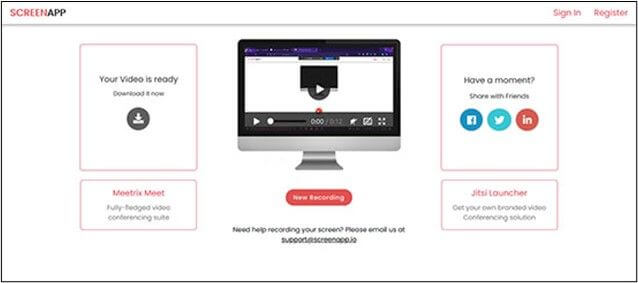
ScreenApp は、基本的な画面録画機能に加え、一連の高度な機能でプロフェッショナル ユーザーの多様なニーズに完全に応え、さまざまなアプリケーション シナリオでの柔軟な使用をサポートします。中でも、ビデオからテキストへのドキュメント変換機能は非常に価値があり、会議内容や教室での指導の記録が大幅に容易になり、情報照合の効率が効果的に向上します。さらに、ScreenApp は高度な GPT AI テクノロジーを統合し、ユーザーがさまざまなタスクを処理する際にワークフローを最適化し、より効率的に目標を達成できるようにし、生産性を大幅に向上させます。
Pros:
- Unlimited recordings.
- ビデオを音声からテキストに転写します。
- 自動スケジュール録画をサポートします。
Cons:
- 無料版には機能が制限されています。
- 動画編集機能はありません。
👨🎓商品レビュー
ScreenAppを使うことで、チーム内の会話をより深く理解できることに大きな価値を感じています。- GetAppより
7. Screen Recorder Pro for Win10 - さまざまな画面操作を簡単に録画したいWindowsユーザー向け
POINT66 コイン出金手順の概要:
Screen Recorder Pro for Win10 は、Windows 10 ユーザー向けの完全に無料の画面録画ソフトウェアであり、プレミアム サービスに登録せずにすべての機能をお楽しみいただけます。このソフトウェアは、Windows ユーザーに包括的な基本的な記録機能を提供することに重点を置いており、ユーザーは日常の操作デモンストレーションや学習プロセスなど、コンピューターのデスクトップのアクティビティを簡単かつ簡単に記録できます。
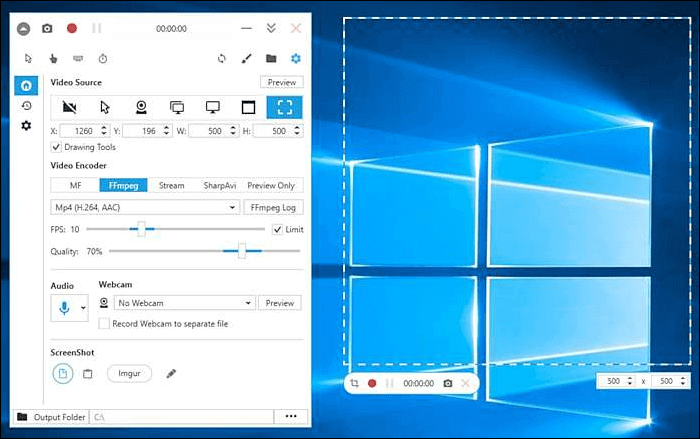
それだけでなく、ロスレス品質の録音を必要とするユーザーのニーズを満たすためのさまざまな高度な機能も備えています。たとえば、ユーザーは画面の特定の部分を柔軟に選択して録画し、主要なコンテンツに焦点を当てることができます。指定したアプリケーションの実行画面をすばやくキャプチャできるため、ソフトウェアのデモンストレーションやアプリケーションのテストなどのシナリオに便利です。ビデオ出力に関しては、さまざまな形式でのビデオ ファイルのエクスポートをサポートしているため、ユーザーはさまざまな使用シナリオや共有プラットフォームに応じて選択でき、ソフトウェアの実用性と柔軟性がさらに向上します。
Pros:
- 複数のフォーマットをサポート
- 使いやすく初心者にも優しい
- 無料で使用できるが、充実した録音機能を備えている
- スクリーンショットのサポート
Cons:
- Outdated UI
- 出力ディレクトリをC:\に設定することはできません。
👨🎓商品レビュー
このスクリーンレコーダーを使用すると、お金をかけずに無限に使用できます。簡単に5つ星です! - Microsoft ストアから
8. OBS Studio - 画面ビデオの録画、またはオーディオサウンドの録音と処理が必要なアーティストまたはアマチュア
POINT66 コイン出金手順の概要:
OBS Studio は、Windows 10 用のプロフェッショナルな無料ビデオ録画ソフトウェアでもあり、主にリアルタイム ビデオ キャプチャに使用されます。これにより、ユーザーはディスプレイ全体をキャプチャし、Web カメラとマイクを接続してさまざまなコンテンツを録画することができます。画面キャプチャに加えて、OBS Studio はオーディオ処理にも優れており、オーディオのキャプチャとミキシングをサポートしており、オーディオが重要なシナリオのニーズを満たすことができます。インターフェイスのレイアウトに関しては、ユーザーが必要に応じて要素を再配置できるほか、各ドックを別個のウィンドウとしてポップアップ表示することもできるため、パーソナライズされた操作エクスペリエンスを提供できます。
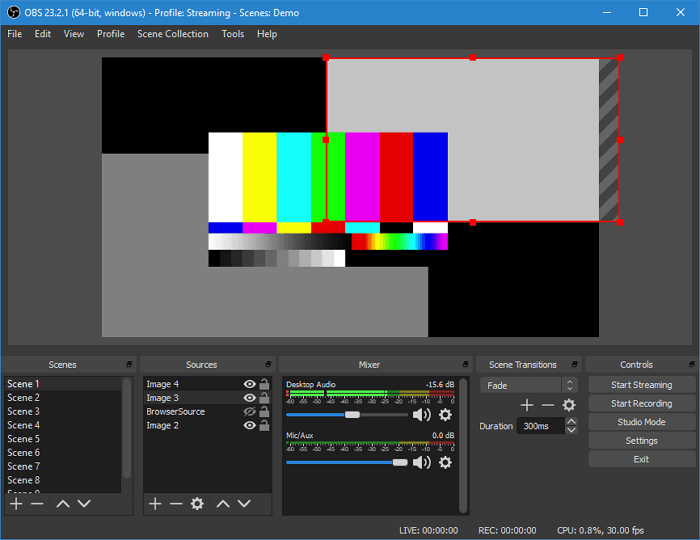
オープンソースの画面録画ツールとしての OBS Studio の最大の利点の 1 つは、完全に無料で使用できることです。また、非常に強力であるため、多くのコンテンツ クリエイターがこれを使ってコンテンツのライブ ストリーミングや録画を行っています。しかし、機能が豊富で操作が複雑なため、初心者にとっては使い始めるのが難しいです。したがって、OBS Studio は、一定のスキルと経験を持つユーザーに推奨されます。
Pros:
- 完全に無料でオープンソースです。
- 全画面、ウィンドウ、地域、ウェブカメラ、マイクなどの録画をサポートします。
- Twitch、YouTube、Facebook などにストリーミングします。
- シーン、ソース、ミキサーなどのレイアウトのカスタマイズをサポートします。
Cons:
- 初心者には少し難しい
- それを理解するには時間がかかる
👨🎓商品レビュー
OBS Studio は、PC のパフォーマンスに大きな影響を与えない強力なプログラムです。ただし、起動してすぐに機能するツールではありません。それがどのように機能し、それを最大限に活用する方法を理解するには時間がかかり、期待通りに動作しない場合のトラブルシューティング方法を学ぶには忍耐が必要です。 - PCWorld より
9. CamStudio - 複雑な画面録画および編集機能を必要としないユーザー
POINT66 コイン出金手順の概要:
CamStudio は、ユーザーがコンピューター画面のアクティビティを記録し、ロスレス品質のビデオ出力を生成できるようにする、Windows 10 用の強力な画面録画ソフトウェアです。そのインターフェイスは直感的で操作が簡単になるように設計されており、ユーザーは簡単に使い始めて操作できます。
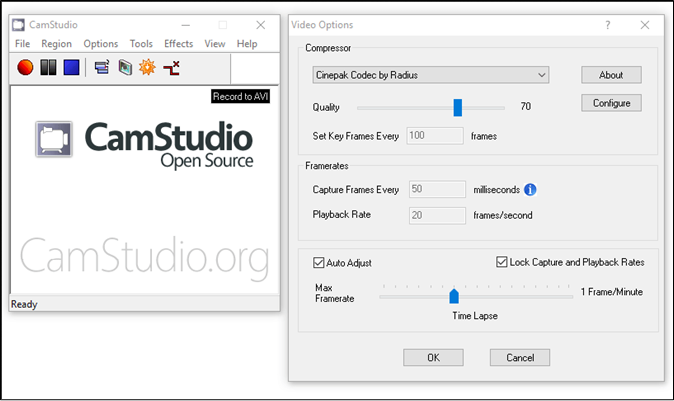
記録機能の面では、CamStudio はマウスの動き、キーボード入力、オーディオ入力の同時記録をサポートしているため、包括的なビデオ チュートリアル、プレゼンテーション、製品プレゼンテーションの作成に最適です。また、ソフトウェアに付属するカスタマイズ可能な画面キャプチャ オプションを使用して、録画したい画面の特定の領域を柔軟に選択できるため、多様な録画ニーズに対応できます。これらの高度なビデオ録画機能を備えた CamStudio は、オンライン コース、ライブ ゲームプレイ、ライブ コンテンツの録画に最適です。
Pros:
- さまざまな高度な録音ツールを提供
- 出力録音の品質を柔軟に調整できます
- カーソルのカスタマイズをサポート
- 画面とWebカメラを同時に録画できるようにします
Cons:
- アニメーションとインタラクティブ機能の欠如
- AVI 形式でのみ録画をエクスポートします
👨🎓商品レビュー
OBS Studio や VLC Media Player などの他のオープンソース ツールと比較すると、CamStudio は画面と音声を録画するためのシンプルなソフトウェアです。小さくてフレンドリーなインターフェイスにより、関連するすべての機能を明確に理解できます... - CamStudio レビュー
10. Icecream Screen Recorder - 会議やゲームプレイなどを録画した後にビデオコンテンツを再加工する必要があるユーザー
POINT66 コイン出金手順の概要:
Icecream Screen Recorder は若者に人気の画面録画ソフトウェアで、その人気の主な理由は優れた UI デザインだけでなく、豊富で実用的な機能です。
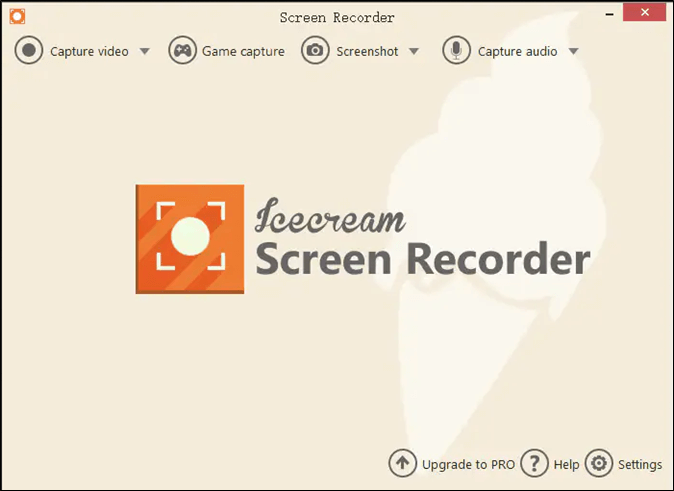
画面キャプチャに関しては使いやすく、ユーザーは画面全体を録画したり、特定の領域を録画することができます。録音中にナレーションを追加する必要がある場合、このソフトウェアは音声をクリアに録音するために強力な録音をサポートします。さらに、Icecream Screen Recorder にはユーザーフレンドリーな注釈ツールのセットも装備されており、ユーザーがビデオを処理するときにテキスト、グラフィックス、その他の注釈を追加するのに便利で、独自の方法でビデオ作成を強化し、ビデオの表現力と情報伝達を向上させます。 Icecream Screen Recorder は、美しいインターフェイス、使いやすさ、そしてビデオの後処理に注意を払う若いユーザーにとって魅力的な選択肢です。
Pros:
- 基本的なビデオ編集機能を提供します。
- 出力ビデオの品質を調整できます。
- スケジュールされたタスクをサポートします。
Cons:
- 無料版には録音時間とウォーターマークに制限があります。
👨🎓商品レビュー
この製品は、初めて画面録画の方法を教えてくれたので、素晴らしかったです。使い方は簡単で、一度コツを掴むとかなり中毒性がありました。 - カプテラより
Windows 10/11のみ:Microsoft無料スクリーンを入手
Windows 10 自体にスクリーンレコーダーはありますか?組み込みの Windows 10 スクリーン レコーダーを使用すると時間を節約でき安全なので、多くの人がその答えを見つけたいと考えているかもしれません。この質問に関して言えば、答えはYESです。
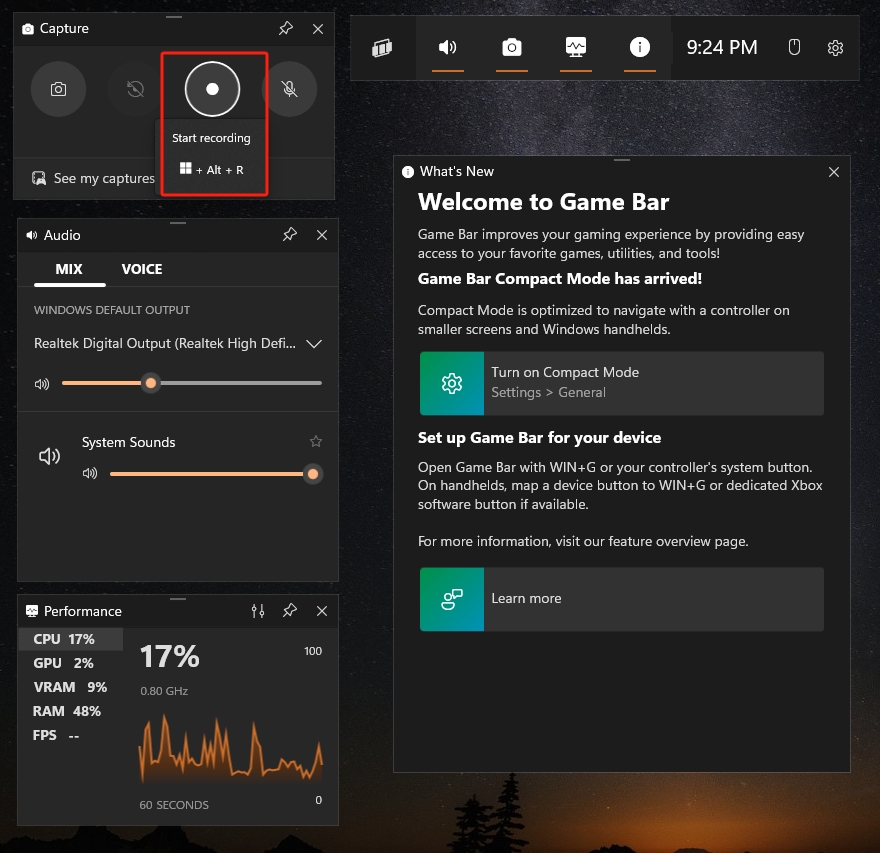
Windows 10 および 11 OS の場合、Xbox ゲーム バーと呼ばれる内蔵スクリーン レコーダーがあります。このフリーウェアは、もともと PC でゲーム クリップをキャプチャするために設計されましたが、現在では、ビデオの録画、デモの作成、オンライン クラスのキャプチャなど、さまざまな場面でコンピュータ画面を録画するためにも使用できます。フレンドリーな UI とシンプルなワークフローにより、クリックするだけで Windows 画面を録画できます。
ただし、このツールは、単純な記録タスク用の基本的かつ限定的な記録ツールのみを提供します。画面の一部を録画したい場合、または予約録画タスクを作成したい場合は、上記の記事で紹介したツールのリストから最適なものを選択できます。
#1。アクティブな Windows 10 内蔵スクリーンレコーダー
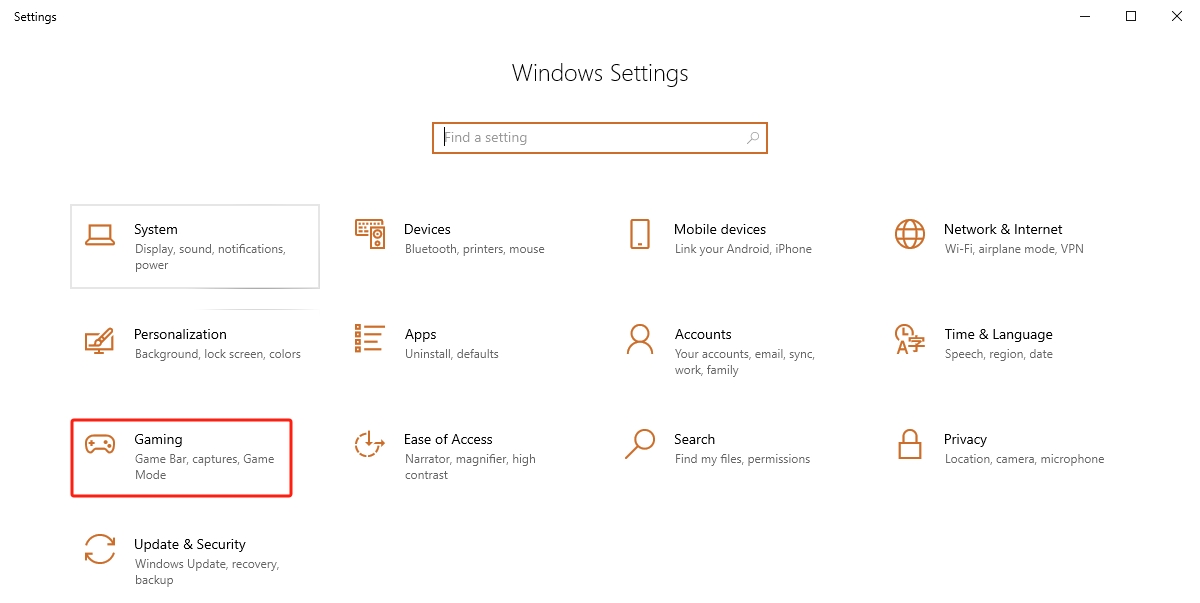
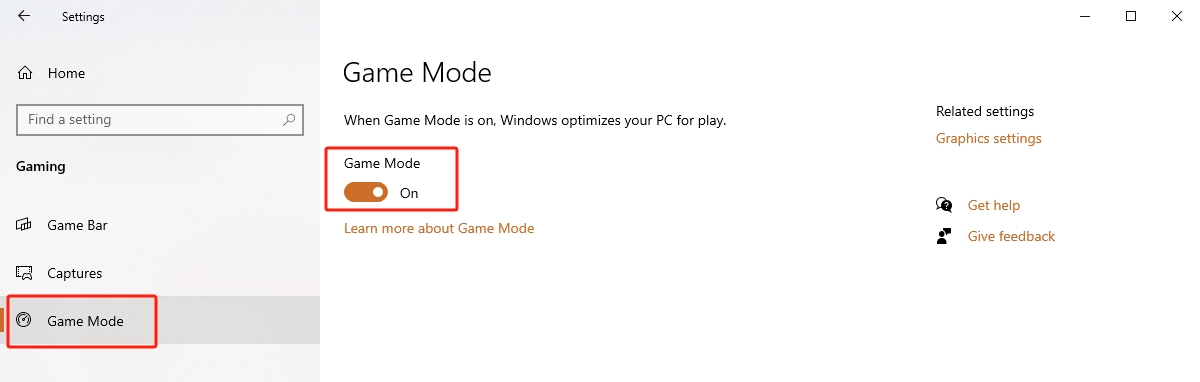
Windows 10 のこの組み込みスクリーン レコーダーを使用するには、まずそれを見つけて有効にする必要があります。以下は参照できるステップバイステップのガイドです。
- Step 1。 Windows ロゴ キー + I を押して、Windows の設定を開きます。
- Step 2。 「ゲーム」>「ゲームモード」をクリックしてゲームモードを有効にします。
🔔Windows 11 を使用している場合は、公式 Web サイトに移動してチュートリアルを確認できます。 Windows 11 のアクティブ ゲーム バー
#2。 Xbox ゲームバーを使用して Windows 10 画面を録画する
組み込みの Windows 10 スクリーン レコーダーをアクティブ化したら、それを使用して録画タスクを開始します。
- Step 1。録画したいアプリケーションウィンドウなどを開いて、間違ったウィンドウを誤って録画しないように、不要なウィンドウを閉じてください。
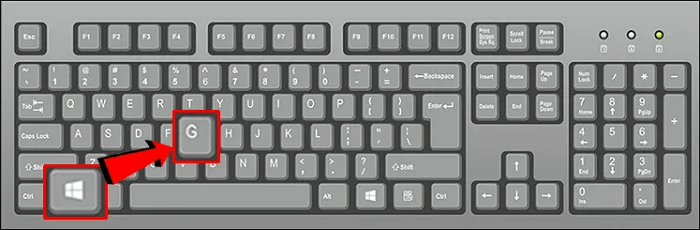
- Step 2。キーボードの「Windows」+「G」を押して、Xbox ゲーム バーを起動します。
- Step 3。すると、上部のナビゲーションにすべてのウィジェットが表示されます。録音を開始するには、[キャプチャ] ボタンを選択します (または、 Windows + ALT + R を直接押します)。
- Step 4。必要に応じて、マイクの音声を同時にキャプチャすることもできます。
- Step 5。録画を終了するには、ゲーム バーのフローティング ウィジェットの停止ボタンをクリックするだけです。
#3。 Windows 10 スクリーンレコーダーのショートカット
| Keyboard Shortcut | Description |
|---|---|
| Windows + G | Xbox ゲームバーを起動する |
| Windows + ALT + G | レコード構成 |
| Windows + ALT + R | 画面録画の開始と停止 |
| Windows + ALT + M | マイクのオン/オフ |
| Windows + ALT + S | スクリーンショットのオン/オフ |
| Windows + ALT + C | クリップボードのオン/オフ |
| Windows + ALT + V | ビデオ録画のオン/オフを切り替える |
透かしのないWindows 10に最適なスクリーンレコーダーは何ですか
私たちのレビューからわかるように、透かしなしでゲームプレイ、チュートリアル、Web カメラ ビデオ、作業記録をキャプチャするのに役立つ Windows 10 スクリーン レコーダー ツールが多数あります。最適な選択は、パフォーマンス、使いやすさ、編集、または無料録画制限のどれを最も重視するかによって異なります。私たちの推奨事項の短いバージョンは次のとおりです。
 👍LosslessRec (全体的に最高で使いやすい):
ウォーターマークのない PC スクリーン レコーダーを幅広くテストした結果、LosslessRec スクリーン レコーダーは、シンプルなワークフローと高度なツールが提供されているため、初心者、専門家、ヘビー ユーザーなど、あらゆるレベルのユーザーにとって最適なソリューションであることがわかりました。このプログラムを使用すると、さまざまなモードで画面を録画したり、録画パラメータを調整して録画を改善したり、録画を編集して目立たせることができます。下のボタンを押して入手できます!
インストールする前に、サポートされている解像度、録画モード、ハードウェア要件を比較したい場合は、 LosslessRecのシステム要件と録画スペック。セットアップの問題が発生した場合は、 LosslessRec の技術的な FAQ は、一般的な録画と互換性の問題をカバーしています。
😇OBS Studio (ベスト無料およびプロフェッショナル):
お金をかけたくない、または予算が低いが、より高度な録画機能を楽しみたい場合は、OBS Studio が最適です。このオープンソースのスクリーンレコーダーはあまり初心者向けではないかもしれませんが、画面をキャプチャする機能に疑問の余地はありません。
Windows 10スクリーンレコーダーに関するよくある質問
1. Windows 10 で音声とビデオを含む画面を録画するにはどうすればよいですか?
Windows 10 では、LosslessRec などの優れたスクリーン レコーダーを介して、音声とビデオ付きの画面を録画できます。このソフトウェアを無料でダウンロードし、Win10 PC で実行し、システム サウンドまたはマイク オプションを確認して、録音ボタンを押すだけです。そうすれば、音声とビデオを含む画面を簡単にキャプチャできます。
目的が、ゲームプレイ画面を音声とビデオで録画することである場合、 LosslessRec「ゲームモード」 は、ゲームの瞬間を簡単に記録する優れた方法です。
もちろん、ソフトウェアをインストールしたくない場合は、Windows 10 の組み込みプログラムである Xbox Game Bar を利用できます。 Windows + G キーを押すと、録音プロセスがすぐに開始されます。
2. Windows 10 スクリーンレコーダーが動作しないのはなぜですか?
Windows 10 スクリーンレコーダーが機能しない理由は以下のとおりです。
- 画面録画許可またはマイク許可がオンになっていません。
- マイクの音量が小さすぎるか無効になっています。
- コンピュータにビデオを保存するための十分なメモリがありません。
- コンピュータ システムに障害があります。
- グラフィックカードドライバーが間違っています。
録音権限を開き、マイクを再起動し、ストレージ領域を空にし、グラフィックス カード ドライバーを更新し、コンピューターを再起動します。 一般的なトラブルシューティングについては、「LosslessRec」を参照してください。
3. PC 用の最高の無料スクリーン レコーダーは何ですか?
PC 用の最高の無料スクリーン レコーダーは LosslessRec です。これは最も著名なスクリーン キャプチャ ツールの 1 つで、シンプルで使いやすく、コンピューター上のあらゆる領域と音声をロスレスで記録できます。
幅広い録画モードがあり、ユーザーが暗号化されたビデオ、ゲームプレイ、オーディオ、選択した領域を録画できるようにサポートします。ユーザーのカスタム録音設定に対応する強力な機能も備えています。録画プロセス後、これを使用してビデオを変更、処理、圧縮し、一定の時間に自動的に画面を録画するように依頼できます。
4. Windows 10 ではどのくらいの時間画面録画できますか?
簡単に言えば、Windows 10 での画面録画の長さは、使用している録画ツールで最も頻繁に録画できる時間の長さによって異なります。
Windows に組み込まれている Xbox ゲーム バーなど、ほとんどの無料画面録画ソフトウェアには録画時間制限があり、ユーザーは一度に最大 30 分のビデオしか録画できません。
また、無制限の画面録画をお探しの場合は、強力な録画ツールを選択して、そのプロ版を購入するか、プレミアム サービスに加入することができます。