Agar.ioのような展開の速いWebゲームでは、フレームごとの操作が勝敗を左右します。攻略動画の作成、ライブ配信、ハイライトの保存には、安定したスクリーンレコーダーが欠かせません。LosslessRecはWebゲーム向けに最適化され、次のメリットを提供します。

ロスレアリティの品質の録音
60FPS の録音をサポートし、ゲームの詳細(如 Agar.io のセル分割特別効果)を完全に保持します。画像の質感は圧縮されず、伝統的なツール(Bandicam など)のデフォルト設定を超えるほどです。
-
超低リソース使用
インテリジェントエンコード技術によりCPU使用率を40%削減。プレイしながら録画してもラグを抑え、Webゲームで起こりやすいフレーム落ちを防ぎます。
-
一括操作
ブラウザウィンドウに自動的に適応し、Chrome/Firefoxなどに対応しています。録画エリアも自由にカスタマイズできます。複雑なパラメータのデバッグは不要で、初心者でも秒間で始められます。
-
多様なシナリオ対応
ライブストリーミング: YouTube/Twitch に対応した形式で直接エクスポートし、色とクリア度のプロフェッショナルな最適化を行います。
ストラテージ生産:地元録音とサウンドセパレーションをサポートして、後工程での編集が容易になります。
-
免許の無料試用 + 永久的なライセンス
無料の試用版が提供されています。録音効果を体験した後、全機能が解放されます。現在のイベントでは、$19.99で全ての機能が利用できます(最大40%の割引)。
LosslessRecでAgar.ioの一瞬一瞬を記録
Agar.ioは1億1300万回以上ダウンロードされ、2015年の公開以来、世界中で高い人気を保っています。Twitch配信、チュートリアル作成、決定的瞬間の共有など、LosslessRecなら60FPSのロスレス品質で録画し、セル分裂や戦略的なプレイを鮮明に残せます。
「LosslessRec」がYouTubeで「Agar.io」のハイライトを失語なしに広めました!60fpsの品質は他の記録器を圧倒します。
Mark T., アメリカのストリーマー。
技術的スキルは不要です。ただ一つのクリックで始めてください。あなたのゲームのピクセルと細部を保存し、以下に進んでからすぐに始めることができます。
步 1 准備
ダウンロードボタンをクリックして無料トライ版をダウンロードしてください。
步 2 レコーディングプログラムを開き、パラメータを設定します。
- 启動します。 LosslessRec 主画面で、様々なレコーディングオプションが見られます。
- レコーディングモードを選択します:
あなたがゲームの一部だけ録音したい場合、選択できます。 自定义エリア 挿入メニューボタンをクリックして選択したエリアを選択してください。全画面をレコーディングしたい場合は、このボタンをクリックしてください。 全画面表示.
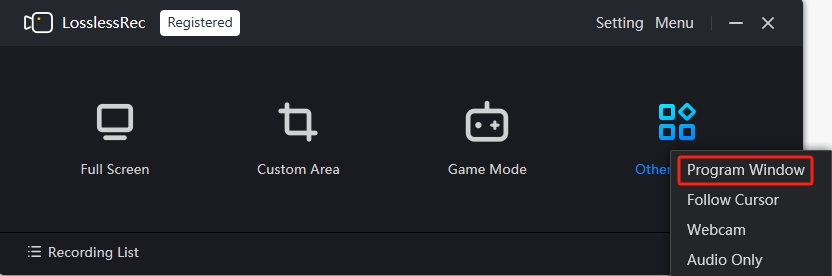
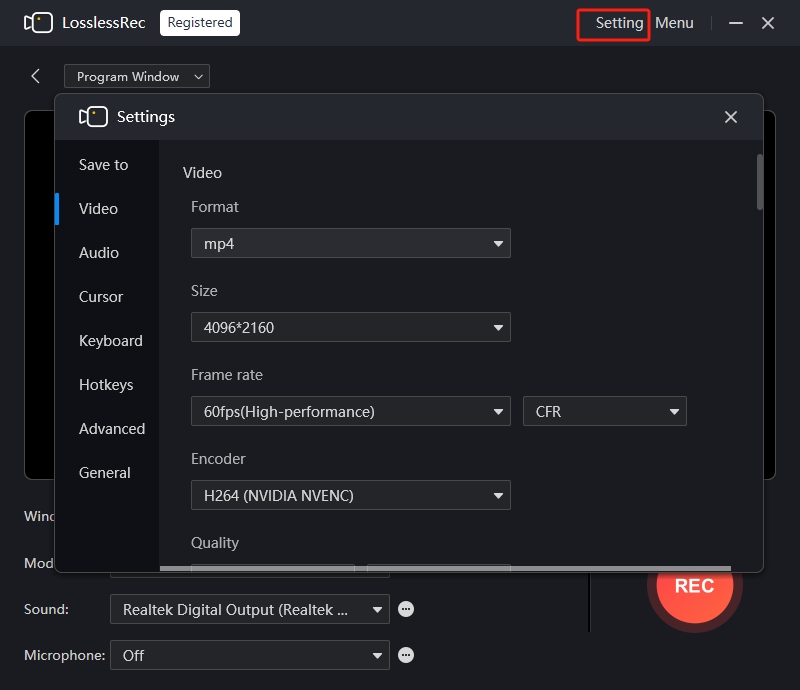
もちろん、ゲームプロセスのウィンドウを自動的にトラッキングできます。このボタンをクリックします。 「他のモード」 主画面に移動し、選択してください。 プログラムウィンドウ. このオプションの例:
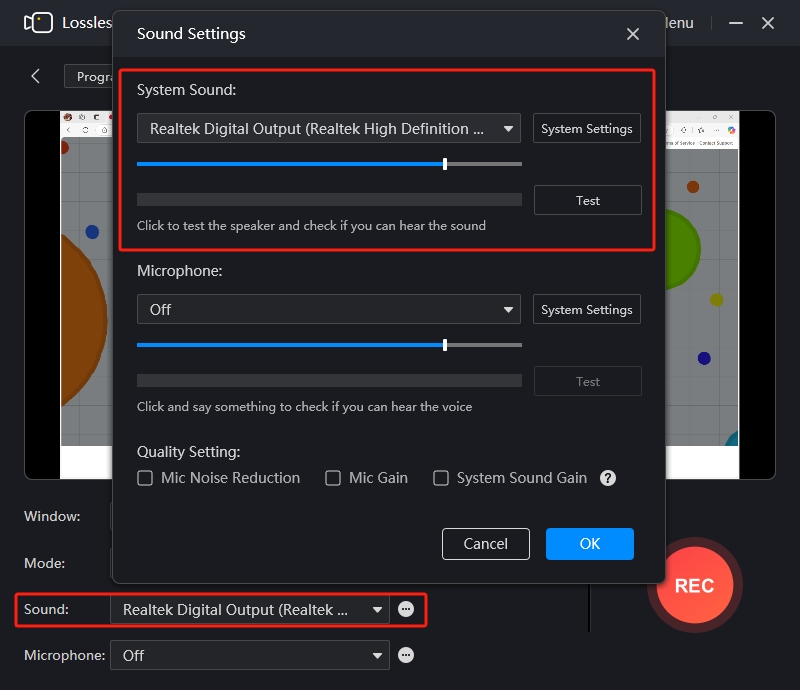
- 音声設定: ゲームの音声を録音したい場合は、以下の設定項目をクリックし、システム音声を設定してください。 音 設定項目とシステム音声の設定をします。
- ビデオパラメータ調整: 在 の設定で、解像度を調整できます, 帧レートを調整できます、ビットレートを調整できますまた、必要に応じてビデオの他のパラメータも設定してください。一般的には、基本的な設定が大多数のニーズを満たすため、特にビデオ品質の高い要求がある場合は、解像度とフレームレートを適切に増やすことができますが、過度な設定はファイルサイズを増やす可能性がありますので注意が必要です。

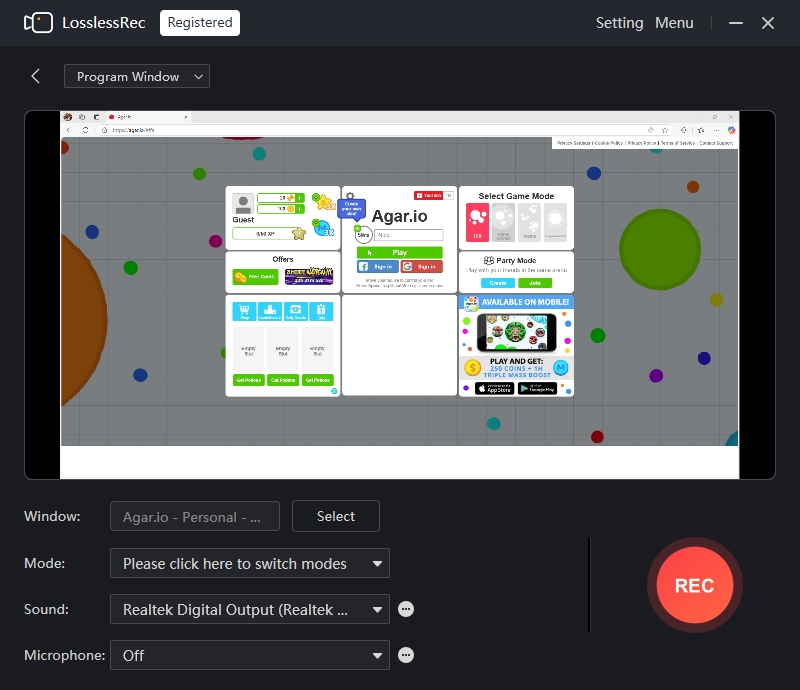
Agar.ioゲームが所在するブラウザプロセスのウィンドウを選択します。
步 3 番組開始
以上を設定したら、次にクリックしてください。 レクシング ボタンをタップし、LosslessRecが短いカウントダウンのメッセージを表示し始めます。その後、録音が始まります。
步 4 録音中に実行されるアクション
録音中はいつでも録画コントロールバーで対話ボタンをタップして停止や再開することができます。
録音パラメータが誤っていると、例えば音声が正常に録音されていないか、録画エリアが不正確な場合、録音を中止し、パラメータを調整し、再度録音します。
步 5 録音終了後、ファイルを保存します。
停止録音ボタンをクリックすると、LosslessRecは指定されたフォルダに自動で録画したビデオを保存します。保存先から録画ファイルを見つけてプレイ、編集、共有できます。
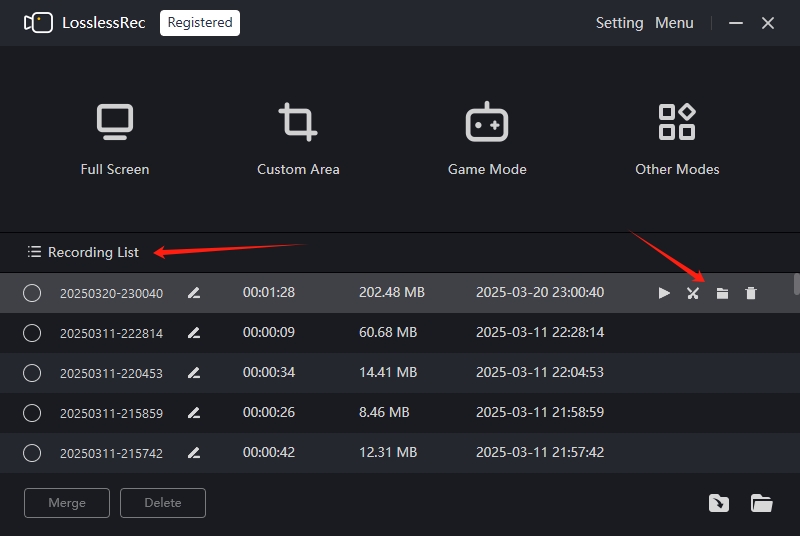
步 6 勾玉動画
ビデオを編集できます。テキストを追加し、ビデオの切り替えをカットすることができます。
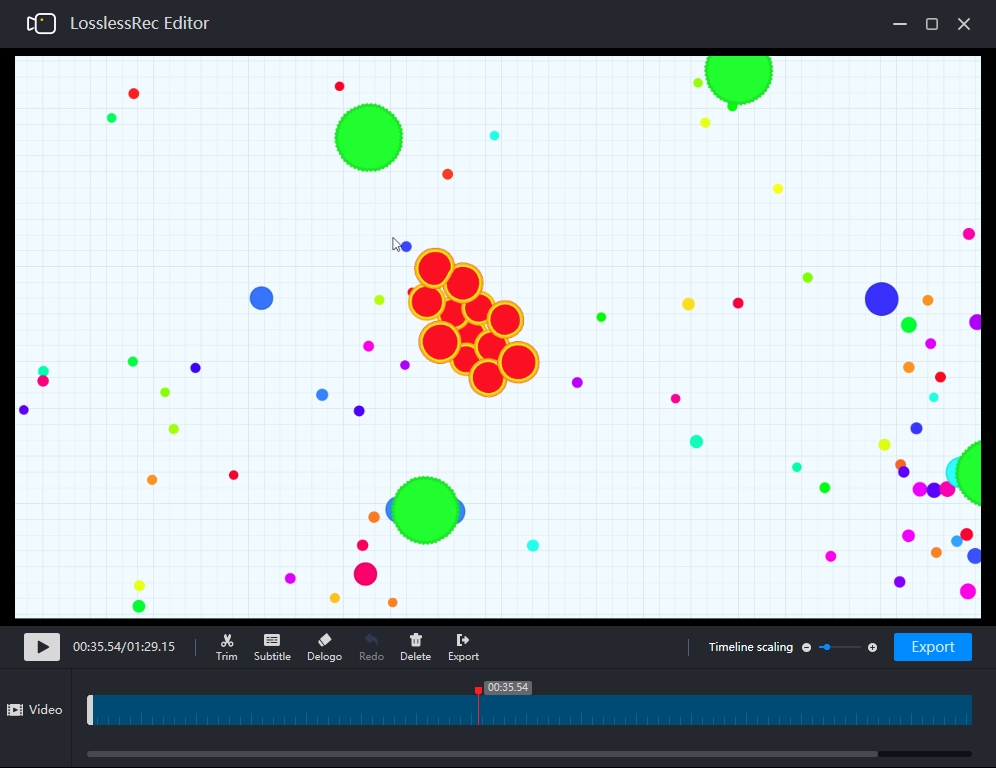
最後にエクスポートをクリックし、編集した動画を書き出します。
LosslessRecを選択する理由
LosslessRecを使用してウェブゲームを完全に録画するには、ユーザーの課題を解決します:
-
課題1:録画ファイルが大きく、保存しにくい。
インテリジェントな圧縮技術:ファイルサイズを30%減らしながらも失われない画像品質を維持します。
-
問題点 2: ブラウザゲームウィンドウの頻繁な切り替えは録画中断を引き起こします。
プログラムウィンドウ機能:誤って他のコンテンツを記録するための「Agar.io」ブラウザタブ自動ロック化。
LosslessRecでできること
ゲーマーは、高解像度でゲームの最高のエピソードをキャプチャし、フレームレートに応じて超-clearなパワフルアクションを楽しむことができます。あなたの好きなプラットフォームでこれらのハイライトを共有して、スキルを披露します。
学生やプロフェッショナルは、オンライン講義やビジネスミーティングの重要な情報が欠けないように記録し、自己ペースで視聴できます。
コンテンツクリエイター、あなたの秘訣の武器です。テキストレコーダ、ソフトウェアデモ、またはビデオログで特定のウィンドウ、エリア、または全体のスクリーンを記録し、失われない品質の音声を使用します。
ライブウェビナー、仮想イベントなど保存して将来使用できます。スクリーンレコーダーは初心者向けに簡単なインターフェースです。わずか数回のクリックで録音が可能です。安定していますし、遅延なくスムーズに動作します。
LosslessRecが役立つ場面
- ゲーマー:プロレベルのボス戦や完全なノックダウンランを記録します。
- 学生:複雑な数学や科学コースのオンライン講義をキャプチャし、後でレビューするために保存します。
- 内容作成者は、ステップバイステップの操作を示すソフトウェアチュートリアルを作ります。
- リモートワーカーは、飛行機や船での重要な会議を記録し、飛行機や船が離陸する前に詳細なノートを取ることができない場合に使用します。
- エントリー・エンターテイナー:業界の専門家によるライブウェビナーを保存し、重要な学習ポイントを再覗く。
- ハイブリッド・ハンドル:DIYプロジェクトのプロセスを記録するためのデモ動画を作成し、製品の特徴や使用法を潜在的な顧客に伝えます。
- エコノミー・ストア:商品の使用方法や機能を強調したデモ動画を作成し、潜在的な顧客に商品を紹介します。
- サービス・アシスタント:トラブルシューティングセッションを録画し、同僚と共有するための解決策を提供したり、自ら向上させるために使用するための動画を作成します。
- 教育者:エージェントまたは学生がいつでもアクセスできるように、前処理されたトレーニング教材を録音し、その内容を記録します。
- ...
注意事項
サイステム・リソース: 長期的な失損品質のビデオ録画はシステムに多くのリソースを消費する可能性があります。録画前に不要なアプリケーションを閉じて、コンピュータが安定して動作し、録画効果を妨げないよう注意してください。
レコードング: 予約動画ファイルの保存に十分なスペースがあることを確認する前に、コンピュータの空き容量をチェックしてください。スペースが不足している場合は、ディスクをクリーニングしたり、外部ストレージデバイスで動画を保存することを選択できます。
レコードゲームビデオFAQ
1. 録画中のラグやフレーム落ちを防ぐには?
低品質設定を減らします:「HD 特殊効果」をオフにしたり、「Agar.io」の解像度を下げるだけです。
バックグラウンドアプリケーションや非必要なブラウザタブを終了することでCPUリソースを解放します。
LosslessRecを使用してゲームビデオを録画するには、エンコーディング技術により資源使用量が40%に削減され、録画中はゲームの影響を受けず、60FPSで無損画像品質で記録できます。
2. ゲームの音声とマイクの音声を同時に録音する方法は?
標準的な手順(記事の第2ステップ)に従ってシステムの音声設定とマイクの設定を開きます。
黒い画面が表示されるか、ブラウザのスクリーンショットをキャプチャできない場合の対処法は?
確認するためのブラウザの許可:スクリーンレコーディングソフトウェアが「スクリーンレコーディング」の権限を有していることを確認してください(Windows設定 → 隠し部分 → スクリーンレコーディング)。
プログラムウィンドウモード: 「agar.io」を別ウィンドウとして設定し、「フルスクリーン録画」から「プログラムウィンドウ」を選択します。