In rasanten Webgames wie Agar.io kann jeder einzelne Frame über den Ausgang entscheiden. Ob Sie ein Strategievideo erstellen, live streamen oder besondere Spielmomente festhalten möchten: Ein professioneller Bildschirmrekorder ist unverzichtbar. LosslessRec ist für Webgames optimiert und bietet folgende zentrale Vorteile:

Aufnahme in verlustfreier Qualität
LosslessRec unterstützt Aufnahmen mit 60 FPS und bewahrt sämtliche Spieldetails, etwa die Effekte bei der Zellteilung in Agar.io. Die Bildqualität wird nicht komprimiert und übertrifft damit die Standardeinstellungen herkömmlicher Tools wie Bandicam deutlich.
-
Äußerst geringe Ressourcennutzung
Intelligente Kodierungstechnologie senkt die CPU-Auslastung um 40 %. Dadurch können Sie ohne Verzögerungen spielen und aufnehmen und vermeiden die bei Webgames häufig auftretenden Bildaussetzer.
-
Bedienung mit einem Klick
LosslessRec passt sich automatisch an Browserfenster wie Chrome oder Firefox an. Alternativ können Sie den Aufnahmebereich frei festlegen. Komplizierte Einstellungen sind nicht nötig, sodass auch Einsteiger in wenigen Sekunden loslegen können. Damit ist das Programm flexibler als die Xbox Game Bar.
-
Für viele Einsatzbereiche geeignet
Livestreaming: Exportieren Sie direkt in mit YouTube und Twitch kompatible Formate; Farben und Klarheit werden professionell optimiert.
Strategievideos: Lokale Aufnahme und getrennte Audiospuren erleichtern die spätere Bearbeitung.
-
Kostenlose Testversion und dauerhafte Lizenz
Eine kostenlose Testversion steht bereit. Nachdem Sie die Aufnahmequalität getestet haben, können Sie alle Funktionen für nur 19,99 US-Dollar freischalten und beim aktuellen Angebot bis zu 40 % sparen.
Mit LosslessRec jede Sekunde in Agar.io festhalten
Mit mehr als 113 Millionen Downloads ist Agar.io seit seinem Start im Jahr 2015 ein weltweites Phänomen. Ob Sie auf Twitch streamen, Tutorials erstellen oder entscheidende Momente teilen: LosslessRec zeichnet ohne Qualitätsverlust mit 60 FPS auf, sodass jede Zellteilung und jeder strategische Zug gestochen scharf zu sehen ist.
Mit LosslessRec gingen meine Agar.io-Highlights auf YouTube viral! Die Qualität mit 60 FPS stellt andere Rekorder in den Schatten.
— Mark T., Streamer aus den USA
Technische Vorkenntnisse sind nicht erforderlich: Ein Klick genügt. Folgen Sie den Schritten, um jedes Pixel und jedes Detail Ihres Spiels festzuhalten.
Schritt 1 Vorbereitung
Klicken Sie unten auf „Kostenlos herunterladen“, um die kostenlose Testversion zu installieren.
Schritt 2 Aufnahmeprogramm öffnen und Einstellungen festlegen
- Starten Sie LosslessRec. Auf der Hauptoberfläche stehen verschiedene Aufnahmeoptionen zur Auswahl.
- Aufnahmemodus auswählen:
Wenn Sie nur einen bestimmten Bereich des Spiels aufnehmen möchten, wählen Sie „Benutzerdefinierter Bereich“ und ziehen Sie mit der Maus einen Rahmen um den gewünschten Bereich. Für den gesamten Bildschirm klicken Sie auf „Vollbild“.
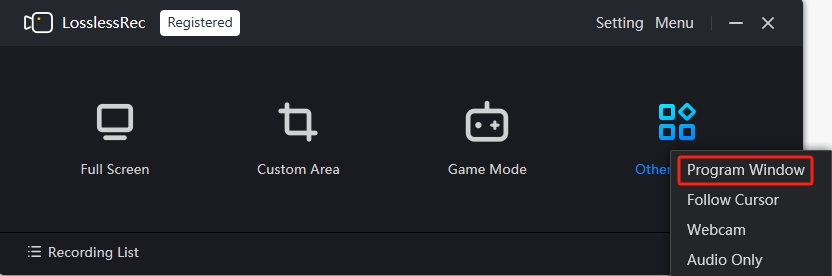
Sie können das Spielfenster auch automatisch verfolgen lassen. Klicken Sie auf der Hauptoberfläche auf „Andere Modi“ und wählen Sie anschließend „Programmfenster“. Die folgende Abbildung zeigt diese Option:
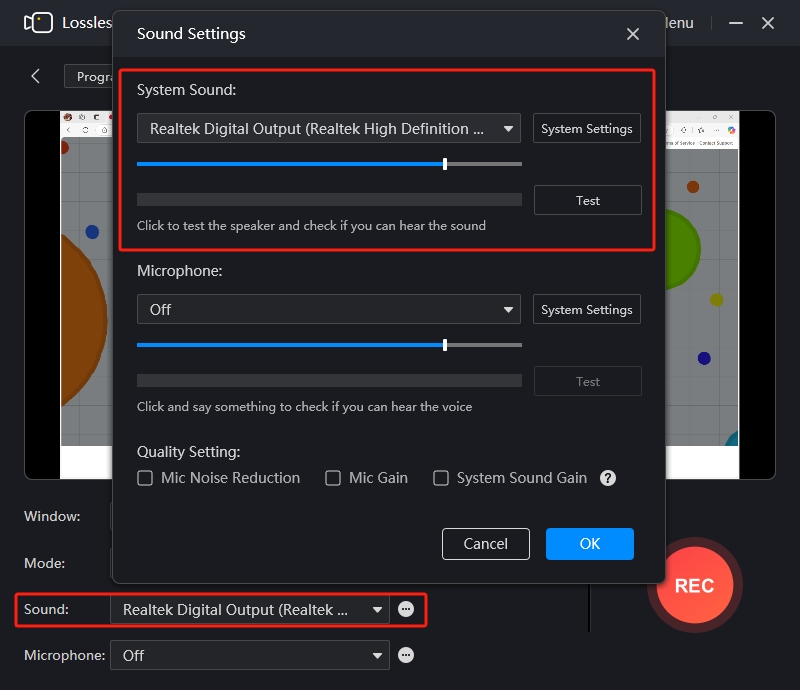
- Audioeinstellungen: Wenn Sie den Spielsound aufnehmen möchten, öffnen Sie die Einstellung „Ton“ und aktivieren Sie den Systemsound.
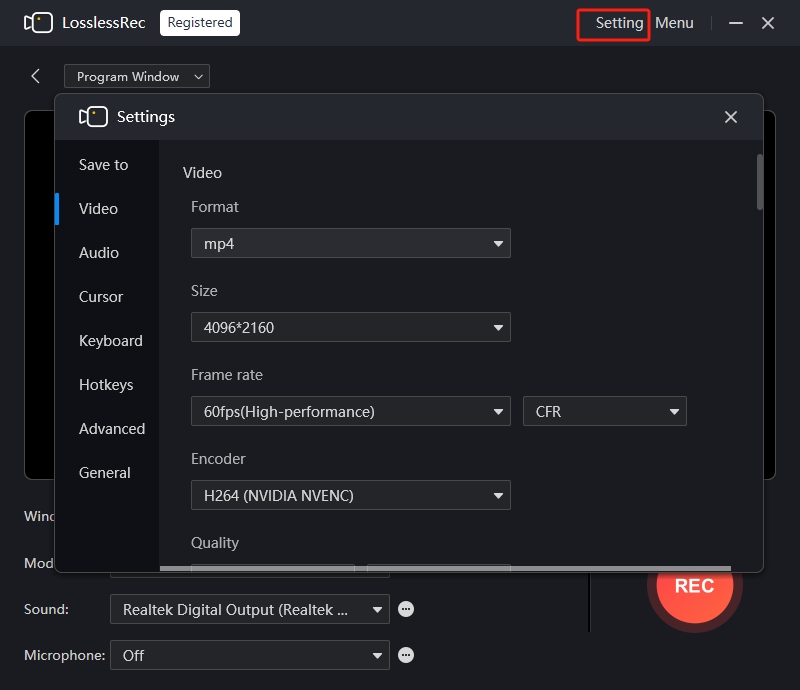
- Videoparameter anpassen: In den Einstellungen können Sie Auflösung, Bildrate, Bitrate und weitere Videoparameter anpassen. Für die meisten Anforderungen genügen die Standardeinstellungen. Für eine höhere Videoqualität können Sie Auflösung und Bildrate erhöhen; beachten Sie jedoch, dass dadurch auch die Dateigröße wächst.

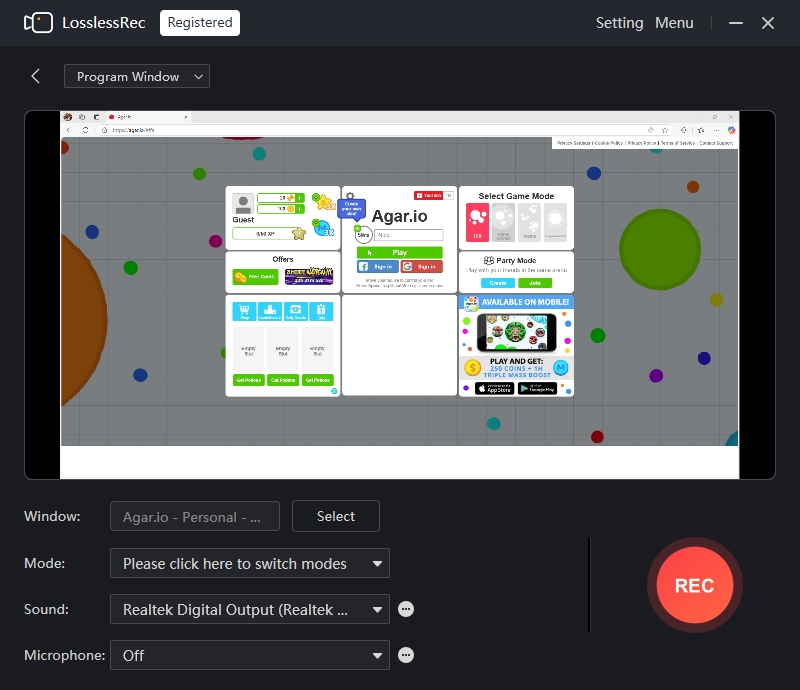
Wählen Sie das Browserfenster aus, in dem Agar.io geöffnet ist.
Schritt 3 Aufnahme starten
Klicken Sie nach dem Einrichten auf „Rec“. Nach einem kurzen Countdown beginnt LosslessRec mit der Aufnahme.
Schritt 4 Aktionen während der Aufnahme
Über die eingeblendete Aufnahmesteuerung können Sie die Aufnahme jederzeit pausieren oder fortsetzen.
Falls Ton oder Aufnahmebereich nicht stimmen, pausieren Sie die Aufnahme, korrigieren Sie die Einstellungen und setzen Sie die Aufnahme anschließend fort.
Schritt 5 Beenden Sie die Aufnahme und speichern Sie die Dateien
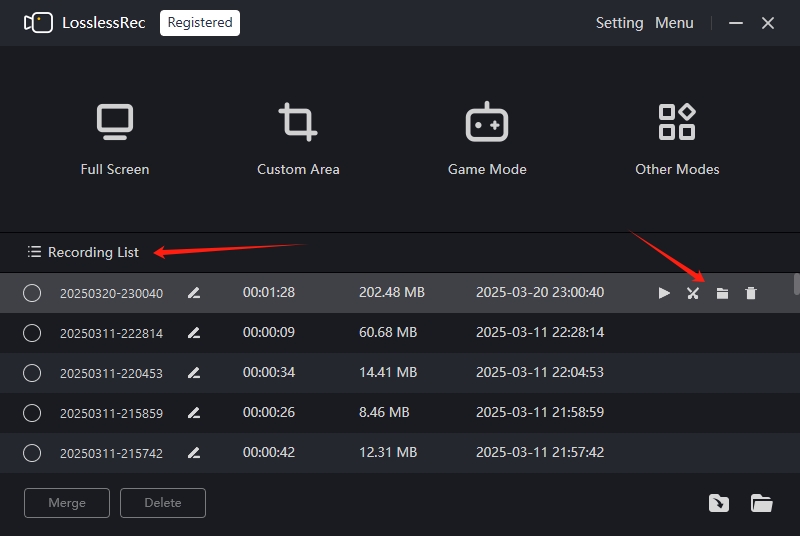
Klicken Sie auf „Aufnahme stoppen“. LosslessRec speichert das Video automatisch im gewählten Ordner. Dort können Sie die Datei abspielen, bearbeiten oder teilen.
Schritt 6 Bearbeiten des Videos
Bearbeiten Sie das Video, indem Sie Text hinzufügen, den Bildausschnitt zuschneiden und weitere Anpassungen vornehmen.
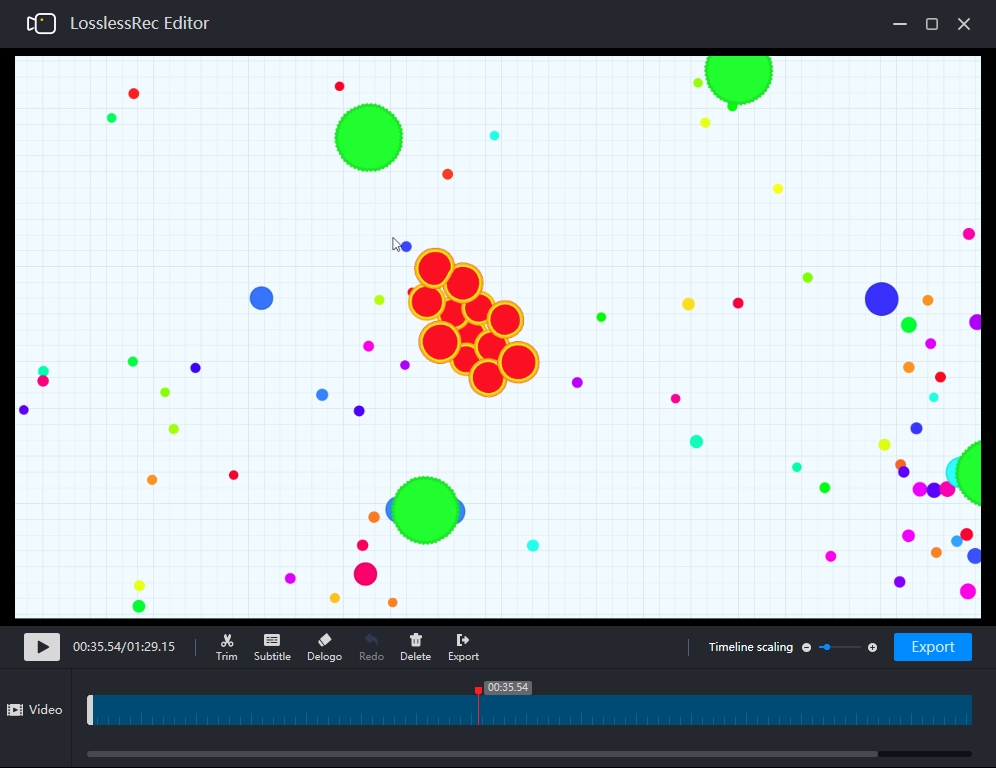
Klicken Sie abschließend auf „Exportieren“, um das bearbeitete Video auszugeben.
Warum wählen Sie LosslessRec?
Bildschirmrekorder, die perfekt mit LosslessRec arbeitet, löst alle Benutzerprobleme:
-
Pain point 1: Spieler beschweren sich über das Problem, dass der gespeicherte Video zu groß ist und schwer zu speichern ist.
→ Intelligente Komprimierungstechnologie: Reduziert den Dateigröße um 30% während die Bildqualität verbleibt bei vollständigem Verlust.
-
Schwachstellen 2: Wechselnde Web-Game- Fenster führen zu Aufnahmearresten.
→ "Program Window" Funktion: Automatisch schließt das "Agar.io"-Browsertab, um nicht andere Inhalte durch die Aufnahme stören zu können.
Was hilft Bildschirmrekorder?
Spielern, speichern Sie Ihre beste Online-Spielsiege in HD mit veränderbarem Framesatz für superklare schnelle Aktion. Teilen Sie diese Highlights auf Ihren Lieblings Plattformen, um Ihre Fähigkeiten zu zeigen.
Studierende und Berufliche, keine mehr fehlenden wichtigen Informationen bei Online-Lesungen oder Geschäftsbesprechungen. Full-Screen-Aufnahmen abspeichern und sie an Ihrem eigenen Tempo überprüfen lassen.
Inhaltskünstler: Ihr Geheimtipp. Je nachdem, ob Sie Tutorialn, Software-Demos oder Vlog-Content erstellen, speichern Sie bestimmte Fenster, Bereiche oder das gesamte Bildschirm, mit verlorenen-Qualität-Hörgeräusche.
Erhalten Sie Live-Webinarerstattungen, virtuelle Events und mehr für die Zukunft. Unsere Bildschirmreiservorrichtung ist für Anfänger leicht zu bedienen. Einige Klicks reichen aus, und Sie sind auf dem Weg in den Recorder. Es ist sicher, optimiert für eine glatte Laufzeit ohne Läufe.
Als Sie VerlorenloseRec benötigen
- Spielern: Speichern Sie Ihre beste Online-Spielsiege wie ein Profi-Level-Bosskampf oder eine perfekte No-Hit-Rundgang.
- Schüler: Aufzeichnen von Online-Lesungen für späterer Überprüfung, insbesondere komplexen Mathematik- oder Wissenschaftstexte.
- Inhaltskreation: Erstellen von Software-Tutorials, die Schritt-für-Schritt-Anweisungen zeigen, um Lesern zu zeigen.
- Fernarbeitende: Aufzeichnen wichtiger virtueller Meetings, wenn man auf-fly Notizen unternommen kann nicht.
- Veranstaltungsfanatiker: Speichern live Webinare von Fachleuten, um Schlüssel-Einsichten wiederzusehen.
- Hobbyisten: Dokumentieren DIY-Projekte, von der Bau eines Modells bis hin zu einer selbstgemachten Rezepte.
- E-Commerce-Sellern: Erstellen Produkt-Demonstrationen-Videos, die Merkmale und Verwendung für potenzielle Kunden hervorheben.
- Kundendienstangebote: Aufzeichnen von Fehlerbehandlungsabläufen und Lösungen für Kollegen oder für eigene Verbesserungszwecke.
- Trainingslehrer: Aufzeichnen von vordefinierten Lernmaterialien für Mitarbeiter oder Studierende, um sie jederzeit zu erreichen.
- ...
Vorsichtsmaßnahmen
Systemressourcen: Langfristige Verlustlose-Qualität-Videorekordung kann eine hohe Anzahl an Systemressourcen einbeziehen. Es wird empfohlen, unnotwendigen Anwendungen vor der Aufzeichnung zu schließen, um sicherzustellen, dass das Computersystem stabil läuft und die Aufnahme des Videos nicht beeinträchtigt.
Speicher: Prüfen Sie im Voraus Ihre Systemressourcen, um sicherzustellen, dass Sie genug Platz haben, um den gespeicherten Video-Datei zu speichern. Wenn Sie ausreichend Platz haben, können Sie die Videodatei auch auf eine externe Speicheranlage hochladen.
Bildschirmrekorder: Game Video FAQs aufnehmen
1. Wie um Spielrascheln oder Framedrops zu vermeiden, wenn Sie das Spiel aufnehmen?
Reduzieren der Qualitätseinstellungen: deaktivieren Sie "HD spezielle Effekte" oder reduzieren Sie die Auflösung in "Agar.io".
Schließen Sie Nebenprogramme: beenden unnotwendige Browserfenster oder Anwendungen, um CPU-Ressourcen freizugeben.
Verwenden Sie LosslessRec, um Spielvideos aufzunehmen: seine Codierungstechnik kann die Ressourcenerhebung um 40% reduzieren, hat keine Auswirkung auf das Spiel während der Aufnahme und unterstützt gleichwertige Bildqualität bei 60FPS.
2. Wie können Sie das Spiel-Sound und Mikrofon-Sound gleichzeitig aufnehmen?
Folgen Sie den Anweisungen in Abschnitt 2 des Artikels, um System-Sound und Mikrofon zu öffnen und zu konfigurieren in LosslessRec.
3. Wenn während der Aufnahme ein schwarzer Bildschirm erscheint oder die Browserbildschirm nicht abgebildet werden kann?
Prüfen Sie die Browserspermissions: Make sure the screen recording software has "Screen Recording"-Permissions (Windows Settings → Privacy → Screen Recording).
Setzen Sie auf "Programm Fenster"-Modus: Legen Sie "Agar.io" als separiertes Fenster und wählen Sie "Programmfenster"-Abstimmung stattdessen für Full-Screen-Aufnahme.