細部まで残す高画質録画
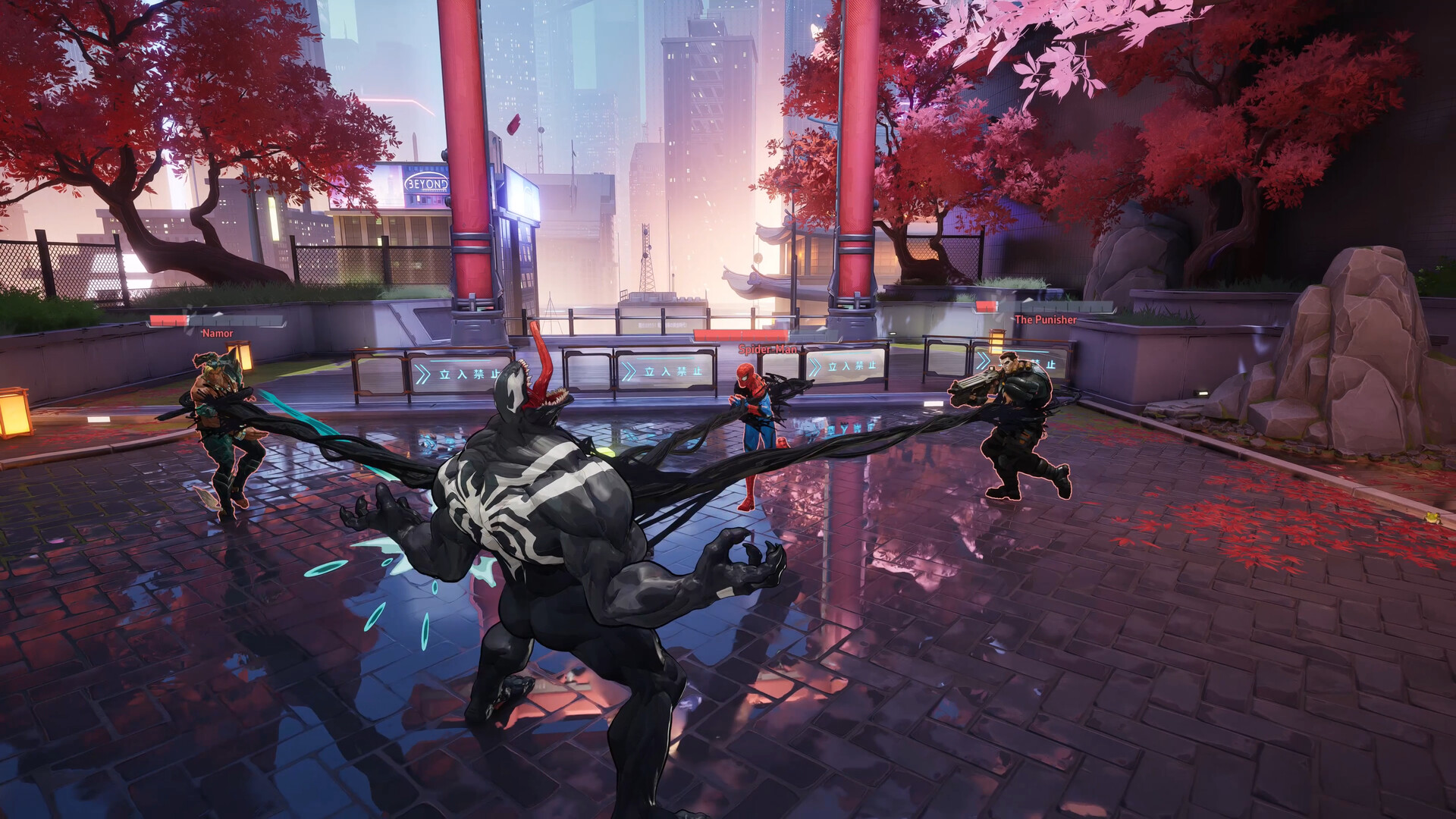
Marvel Rivalsは、鮮やかな映像、緻密なキャラクターデザイン、目まぐるしいアクションが魅力のゲームです。LosslessRecは高度な圧縮技術により、1080p、1440p、4Kのいずれでも、ゲーム本来の解像度とフレームレートを保って録画します。色彩は鮮やかに、質感はくっきりと、アニメーションは画面で見たまま滑らかに記録可能です。ヒーローのアルティメットが放つ派手なエフェクトから、ステージ背景の細かな表現まで忠実に残せるため、YouTubeやTwitchなど、映像品質が重要なプラットフォーム向けのゲーム動画制作に適しています。
ワンクリックですぐに録画
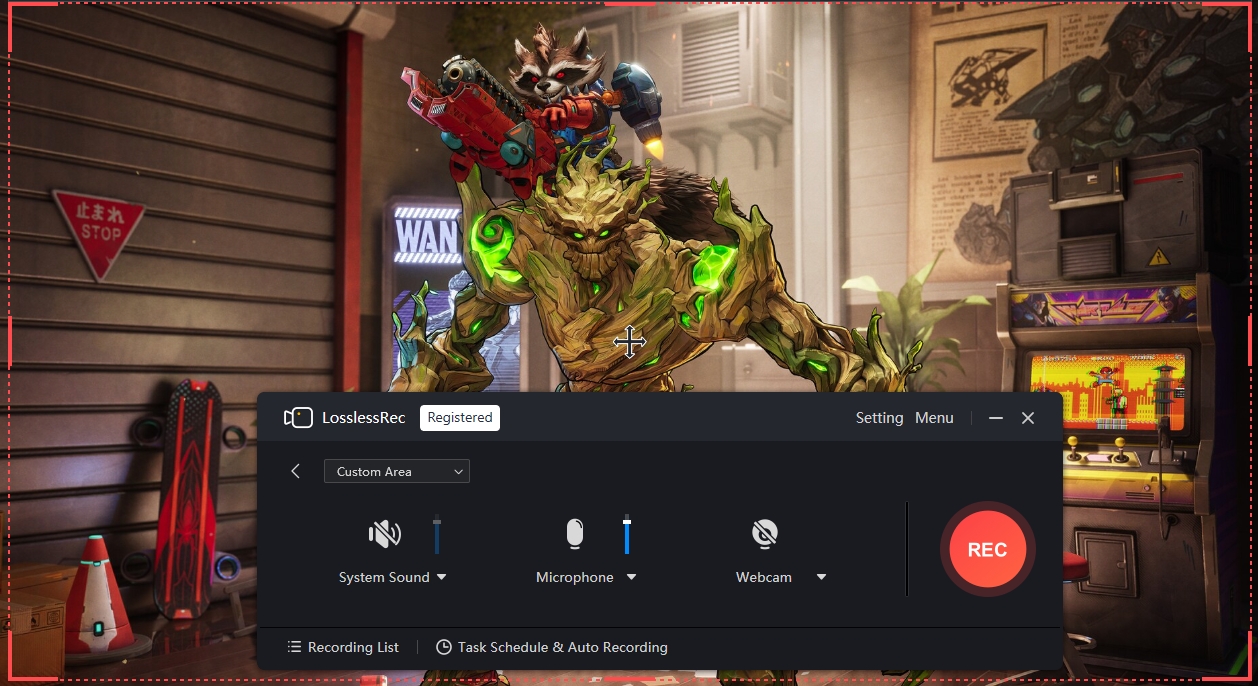
録画を始めるたびに複雑な設定や何段階もの操作を行う必要はありません。LosslessRecなら、クリックひとつでMarvel Rivalsのゲームプレイを録画できます。激しい戦闘の最中でも、決定的なプレイの直前でも、すぐに録画を開始してゲームに集中できます。ゲーマー向けに設計された直感的な画面は、気軽に遊ぶユーザーにも経験豊富な動画制作者にも扱いやすく、メニューを探し回って名場面を逃す心配を減らします。
軽量でハイパフォーマンス
Marvel Rivalsのプレイ中は、PCの性能をできるだけゲームに振り向けたいものです。LosslessRecはシステムリソースを過度に消費せず、バックグラウンドで軽快に動作します。ゲームの遅延や速度低下を抑えるよう最適化されているため、ハイエンドのゲーミングPCはもちろん、標準的な構成のPCでも、ゲーム体験を損なわず長時間録画できます。
汎用性の高い出力オプション
録画したゲームプレイは、主要な動画編集ソフトや共有プラットフォームで扱いやすいMP4、AVI、MOVなどの形式で保存できます。さらに、用途に合わせて出力時のビットレート、フレームレート、解像度も調整可能です。短いハイライト集から長時間の攻略動画まで、目的に合った動画を柔軟に作成できます。
LosslessRecと競合製品の主な違い
| 機能 | LosslessRec | OBS Studio | Bandicam | NVIDIA ShadowPlay |
|---|---|---|---|---|
| 解像度とFPS | 4K/120 FPS(AI高解像度化で最大8K) | 4K/60 FPS(手動設定が必要) | 4K/60 FPS(H.264のみ) | 4K/60 FPS(NVIDIA製GPU専用) |
| エンコーディング | ハードウェア支援H.265/HEVC(H.264よりファイルを40%小型化) | H.264(CPU負荷が高く、複雑な設定が必要) | H.264のみ(H.265非対応) | H.264(NVIDIA NVENCによるハードウェアエンコード) |
| パフォーマンスへの影響 | 遅延を抑制(RTX 3060でCPU使用率15%未満) | 4K/60 FPSではCPU負荷が高く、GPUのオーバークロックが必要な場合あり | CPU負荷は低めだがH.264に限定 | 負荷は低いがNVIDIA製GPUに限定 |
| 音声処理 | AIノイズ除去付きマルチトラック録音(ゲーム音、マイク、システム音) | 基本的な音声ミキシングのみ、ノイズ除去なし | 単一音声トラック、高度な処理なし | 基本的な音声収録のみ、マルチトラック非対応 |
| 使いやすさ | すぐに使える簡単設定で専門知識は不要 | 習得に時間がかかり、最適化には手動設定が必要 | 使いやすいが基本機能に限定 | 画面はシンプルだが高度な設定が少ない |
| AI機能 | AIによる動的解像度調整、ノイズ低減、8K高解像度化 | AI機能なし | AI機能なし | AI機能なし |
| 価格 | 無料体験版、製品版は年額19.99ドル | 無料(オープンソース) | 買い切り39.95ドル | 無料( NVIDIA GeForce Experienceにバンドル) |
LosslessRecでMarvel Rivalsを録画する3ステップ
ステップ 1 LosslessRecのインストールと起動
PC版( Windows 10以降/Steam Deck対応)をダウンロードしてください。
ステップ 2 録画設定を調整
- 解像度: ゲーム内の表示解像度に合わせます。対戦重視なら1080p、動画制作なら1440pまたは4Kが目安です。
- 音声: 「ゲーム音声+マイク」を有効にすると、ゲーム内の効果音と自分のボイスチャットを同時に収録できます。
- ホットキー: 録画の開始と停止に使うショートカットキーは、初期設定ではAlt+1/2です。使いやすいキーに変更できます。
ステップ 3 ゲームを起動して録画開始
LosslessRecメインインターフェイスで、フルスクリーン、ゲームモード、プログラムウィンドウなどのモードを選択し、ワンクリックで開始します。
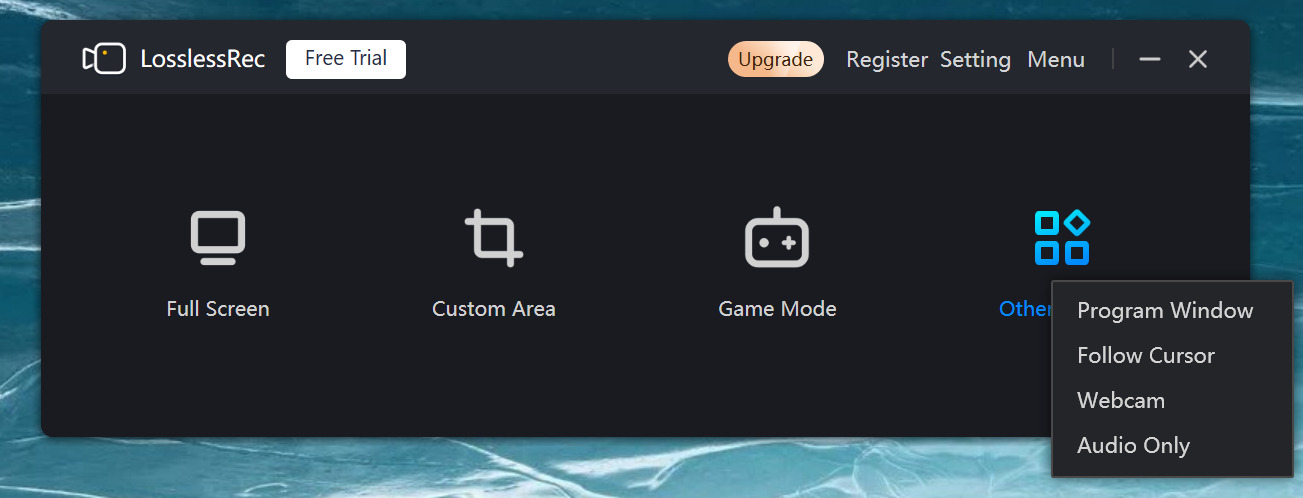
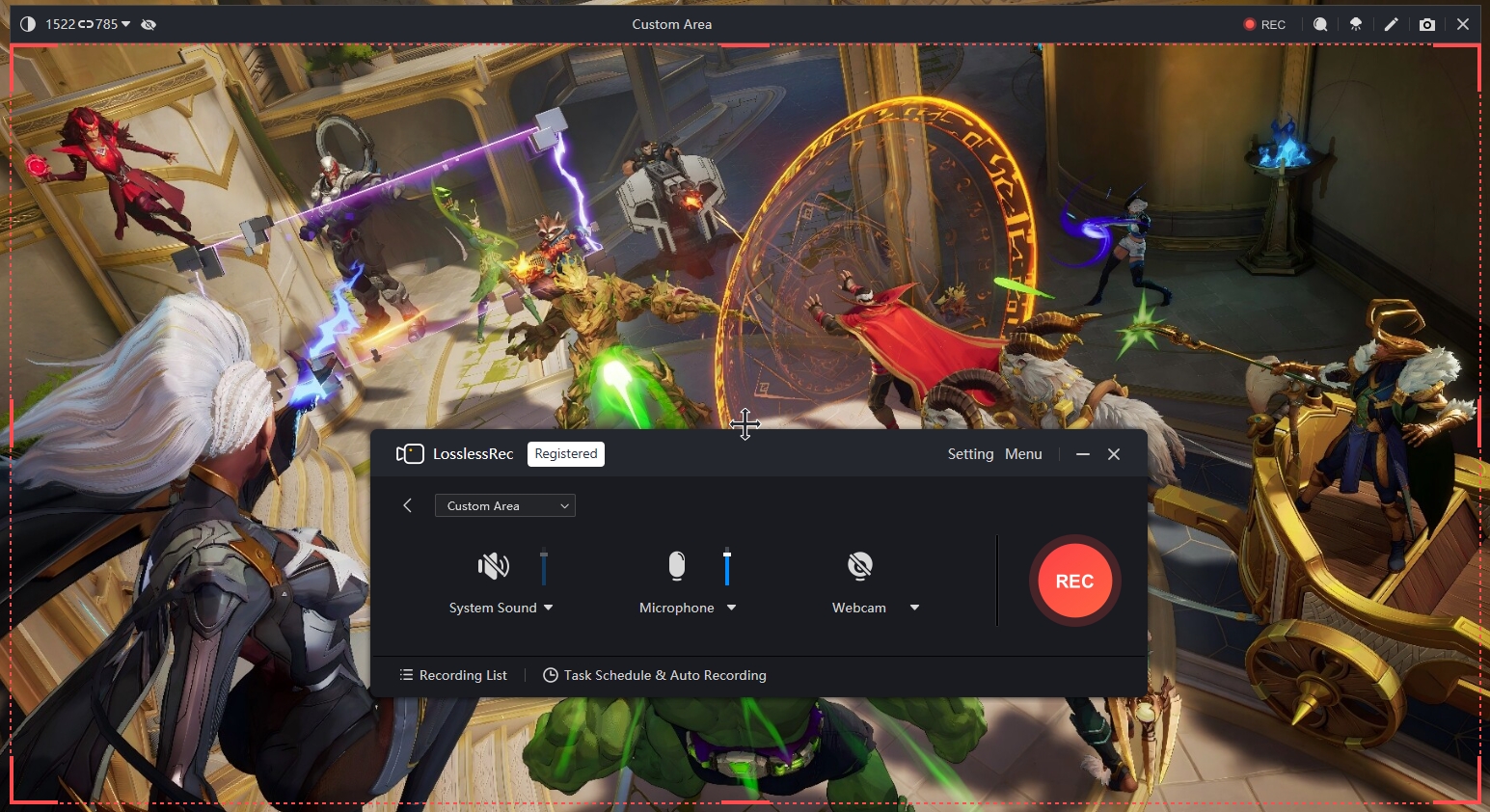
プレイ後は内蔵エディターで録画を確認し、重要な場面を切り出したり、「完璧なタイミング」などのテキストを重ねたりできます。編集した動画はそのまま書き出し、好みのプラットフォームへアップロードできます。
録画を成功させるためのポイント
事前にテストする: 大切な試合や本番の録画前には、短いテスト録画を行い、設定、動作、音質に問題がないか確認しましょう。あらかじめ不具合を見つけて修正できるため、決定的な瞬間の録り直しを防げます。
ドライバーを最新に保つ: GPUドライバーとLosslessRecを定期的に更新すると、安定した性能を引き出せます。更新には不具合修正、性能向上、互換性改善が含まれることが多く、録画品質の向上につながります。
高速ストレージを用意する: 4K映像を大量に録画するなら、高速なNVMe SSDがおすすめです。読み書きが速いため、保存の遅れやフレーム落ちを抑えながら録画できます。
動画を見つけてもらうためのSEO対策
Marvel Rivalsの動画を発信するクリエイターにとって、LosslessRecで作る高画質で内容の分かりやすいゲームプレイ映像は、検索からの視聴者獲得にも役立ちます。動画のタイトル、説明、タグには「Marvel Rivals ゲームプレイ録画」「高画質 画面録画ソフト」「ゲーム ワンクリック録画」など、内容に合うキーワードを自然に入れましょう。検索結果で見つけてもらいやすくなり、Marvel Rivalsファンへ動画を届ける機会が広がります。