GTAは、広大なオープンワールド、引き込まれるストーリー、スリリングなゲームプレイで世界中のプレイヤーを魅了してきました。大規模な強盗を成し遂げる瞬間も、活気に満ちたバイスシティの街を探索する場面も、猛スピードのカーチェイスも、「Grand Theft Auto V Enhanced」のあらゆる瞬間が一本の作品になり得ます。Rockstarが長年培ってきたオープンワールドシリーズの最新作GTA 6では、さらに広大なマップ、よりリアルなAIシステム、シリーズ屈指の豊かなストーリーが期待されています。2人の主人公と犯罪を軸にした物語は発売前から世界的な注目を集めており、Steamを含む各プラットフォームでの展開後も大きな盛り上がりが予想されます。では、こうした素晴らしい瞬間を記録し、世界に共有したり、自分だけのコレクションとして残したりするにはどうすればよいのでしょうか。LosslessRecは、ゲーマーとコンテンツクリエイターのために設計された高性能な画面録画ソフトです。

LosslessRecがGTA録画に最適な理由
1. 劣化のない高画質録画
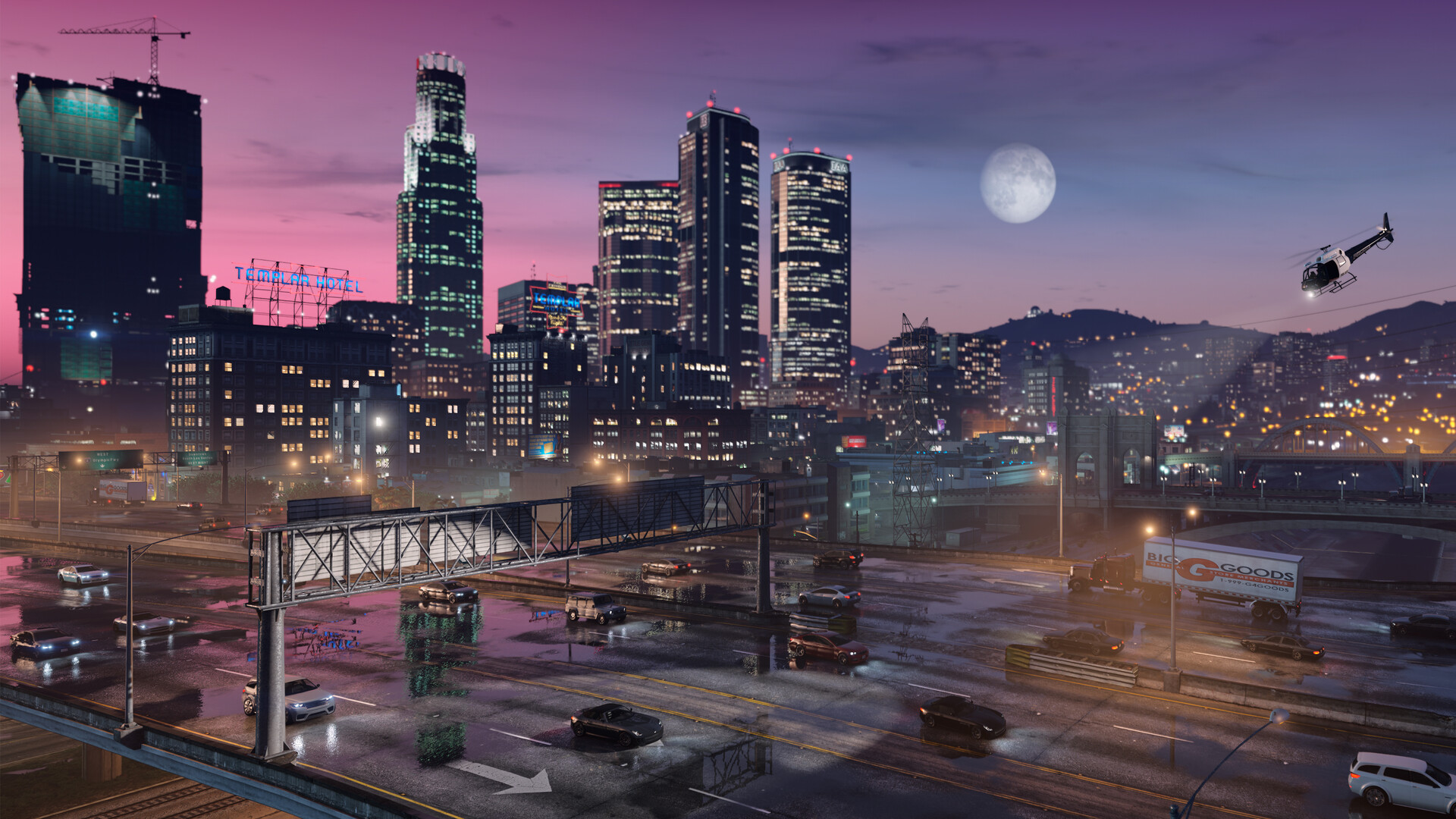
建物の細かな質感から車体に映り込むリアルな反射まで、GTAのグラフィックは見どころに満ちています。LosslessRecなら、すべてのピクセル、影、特殊効果を鮮明なまま記録できます。最大4K解像度、120 FPS以上の録画に対応しているため、リアルタイムのプレイと変わらない美しさでGTA動画を残せます。ゲーム本来の映像美を損なう、ぼやけやピクセル化した録画とは無縁です。
2. 遅延を抑えた快適なパフォーマンス
展開の速いGTAでは、ほんの一瞬の遅れがミッションの成功と失敗を分けることがあります。LosslessRecはゲームのパフォーマンスに影響を与えないよう設計されており、バックグラウンドで滑らかに動作します。銃撃戦の最中でも高速チェイス中でも、ラグやフレーム落ちを気にせず、途切れのない録画を続けられます。
3. 専門知識がなくても使いやすい操作画面
LosslessRecを使うのに高度な技術知識は必要ありません。直感的な画面設計により、初心者から熟練ゲーマーまで簡単に操作できます。数回クリックするだけで録画を開始・停止でき、解像度、フレームレート、音声オプションを調整したり、動画に独自のオーバーレイや注釈を加えたりできます。ホットキーも自由に設定できるため、キーボードから手を離さず素早く録画を始められます。
- ワンクリック設定: ダウンロードして起動し、あらかじめ用意されたゲーム一覧から「GTA」を選択します。
- カスタマイズ可能な設定: シンプルなドロップダウンメニューで解像度、フレームレート、音声ソースを調整できます。高度な項目は必要なときだけ設定できます。
- 予約録画: 複数の録画を予約しておけば、長時間のプレイセッションもLosslessRecが指定どおりに自動録画します。
4. クリアな音声
エンジンの轟音からNPCの会話まで、GTAのサウンドは没入感を支える重要な要素です。LosslessRecは、ゲーム音声とマイク入力の両方を鮮明に収録します。音源ごとに音量を簡単に調整でき、マイクにはAIノイズキャンセリングも適用できるため、実況の声を明瞭に届けられます。
LosslessRecと競合他社:主な違い
| 機能 | LosslessRec | OBS Studio | Bandicam | NVIDIA ShadowPlay |
|---|---|---|---|---|
| 解像度・FPS | 4K/120 FPS(AIアップスケーリングで最大8K) | 4K/60 FPS(手動設定が必要) | 4K/60 FPS(H.264のみ) | 4K/60 FPS(NVIDIA GPU限定) |
| エンコード | ハードウェアアクセラレーション対応H.265/HEVC(H.264よりファイルサイズを40%削減) | H.264(CPU負荷が高く、複雑な設定が必要) | H.264のみ(H.265非対応) | H.264(NVIDIA NVENCハードウェアエンコード) |
| パフォーマンスへの影響 | 遅延なし(RTX 3060でCPU使用率15%未満) | 4K/60 FPSではCPU負荷が高く、GPUのオーバークロックが必要な場合あり | CPU負荷は低めだがH.264に限定 | 負荷は低いがNVIDIA GPU限定 |
| 音声処理 | AIノイズキャンセリング付きマルチトラック録音(ゲーム音、マイク、システム音声) | 基本的な音声ミキシングのみ。ノイズキャンセリングなし | 単一音声トラック。高度な処理なし | 基本的な音声キャプチャのみ。マルチトラック非対応 |
| 使いやすさ | すぐに使える簡単設定。専門知識は不要 | 習得に時間がかかり、最適化には手動設定が必要 | 使いやすいが基本機能に限定 | 操作は簡単だが高度な設定が少ない |
| AI機能 | AIによる動的解像度調整、ノイズ低減、8Kアップスケーリング | AI機能なし | AI連携なし | AI機能なし |
| 価格 | 無料体験版あり。プレミアム版は年額19.99ドル | 無料(オープンソース) | 買い切り39.95ドル | 無料(NVIDIA GeForce Experienceに付属) |
競合ソフトよりLosslessRecを選ぶ理由
ゲーマー: LosslessRecの低遅延設計とハードウェアアクセラレーション対応H.265エンコードなら、ゲーム体験を損なわずにGTAのベストシーンを録画できます。Bandicamと違ってH.264に限定されないため、画質を保ちながら保存容量を節約できます。
コンテンツクリエイター: トリミング、字幕、透かしなどのAI編集ツールとマルチトラック音声により、編集作業がスムーズになります。OBSでは外部の編集ソフトが必要になり、ShadowPlayにはAIノイズ低減のような高度な機能がありません。
自作PCユーザー: ShadowPlayがNVIDIA専用なのに対し、LosslessRecはAMDとNVIDIAの両方のGPUで快適に動作します。DLSS/FSR連携にも対応し、ミドルクラスのハードウェアでも4K/120 FPS録画を実現できます。

LosslessRecでGTA 5を録画する3つの手順
ステップ 1 LosslessRecをインストールして起動する
Windows 10以降およびSteam Deckに対応したPC版をダウンロードします。
ステップ 2 録画設定を行う
- 解像度: ゲーム内の表示解像度に合わせます。対戦プレイなら1080p、動画制作なら1440pまたは4Kがおすすめです。
- 音声: 「ゲーム音声+マイク」を有効にすると、銃声と自分の実況を同時に収録できます。
- ホットキー: 録画の開始・停止に使うショートカットキーは、初期設定ではAlt + 1/2です。好みに合わせて変更できます。
ステップ 3 GTA 5を起動して録画する
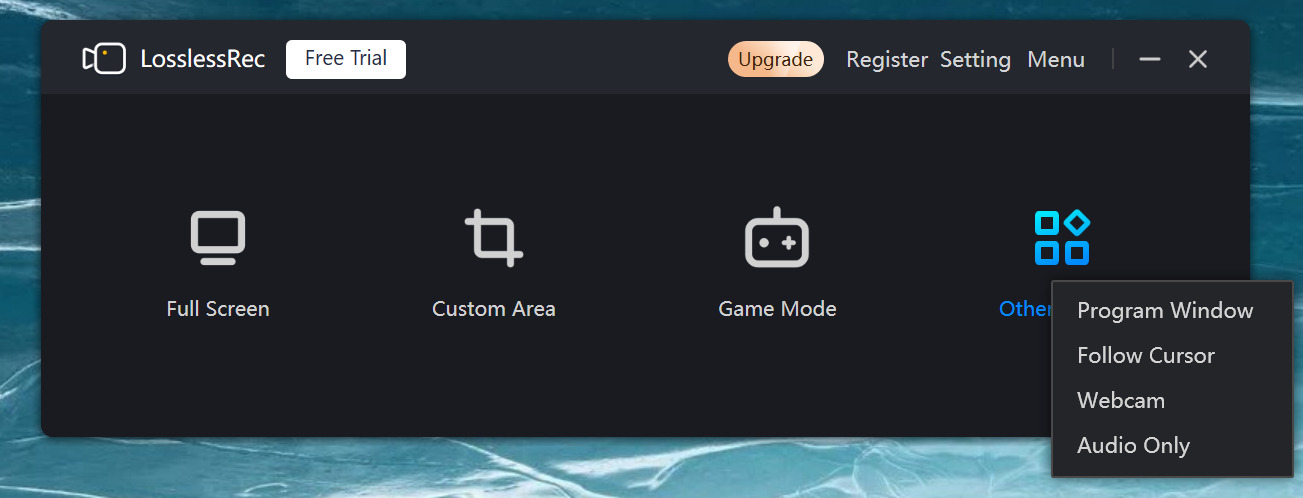
LosslessRecのメイン画面で、フルスクリーン、ゲームモード、プログラムウィンドウなどから目的のモードを選び、ワンクリックで録画を開始します。
プレイ後は内蔵エディターで録画を確認できます。見せ場を切り抜き、「パーフェクトなブレーキング」などのテキストを重ね、動画を書き出してお気に入りのプラットフォームへ直接アップロードできます。