Hallo! Ich suche nach Top-Qualitätsschermobertragungs- und Schermablockerzeugungswerkzeuge, die mit meiner Windows 10 kompatibel sind. Ich werde sie für kurze Aufnahmen und das Aussehen von Screenshoten verbessern. Ich habe eine Google-Suche durchgeführt, aber es gibt so viele Optionen da draußen, dass ich komplett überwältigt wurde. Ich bin nicht sicher, welche eines als beste steht. Könnten Sie mir Ihre persönliche Favoriten und warum sie Ihnen gefallen, mitteilen?
- Von Andy
Viele Windows 10-User, wie Andy oben erwähnt, wollen eine vertrauenswürdige Schermobertragungssoftware für Spiele, Arbeit, Studium, Tutorials, Meetings oder schnelle Fehlerbehandlungen. Eine gute Windows 10 Schermobertragungssoftware sollte den Bildschirm, das Systemaudio, die Mikrophone und die Webcam ohne Läufe, schwarze Schichten oder schwere Setup vermeiden. Um die Wahl einfacher zu machen, haben wir popularen Optionen getestet und ausgewählt die 10 besten Schermobertragungssoftware für Windows 10 in diesem Rangbuch, einschließlich freien Tools, keine Markierungen und Schröders, die für hohe Qualität von Spielen konzipiert sind.
FYI:
Wir haben auf die faktoren mit dem größten Einfluss für Windows-10-Aufnahmen gezielt: Kompatibilität, Qualität der Aufnahme, Audioaufnahmefähigkeit, Webcamunterstützung, Grenzen von Wasserzeichen, Auswirkung auf Leistung und Einfachheit des Gebrauchs.
- Kompatibilität: Das primäre Faktor zu berücksichtigen ist die Kompatibilität eines Tools mit Ihrem Gerät. Je nachdem, ob Sie eine 32-Bit oder 64-Bit Computer verwenden, es ist entscheidend, ein Screen-Recorder auszuwählen, der mit Ihrem PC harmoniert. Inkompatible Software führt zu Glitchen, Crashen oder sogar dazu, dass das Recorder überhaupt nicht funktionieren kann.
- Audioqualität: Die Qualität einer Aufnahme ist nicht nur daran gelegen, dass die Bilder klar sind. Es ist auch wichtig, dass der gesprochene Inhalt deutlich zu verstehen ist. So wählen Sie ein Screen-Recorder aus, der sowohl System-Audio als auch Mikrofon-Sound korrekt aufnimmt. Falsche Audioqualität kann eine Aufnahme fast unbrauchbar machen, egal wie hochdefiniert die Videoaufnahme ist.
- Aufnahmestil: Manchmal müssen Sie mehr als nur den Bildschirm aufnehmen. Sie könnten zum Beispiel Ihre Stimme aus dem Mikrofon oder Ihren Gesichtsausdruck via Webcam eintragen möchten. Daher ist es empfehlenswert, einen Screen-Recorder zu wählen, der die Flexibilität bietet, diese Elemente gleichzeitig oder separat aufzunehmen. Dies ermöglicht größere Kreativität und Einbauten in Ihren Aufnahmen.
- Ersteigende Funktion: Es gibt Momente, in denen Sie nicht bereit sind, Ihre aktuelle Aktivität zu unterbrechen, um zu beginnen. Zum Beispiel während einer intensiven Spielsession möchten Sie das Spiel nicht pausieren, um eine Bildschirm-Durchsucher zu starten. In solchen Fällen kann ein Bildschirm-Durchsucher mit Funktionen wie automatische oder geplante Durchsuchung hilfreich sein. Diese Funktionen ermöglichen es Ihnen, vorher Aufnahmen zu planen oder ohne direkte Handlungsmittel zu triggern.
- Sicherheit der Datei: Wenn Sie Ihre Aufnahmen teilen möchten, aber sichergehen möchten, dass Ihr Inhalt nicht unbefugt verwendet wird, ist die Sicherheit der Dateien eine wichtige Sache. Ein Bildschirm-Durchsucher, der Ihnen ermöglicht, Wassertafeln zu hinzufügen, schützt Ihre Arbeit. So können Sie andere verhindern, Ihren Aufnahmen für Gewinn oder Missbrauch zu nutzen.
- Leistung des Durchsuchens: Es gibt nichts mehr trauriger als ein schwarzes Bild während der Bildschirm-Durchsuchung. Nicht nur stört es den Durchsuchungsprozess, sondern beeinträchtigt es auch die Qualität im Allgemeinen. Wenn Sie für Ihre Windows-10 Computer einen Bildschirm-Durchsucher auswählen, stellen Sie sicher, dass er ohne Probleme wie schwarze Bilder oder Läufe operiert. Ein glatt - arbeitender Durchsucher wird zu einer Loesung führen, die loesliche Qualität und ununterbrochene Aufnahmen vermittelt.
- Benutzerfreundlich: Das Programm hat eine einfache, intuitiv und leicht zu benutzende Interface, sodass es sogar für Novizen mit keinem speziellen Wissen schnell angekommen ist. Es ist einfach, grundlegende Funktionen wie Aufnahmepause, Stop, verschiedene Einstellungs-Optionen und die Suchleiste zu finden.
- Bequeme Benutzereinführung: Mit Schaltflächen für schnelle Operationen wird es sich leichter für Nutzer machen, während der Aufnahmeprozess ohne häufige Klicken durch das Maus-System auszuführen.
Basierend auf den Standards oben, haben wir eine Testanwendung für die meisten populären Windows 10-Users durchgeführt.
| Wie viele getestet wurden | 10 |
| Getestet wurde | Windows 10 PCs, 64-Bit |
| Aufzeichnungsmodi | Vollbild-, Bereichs- und Fensteraufnahme |
| Schnittstelle | Manuell und automatisch |
| Aufzeichnungsgenauigkeit | Bis zu 4K |
| Meist empfohlen | LosslessRec |
Was ein Screen Recorder Ihnen helfen kann
In der digitalen Welt ist ein großer Aufzeichner eine unerlässliche Werkzeuge, die es Ihnen ermöglicht, zahlreiche Möglichkeiten zu nutzen.
Gamer, speichern Sie Ihre besten - auf - dem Spiel gescheiterten in hohen - Definitionen und mit veränderbarem Frame-Rate für super - klare schnelle - geführte Aktionen. Teilen Sie diese Highlights auf Ihren Lieblings Plattformen, um Ihre Fähigkeiten zu zeigen.
Students und Berufsspezifische Anwender können keine mehr fehlenden wichtigen Informationen in Online-Vorträgen oder Geschäftsbesprechungen verloren gehen. Sie können vollständige - Bildschirm-Sitzungsräume aufnehmen und sie an ihrem eigenen Tempo überprüfen.
Inhaltscreators: Es ist Ihr Geheimtipp. Je nachdem, ob Sie Tutorialn erstellen, Software-Demos machen oder Vloge erstellen, aufnehmen Sie spezifische Fenster, Bereiche oder das gesamte Bild mit der Lautstärke.
Vermeiden Sie live-Webseminare, virtuelle Events und mehr für die Zukunft. Unsere Bildschirm-Darsteller sind für Anfängerfreunde geeignet, mit einer einfachen Oberfläche. Einige Klicks reichen aus, und Sie beginnen zu filmen. Es ist sicher, optimiert für eine glatte Laufzeit ohne Läufe.
Wenn Sie ein Bildschirm-Darsteller benötigen
Es gibt viele Situationen, in denen ein Bildschirm-Darsteller erforderlich ist, mit einigen der häufigsten einschließlich:
- Gamer: Aufnahme eines epischen Spiels, wie eine professionelle Bosskampagne oder ein perfektes nicht - verfehlter Rennen.
- Students: Aufnehmen Sie Online-Lesungen für späteren Nachschluss, insbesondere komplexere Mathematik-oder Wissenschafts-Kurse.
- Inhaltscreators: Erstellen von Software-Tutorials, die Schrittweise Operationen für Anwender zeigen.
- Rundwohner: Aufnehmen wichtiger virtueller Besprechungen, wenn Sie auf der Flucht sind und notfalls nicht genaue Notizen machen können.
- Event Enthusiasts: Speichern Sie live Webinar-Events von Fachleuten für den Nachruf wichtiger Einblicke.
- Hobbyisten: Dokumentieren von DIY-Projekten, wie Modelbau oder ein Haustestreiche.
- E - Commerce-Sellern: Erstellen von Produkt-Demonstrationenvideos, die Features und Verwendung für potenzielle Kunden hervorheben.
- Kundendienstleistungen: Aufnehmen von Troubleshooting-Sitzungen, um Lösungen mit Kollegen zu teilen oder für eigene Verbesserung zu nutzen.
- Unterrichtseinrichter: Erstellen pre - gesetzter Unterrichtsmaterialien für Mitarbeiter oder Studierende, die jederzeit aufgenommen werden können.
- ...
10 Beste Bildschirm-Darstellersoftwareen auf Windows 10
| Beste Bildschirm-Darsteller | Am besten für | Einfachheit der Benutzung |
|---|---|---|
Beste Gesamterfassbarkeit, Einfach und schnell: eine Kamera-ähnliche Funktion für den PC-Screen. |
⭐⭐⭐⭐⭐ |
|
Für Anfänger und Amateurrechner, die hochwertige Schaltkreisvideos erstellen möchten. |
⭐⭐⭐⭐ |
|
Für Schüler oder Lehrkräfte, die schnell Screenshots machen und Videos auf dem PC-Screen abspielen wollen. |
⭐⭐⭐⭐ |
|
Für Lehrkräfte, die Online-Prüfungsrunden, Klassenleitung oder Unterrichtseinlagen durchführen müssen. |
⭐⭐⭐ |
|
Für Anfänger und Experten, die komplexere Aufnahmen erstellen möchten. |
⭐⭐⭐ |
|
Für professionelle Rechner, die online-Screenshots machen und zusätzliche Funktionen nutzen wollen. |
⭐⭐⭐ |
|
Für Windows-User, die Screenshots einfach aufnehmen können. |
⭐⭐ |
|
Für Künstler oder Amateurrechner, die Screenshots von Videos erstellen oder Audiosoundeffekte verarbeiten möchten. |
⭐⭐ |
|
Für Nutzer, die keine komplizierten Aufnahmen und Bearbeitungsmerkmale benötigen. |
⭐⭐ |
|
Für Nutzer, die ihre Videoaufzeichnungen nach der Aufnahme bearbeiten wollen. |
⭐⭐ |
- Die Beste Schaltkreissoftware für 2025
1. LosslessRec - Der beste Schaltkreisrechner
Einfach und schnell: Screenshots aufnehmen, Videos abspielen und Audio oder Webcam mit dem PC-Screen.
Übersicht:
LosslessRec ist dein beste Partner! Seine Interface ist einfach und intuitiv, und die Operation ist einfach und konfortabel, selbst wenn du ein Novize mit dem Computer bist, kannst du leicht angehen und damit beginnen, eine Aufnahme durchzuführen.
LosslessRec ist überwältigend stark. Unterstützung für mehrere Formate HD-Aufnahmen, obwohl es sich dabei um 1080P oder 4K handelt, kann es perfekt präsentiert werden, mit klarem Bildqualität und leuchtenden Farben. Während der Aufnahme können es auch die System-Schall nicht fehlerfrei aufnehmen und gleichzeitig das Mikrofon-Aufnahmen registrieren, sodass deine Video-Schalldarstellung und Bilder in einem integrierten Zusammenhang sind. Was noch mehr ist, unterstützt es den freien Kombination von Kameras, Bildschirm und Aufnahme, um deine diversen kreativen Anforderungen zu erfüllen.
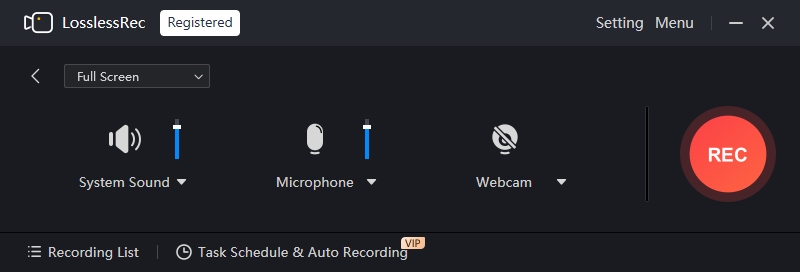
Bietet eine Vielzahl von Video-Editfunktionen an, darunter Skalieren, Spalten, die Titelleitern hinzufügen und den Punktmarkierungszeichen hervorheben, alle derart machen deine Videos in einem Augenblick auszeichnen.
Was noch besser ist, bietet LosslessRec eine kostenlose Version, die dir ermöglicht, die Kernfunktionen ohne Barriere zu erleben. Wenn du höhere Anforderungen hast, gibt es den kostenfreien Version für einen super günstigen Preis, um dich in der Lage zu machen, deine fortgeschrittene Nöte zu erfüllen, wie zum Beispiel automatische Zeitaufnahmen, das Entfernen von Wassertafeln usw.
Hast du nicht mehr aufzufallen, hast du es dir einfach nur noch mal heruntergeladen und installiert, und alte Versionen von Windows sind nicht unterstützt
Vorteile:
- Viele Aufnahme-Modi, wähle die Größe der Fensterfreien
- Kapieren des Mikros, System-Schalls und Webcam wenn nötig
- Planung für eine automatische Aufnahme zu beginnen
- Editieren und verwalten mehrerer Aufnahmen einfach
Nachteile:
- Es ist der beste Screen-Recorder, den ich nie hasse
- falls es noch gibt, muss es heruntergeladen und installiert werden, und alte Versionen von Windows sind nicht unterstützt
👨🎓Produktbewertung
LosslessRec ist nicht die billigste Schermobertragungssoftware, aber sie bietet eine breite Palette von Funktionen, darunter 4K-Ressourcen, Höchstgeschwindigkeitsschaltungen (60 oder höher) und Audioaufnahmen. - Von Andy
2. Bandicam - Neue Anfänger und Hobbykünstler suchen nach hochwertigen Schermobertragungsvideos
Übersicht:
Bandicam, eine Schermobertragungssoftware für Windows, ist überwältigend. Sie hat eine Vielzahl von Funktionen: sie kann jedes Detail auf Ihrem PC-Schirm abrufen. Sobald Sie ein bestimmtes Bereichschaftung haben möchten, spielen Sie in einem Spiel - oder dokumentieren Sie die Operation von verschiedenen Anwendungen, Bandicam ist für Sie bereit. Ihr Standout-Funktion ist das hohen Komprimierungsvermögen Schermobertragung, das Ihnen eine Videoqualität nahe dem Original bleibt. Darüber hinaus unterstützt es auch den Aufzeichnen von externen Videodiensten wie Webcams, Xbox, PlayStation-Console und Smartphones, sodass es für einen breiten Speichererangehalt ein passenderes Wahlmöglichkeiten ist.
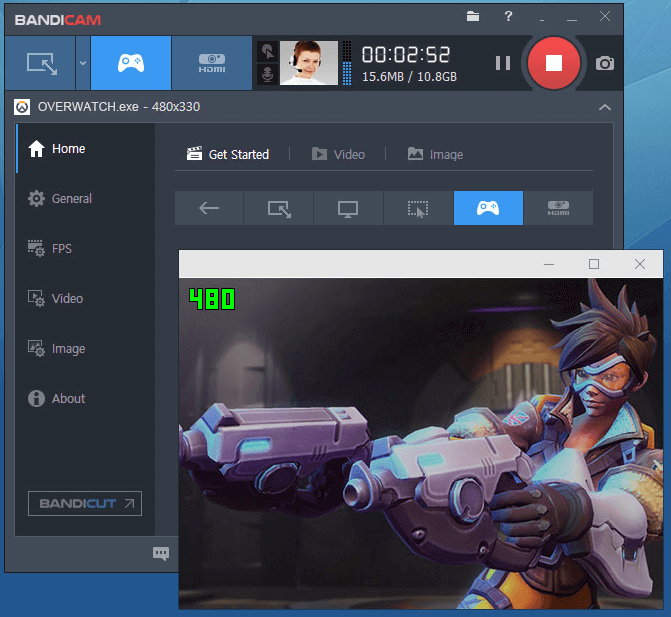
Die Benutzeroberfläche von Bandicam ist überwältigend einfühlsam. Auch diejenigen, die noch nie eine Schermobertragungssoftware kennen lernen, können sie leicht verständlich und leicht zu bedienen sein, was für Anfänger ein großes Plus ist. Es ist jedoch wichtig zu beachten, dass es beim Speichern Ihrer Schermobertragungen als Videoformaten nicht sehr viele Möglichkeiten gibt. Momentan unterstützt Bandicam nur MP4- und AVI-Formaten. Wenn dies keine signifikante Hindernis für Ihre Aufzeichnungsbedürfnisse ist, dann könnte Bandicam eine ausgezeichnete Wahl sein.
Vorteile:
- Unterstützung für Full-Screen, Region, Webcam und Mikrofon-Aufzeichnung
- 4K UHD-Rohreskizze
- Zeichnen, Text hinzufügen und Screenshots während der Aufnahme anbieten
- Mouse-Klick-Effekt und Animationen während der Aufnahme hinzufügen
Nachteile:
- Nur MP4 und AVI-Aufnahmenformat
- Kein eingebautes Videoeditor
👨🎓Produktbewertung
Bandicam ist ein gutes Schermoaufnahmegerät für Windows-User. Es funktioniert gut in fast allen Schermoaufnahmeveranstaltungen, insbesondere bei der Aufnahme von Spielen... - Bandicam-Überprüfung
3. Loom - Neue Anfänger, die schnell Screenshots und Videos auf dem PC-Schirm nehmen müssen
Übersicht:
Loom steht als hochwertiges Schermoaufnahmegerät herausragend hervor, das auch Chrome-Browser-User sowie Windows- und Mac-Systeme anbietet. Für Windows 10-Anwender ist die Integration von Loom in ihre Arbeitsweise einfach: Sie müssen lediglich die Loom-Erweiterung in der Chrome-Fensterleiste hinzufügen, danach können sie das gesamte Schermoahnen mit einfacher Hand aufnehmen. Eine besonders erfrischende Funktion ist, dass die gedruckten Videos automatisch in die Zwischenablage kopiert werden und dadurch Benutzer leicht über generierte Links teilen können. In der Chrome-Erweiterung-Version wird das Geschwindigkeitsspektrum und die einfachen Schermoahnen auf Windows 10 noch weiter verbessert.

Als Konsolenbasises-Extension ist Loom die wichtigste Vorteil für seine unbekannte Downloadbedarf, die einen großen Anreiz darstellt, die System mit zusätzlichen Softwareinstallationen zu vermeiden. Allerdings ist es wichtig zu beachten, dass wie alle Online-basierten Tools eine stabile Internetverbindung notwendig ist, um optimale Funktionen von Loom zu ermöglichen. Dies bedeutet, dass bei häufigen Verbindungsbrüchen die Leistungseinschätzung möglicherweise beeinträchtigt werden kann. Wenn Sie ein stets überwachte Internetverbindung und sich nicht für die Installation zusätzlicher Software entscheiden, könnten Loom auf Ihrem Windows 10 Computer eine wertvolle Option sein. Es bietet eine leicht zu bedienen, leichte Lösung für das Anzeigen von Bildschirmvideos, obwohl es darauf ankommt, vorher über den Einfluss der Internetverbindung nachzudenken.
Vorteile:
- Es ist einfach zu verwenden und gibt keine Zeitbegrenzung
- Videodateien können per Links geteilt werden
- Mit HTML-Code einbinden
- Unterstützt Chrome-Extension
Nachteile:
- Video-Dateien können nur als MP4 gespeichert werden
- Keine Videoweiterungen
👨🎓Produktbewertung
Loom ist die schnellste und einfachste Methode, um das Anzeigen von Bildschirmvideos zu ermöglichen. Sie bietet jedoch bereits für Tools an, die essentially dasselbe erreichen wie Loom, einen Preis zu bezahlen. - aus PC Magazine
4. Screencastify - Lehrkräfte, die Lösungen für Online-Prüfungen, Klassengestaltung und Unterrichtsvorträge benötigen
Übersicht:
Screencastify ist einer der bekanntesten Chrome-Bildschirmrecording-Extensions auf Windows 10. Es bietet Nutzern eine einfache und praktische Aufzeichnungsansatz, unterstützt Full-Screen, Browser-only, Fensterbezogene oder Webcam-Aufzeichnung.
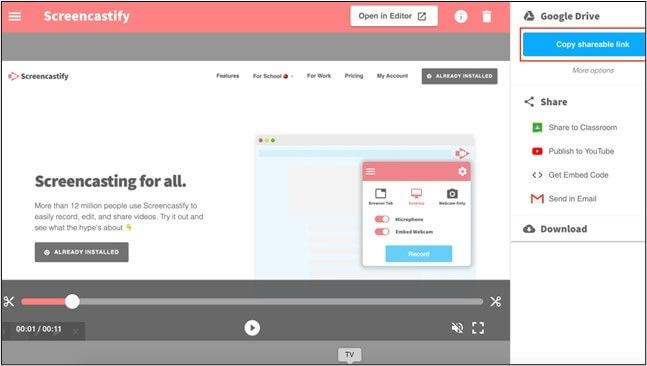
Die Oberfläche von Screencastify ist sehr einfach und wird durch eine Vielzahl an Werkzeugen ergänzt. Diese ermöglichen Benutzern die Eingabe von Text, das Zeichnen von Formen oder den Hervorheben von Inhalten während der Aufzeichnung. Eine besonders ausgezeichnete Funktion ist ihre hohe Interaktivität, welche verschiedene Video-Veröffentlichungs-Optionen bietet. Darüber hinaus integriert Screencastify sich sehr gut mit Google Classroom, was es für Lehrkräfte und Berufstätige ideal macht. Allerdings kann die Leistung von Browserbasierter Tools in der Regel auf eine stabile Internetverbindung abhängen, was bei einigen Nutzern als ein kleineres Nachteil für Gebiete mit unerwarteten Verbindungen zu sein scheint.
Vorteile:
- Unterstützung aller allgemeinen Videoformaten mit starkem Kompatibilitätsgehalt
- Die Oberfläche ist freundlich und einfach zu bedienen, sodass Novizen schnell anfangen können
- Es bietet eine Vielzahl von Funktionen und ermöglicht Benutzern ein breites Kreativitätsraum
Nachteile:
- Das kostenlose Version beschränkt sich auf das Exportieren von 5-Minuten-gerauchten Videos.
- Mangelnde Ausdrucksfähigkeit.
👨🎓Produktbewertung
Die Nutzung des Produkts war sehr hilfreich. Mit Werkzeugen, die auf der Seite verfügbar sind, können Tutorialaufzeichnungen einfach gemacht werden. Vielen Dank, Screencastify - von GetApp
5. Clipchamp - Für Anfänger und Berufstätige, die komplexe Aufzeichnungen machen möchten
Übersicht:
Clipchamp ist eine Schaltfläche für Windows 10, die Benutzer ermöglicht, Videos zu spiegeln und zu bearbeiten in einem einzigen Browser. Darüber hinaus bietet es einen Bereich mit professionellen Video-Editoren, um Geschichten wachsend zu machen.
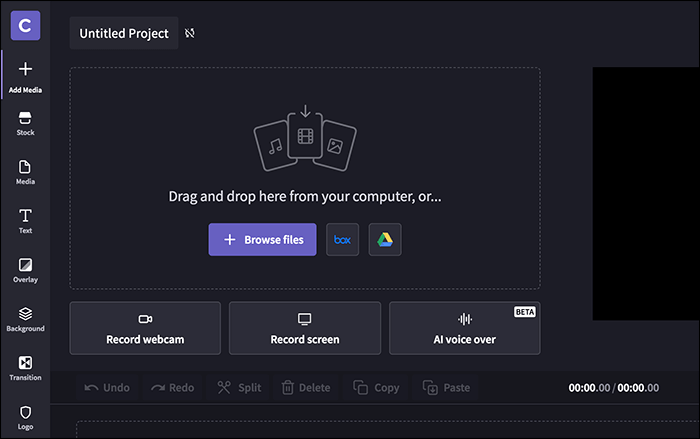
Clipchamp ist eine mächtige Methode zur Bearbeitung deiner Aufzeichnungen und bietet auch Spaßvolle Filter und Überlays zum Schmiegeln, um deine Aufnahmen zu verbessern. Darüber hinaus hat Clipchamp eine breite Palette von Bearbeitungsmerkmalen für die Eingabe von Texten, Logos, Übergängen und mehr. Von der Perspektive auf das Layout des Softwareinterfaces und der Funktionsdesign des Videos kann Videobearbeitung sein ihr Kernvorteil, im Gegensatz zur Aufzeichnungsfunktion ist etwas weniger professionell.
Also, wenn du nur eine Software benötigst, die einfache Aufzeichnungsmerkmale hat und deine Videos bearbeiten solltest, probiere Clipchamp aus. Sie könnte dir vielleicht deine kreativen Anforderungen entsprechen. Allerdings, falls du höhere Standards für die Professionellität und Stabilität der Aufzeichnungsfunktion hast, solltest du das Komprehensives Auswahl wählen.
Vorteile:
- Keine mehr herunterladen oder zwischen Programmen wechseln
- Kapptonnen von Audio aus deinem Computer und deinem Mikrofon
- Basierende und erweiterte Bearbeitungsmerkmale
Nachteile:
- Benutzer können maximal 30 Minuten aufzeichnen
- Hauptsächlich die Aufzeichnungsfunktion
👨🎓Produktbewertung
Clipchamp ist ein großartiger Videoeditor und Aufzeichner, wenn du Social-Media-Assets, Videos für deine Unternehmen oder du dich für die erste Mal in der Inhaltscreation stürzt. - von TechRadar
6. ScreenApp - Professionelle, die Online-Aufzeichnung benötigen, suchen nach erweiterten Funktionen
Übersicht:
Als ein ausgezeichnetes Tool im Bereich der online freien Aufzeichnungssoftware hat ScreenApp eine vollständige Grundausstattung für die Aufzeichnung von Bildschirmbildern. Ob es sich um Desktopaufzeichnung, Mikrofon-ähnliche Aufnahme oder Systemaudio-Aufnahme handelt, kannst du alles mit Präzision und ohne Grenzen auf wie lange du dich damit beschäftigen kannst.
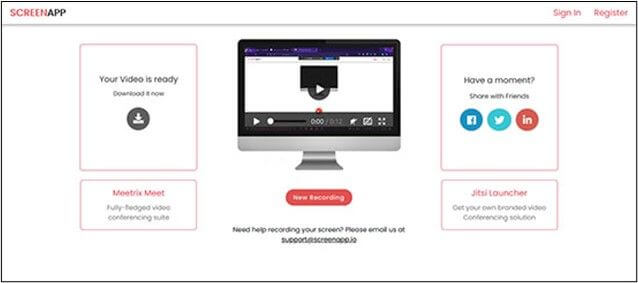
Darüber hinaus bietet ScreenApp die grundlegenden Aufzeichnungsansatz hinzu und unterstützt eine Reihe von advanced Features, um professionelle Benutzer mit einer Vielzahl an Anwendungen zu unterstützen. Zentrale davon ist der Video-to-Text-Dokumentkonverter, der extrem wertvoll ist und den Aufzeichnung von Meeting-Inhalten und Klassenlehrveranstaltungen erleichtert und die Effizienz der Informationserkennung verbessern kann.
Vorteile:
- Unbegrenzte Aufzeichnungen
- Übersetze Videos aus Sprache in Text
- Unterstützt automatische Sitzungsaufzeichnung
Nachteile:
- Die kostenlose Version hat begrenzte Funktionen
- Kein Videoeditierungsansatz
👨🎓Produktbewertung
Insgesamt sehe ich eine echte Wertschätzung in der Verwendung von Screenapp, um tiefer zu verstehen, wie meine Teammitglieder spricht. - Von GetApp
7. Screen Recorder Pro für Win10 - Windows Benutzer, die sich leicht auf verschiedene Aufzeichnungsaktivitäten einstellen lassen möchten.
Übersicht:
Screen Recorder Pro für Win10 ist eine vollständig kostenlosen Aufzeichnungssoftware für Windows-10-Benutzer und du kannst alle Funktionen ohne Premiumkosten genießen. Das Programm zielt darauf ab, Windows-Benutzer mit einer umfassenden Grundversorgung von Aufzeichnungsansätzen zu unterstützen, die Benutzern ermöglicht, einfach und schnell Computer-Tischaktivitäten aufzunehmen, ob es sich dabei um eine tägliche Demonstration oder ein Lernprozess handelt.
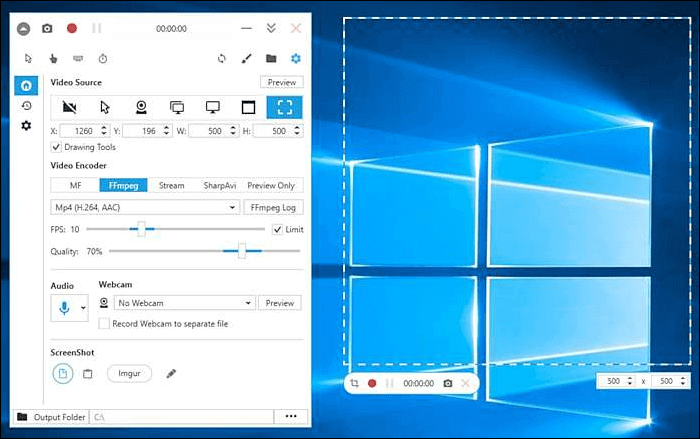
Darüber hinaus bietet das Programm erweiterte Funktionen für Aufnahmen in verlustfreier Qualität. Nutzer können bestimmte Bildschirmbereiche auswählen, sich auf wichtige Inhalte konzentrieren und das laufende Fenster einer Anwendung schnell erfassen, etwa für Softwaredemonstrationen oder Anwendungstests. Die Ausgabe in mehreren Videoformaten erleichtert die Anpassung an unterschiedliche Einsatzzwecke und Plattformen.
Vorteile:
- Unterstützt mehrere Formate
- Einfach zu bedienen und einsteigerfreundlich
- Kostenlos nutzbar und dennoch mit umfassenden Aufnahmefunktionen
- Unterstützt Screenshots
Nachteile:
- Veraltete Benutzeroberfläche
- Das Ausgabeverzeichnis kann nicht auf C:\ festgelegt werden
👨🎓Produktbewertung
„Diesen Bildschirmrekorder kann ich unbegrenzt verwenden, ohne Geld auszugeben. Klare fünf Sterne!“ – Bewertung im Microsoft Store
8. OBS Studio – für Kreative und Hobbyanwender, die Bildschirmvideos und Ton aufnehmen oder bearbeiten möchten
Übersicht:
OBS Studio ist eine professionelle, kostenlose Videoaufnahmesoftware für Windows 10, die vor allem für Echtzeitaufnahmen eingesetzt wird. Sie kann den gesamten Bildschirm sowie Webcam und Mikrofon für unterschiedliche Inhalte erfassen. Darüber hinaus unterstützt OBS Studio die Aufnahme und Mischung mehrerer Audioquellen. Elemente der Oberfläche lassen sich neu anordnen und einzelne Docks als eigene Fenster öffnen.
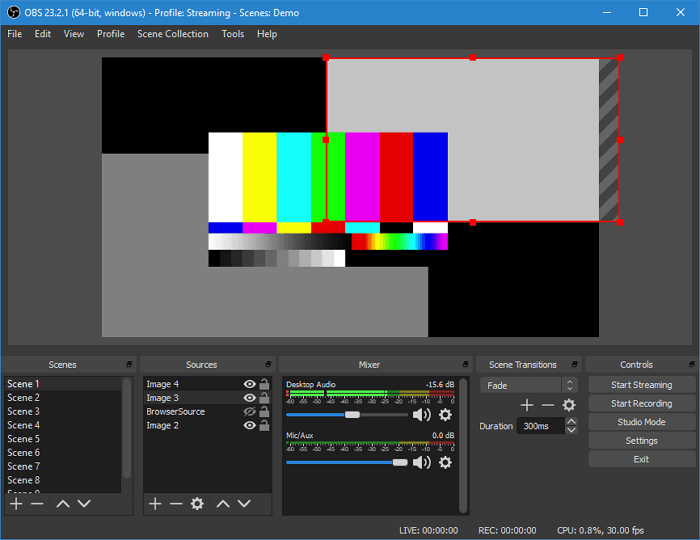
Als ein offenes-Quotidianes Schermabspielerprogramm ist OBS Studio eine der größten Vorteile eines kostenlosen und open-source Programms. Es ermöglicht es Content Creators, Live-Streams und Aufzeichnungen zu live Streamen und Aufzeichnungen durchzuführen.
Vorteile:
- Entweder als offenes-Quotidianes Schermabspielerprogramm oder als offenes-Quotidianes Schirmabspielsystem
- Schermoahnen, Fenster, Region, Webcam, Mikrofon und andere Funktionen können aufgenommen werden.
- Twitch, YouTube, Facebook usw. live Streamen und Aufzeichnungen
- Layouts wie Szenen, Quellen, Mixer usw. zu personalisieren
Nachteile:
- Es ist ein wenig schwierig für Novizen
- Es kostet Zeit, es herauszufinden
👨🎓Produktbewertung
OBS Studio ist eine starkes Programm, das nicht viel auf Ihr PC auswirkt. Es ist kein Tool, das einfach gestartet und funktioniert, aber es erfordert Zeit, um zu verstehen, wie es funktioniert und wie man es am besten nutzt. Und die Patience, um Probleme zu lösen, wenn Dinge nicht als erwartet funktionieren.
9. CamStudio - Nutzer, die keine komplizierten Schermabspielschritte benötigen
Übersicht:
CamStudio ist ein starkes Schirmabspielsystem für Windows 10, das auf dem Computerbildschirm Aufzeichnungen und Videoausgaben generiert. Es wurde mit einer intuitiven und einfach zu bedienenden Interface gestaltet, sodass es leicht für Nutzer ist, sich anzumelden und navigieren zu können.
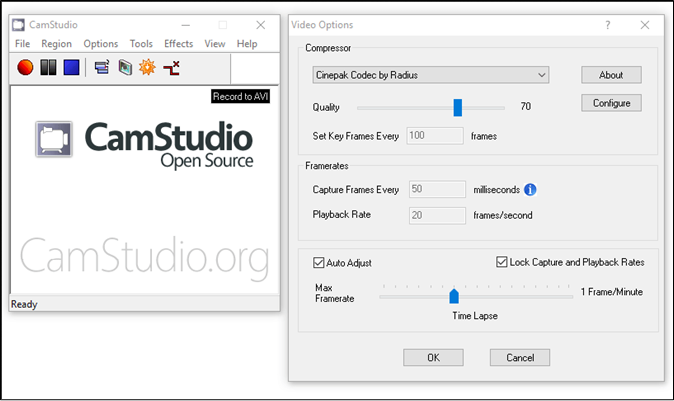
CamStudio kann Mausbewegungen, Tastatureingaben und Audio gleichzeitig aufnehmen und eignet sich dadurch für ausführliche Video-Tutorials, Präsentationen und Produktvorführungen. Über die anpassbare Bildschirmaufnahme wählen Nutzer flexibel den gewünschten Bereich aus. Damit ist CamStudio auch für Online-Kurse, Gameplay und Live-Inhalte geeignet.
Vorteile:
- Bietet verschiedene erweiterte Aufnahmefunktionen
- Flexible Einstellung der Ausgabequalität
- Unterstützt die Anpassung des Mauszeigers
- Kann Bildschirm und Webcam gleichzeitig aufnehmen
Nachteile:
- Keine Animations- und Interaktionsfunktionen
- Exportiert Aufnahmen ausschließlich im AVI-Format
👨🎓Produktbewertung
„Im Vergleich zu anderen Open-Source-Tools wie OBS Studio und VLC Media Player ist CamStudio eine einfache Lösung für Bildschirm- und Tonaufnahmen. Die kompakte, übersichtliche Oberfläche macht alle Funktionen leicht verständlich.“ – CamStudio-Bewertung
10. Icecream Screen Recorder – für Nutzer, die Aufnahmen von Meetings, Gameplay und anderen Inhalten nachbearbeiten möchten
Übersicht:
Icecream Screen Recorder ist eine beliebte Bildschirmaufnahmesoftware. Neben dem ansprechenden Oberflächendesign tragen vor allem die zahlreichen praktischen Funktionen zu ihrer Beliebtheit bei.
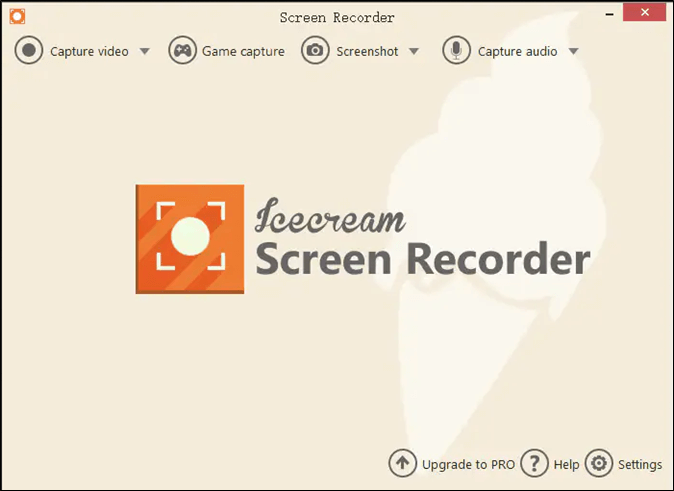
Die Bedienung ist unkompliziert: Nutzer können den gesamten Bildschirm oder gezielt einzelne Bereiche aufnehmen. Für Kommentare während der Aufnahme bietet die Software eine klare Tonaufnahme. Benutzerfreundliche Anmerkungswerkzeuge ermöglichen es außerdem, Videos mit Text, Grafiken und weiteren Hinweisen zu ergänzen. Damit eignet sich Icecream Screen Recorder besonders für Nutzer, die Wert auf eine attraktive Oberfläche, einfache Bedienung und Nachbearbeitung legen.
Vorteile:
- Bietet grundlegende Videobearbeitungsfunktionen
- Erlaubt die Anpassung der Ausgabequalität
- Unterstützt zeitgesteuerte Aufgaben
Nachteile:
- Die kostenlose Version beschränkt die Aufnahmedauer und versieht Videos mit einem Wasserzeichen
👨🎓Produktbewertung
„Das Produkt war großartig, weil ich damit zum ersten Mal Bildschirmaufnahmen erstellen konnte. Es war einfach zu bedienen, und nachdem ich den Dreh heraus hatte, wollte ich gar nicht mehr aufhören.“ – Bewertung auf Capterra
Nur für Windows 10/11: Microsofts kostenlosen Bildschirmrekorder verwenden
Hat Windows 10 einen eigenen Bildschirmrekorder? Ja. Ein integriertes Werkzeug spart Zeit und lässt sich ohne zusätzliche Installation verwenden.
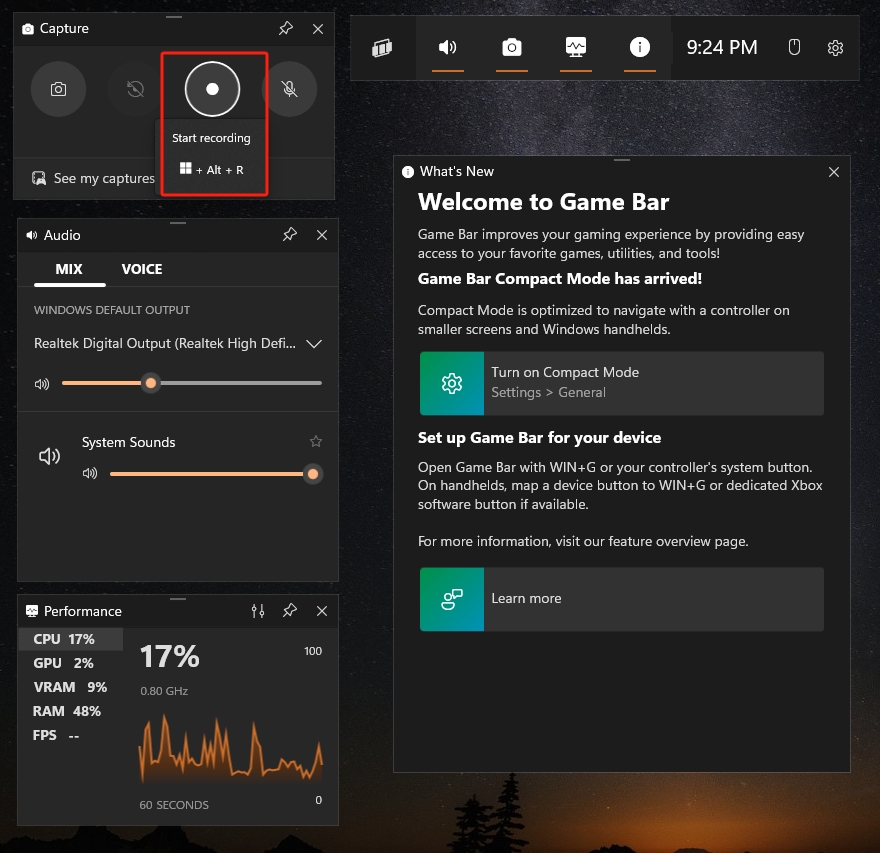
Windows 10 und 11 enthalten mit der Xbox Game Bar einen integrierten Bildschirmrekorder. Das kostenlose Werkzeug wurde ursprünglich für Spielclips entwickelt, kann inzwischen aber auch Videos, Demonstrationen und Online-Unterricht erfassen. Dank der übersichtlichen Oberfläche und des einfachen Ablaufs starten Sie eine Aufnahme mit wenigen Klicks.
Die Xbox Game Bar bietet allerdings nur grundlegende Funktionen für einfache Aufgaben. Wenn Sie einen bestimmten Bildschirmbereich oder zeitgesteuert aufnehmen möchten, wählen Sie besser eines der oben vorgestellten Programme.
#1. Integrierten Bildschirmrekorder von Windows 10 aktivieren
Bevor Sie den integrierten Bildschirmrekorder verwenden, müssen Sie ihn finden und aktivieren. Gehen Sie dazu wie folgt vor:
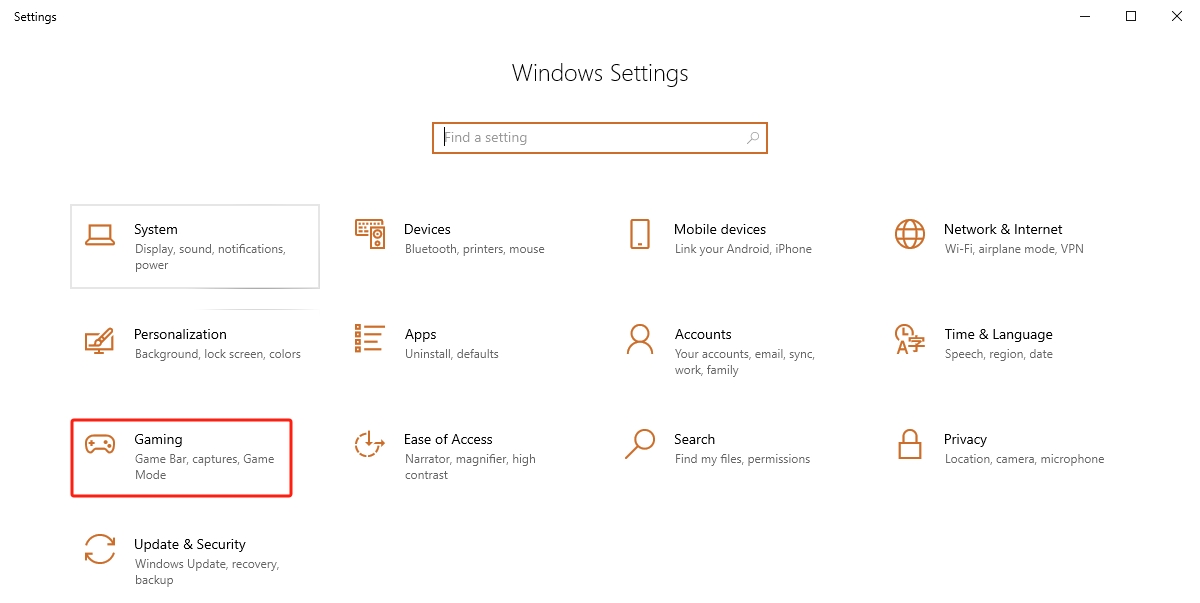
- Schritt 1. Drücken Sie Windows + I, um die Windows-Einstellungen zu öffnen.
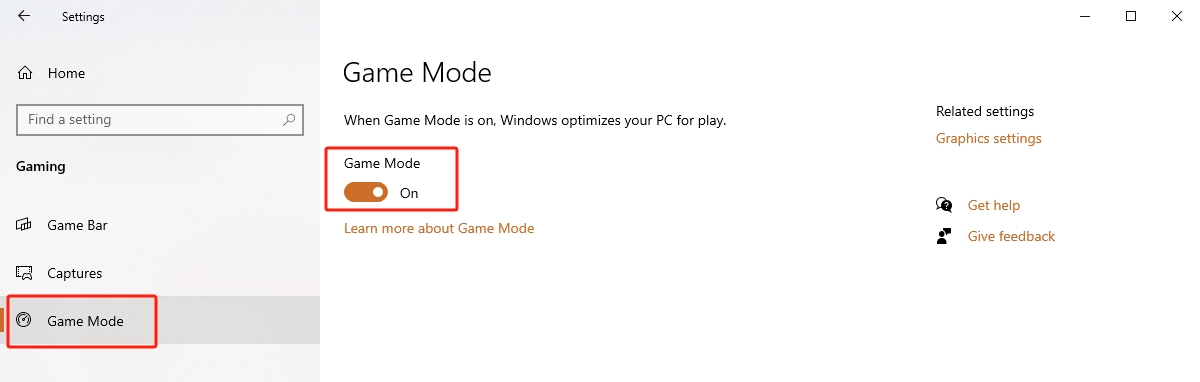
- Schritt 2. Klicken Sie auf „Gaming“ > „Spielmodus“ und aktivieren Sie den Spielmodus.
🔔 Unter Windows 11 finden Sie die Anleitung auf der offiziellen Website: Game Bar unter Windows 11 aktivieren.
#2. Windows-10-Bildschirm mit der Xbox Game Bar aufnehmen
Nach der Aktivierung können Sie Ihre erste Aufnahme starten:
- Schritt 1. Öffnen Sie das gewünschte Anwendungsfenster und schließen Sie unnötige Fenster, damit nicht versehentlich der falsche Inhalt aufgenommen wird.
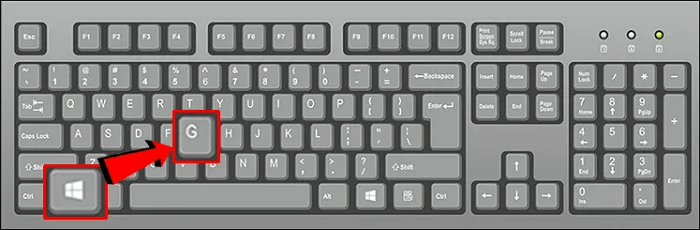
- Schritt 2. Drücken Sie Windows + G, um die Xbox Game Bar zu öffnen.
- Schritt 3. Wählen Sie im oberen Bereich das Widget „Aufzeichnen“. Alternativ starten Sie die Aufnahme direkt mit Windows + Alt + R.
- Schritt 4. Aktivieren Sie bei Bedarf gleichzeitig die Mikrofonaufnahme.
- Schritt 5. Beenden Sie die Aufnahme über die Stoppschaltfläche im schwebenden Game-Bar-Widget.
#3. Tastenkürzel für die Bildschirmaufnahme unter Windows 10
| Tastenkürzel | Beschreibung |
|---|---|
| Windows + G | Xbox Game Bar öffnen |
| Windows + ALT + G | Aufnahmekonfiguration öffnen |
| Windows + ALT + R | Bildschirmaufnahme starten und beenden |
| Windows + ALT + M | Mikrofon ein- oder ausschalten |
| Windows + ALT + S | Übertragung ein- oder ausschalten |
| Windows + ALT + C | Clip-Aufzeichnung ein- oder ausschalten |
| Windows + ALT + V | Bildschirmaufnahme ein- oder ausschalten |
Welcher ist der beste Bildschirmrekorder für Windows 10 ohne Wasserzeichen?
Wie Sie es sehen können aus unserer Bewertung, gibt es viele Windows 10 Bildschirmrecorder-Programme, die Ihnen dabei helfen, Spiele, Tutorien, Webcam-Videos und Arbeitsaufnahmen ohne Schatten zu spiegeln. Das beste Wahl hängt von der Bedürfnis ab, ob Sie sich am besten für Leistung, Einfachheit des Verwendens, Bearbeitung oder freie Aufnahmebegrenzungen interessieren. Hier ist die kurze Version unserer Empfehlung:
 👍LosslessRec (Beste Gesamtlösung und einfach zu bedienen):
Nach einer ausführlichen Testreihe von vielen Bildschirmrecorder-Projekten wurde klar, dass der LosslessRec-Bildschirmrecorder das beste Lösung für alle Niveaus von Nutzern ist, einschließlich Novizen, Profis, Hauptspezialisten und mehr, da es eine einfache Arbeitstechnik und erweiterte Werkzeuge bietet. Dieses Programm ermöglicht es Ihnen, die Bildschirmaufnahme in verschiedenen Modi zu spiegeln, die Aufnahmeparameter anzupassen, um eine bessere Aufnahme zu gewährleisten, und sogar die Aufnahme zu bearbeiten, um sie zu verbessern. Sie können den unten stehenden Button drücken, um es!
Wenn Sie sich für unterstützte Auflösungen, Aufnahmeverfahren und Hardwarebedingungen vergleichen möchten, bevor Sie installieren, klicken Sie auf die Systemanforderungen und Aufzeichnungsbedingungen von LosslessRec. Wenn Sie bei der Einrichtung Probleme haben, können Sie die LosslessRec technische FAQs beheben.
😇OBS Studio (Beste kostenlose Profi-Lösung):
Wenn Sie keine Geld ausgeben möchten oder einen niedrigen Budget haben und trotzdem mehr erwartungsvolle Aufzeichnungsmerkmale erwarten wollen, ist OBS Studio Ihre beste Wahl. Dieses offene Quellcode-Screen-Recorder kann nicht als sehr für Anfänger geeignet bezeichnet werden, aber seine Fähigkeit, Screens zu aufnehmen, kann nicht bezweifelt werden.
FAQ zu Bildschirmrekordern für Windows 10
1. Wie mache ich mit Windows 10 eine Aufzeichnung von meinem Bildschirm?
Sie können mit Windows 10 Screenshots und Videos aufnehmen via ein gutes Screen-Recorder, wie z.B. LosslessRec. Sie müssen es kostenlos herunterladen, es auf Ihrem Win10 PC starten, die System-Sound oder Mikrofon-Einstellungen überprüfen und den Aufnahmetaste drücken. Dann können Sie Screenshots mit Audio und Video einfach aufnehmen.
Wenn Ihr Ziel es ist, Screenshots von Ihrer Spielaufzeichnung mit Audio und Video zu machen LosslessRec "Game Mode" ist eine gute Methode und sehr einfach zu aufnehmen.
Natürlich können Sie auch ohne Software vertrauen auf die Windows 10 integrierte Programme - Xbox Game Bar. Drücken Sie den Windows + G-Tasten, und der Aufzeichnungsprozess beginnt sofort.
2. Warum funktioniert mein Windows 10 Screenshots-Programm nicht?
Die Gründe warum Ihr Windows 10 Screenshots-Programm nicht funktioniert sind hier dargestellt:
- Die Einstellungen für die Aufnahmeverwaltung oder das Mikrofon sind nicht aktiviert.
- Der Lautstärke des Mikros ist zu niedrig oder deaktiviert.
- Ihr Computer hat nicht genügend Speicherplatz zur Verfügung, um die Videodatei zu speichern.
- Das System Ihres Computers funktioniert nicht korrekt.
- Der Grafikkarten-Dienstleister ist falsch.
Öffnen Sie die Rechte für die Aufnahme, starten Sie den Mikrofon neu, löschen Sie das Speicherplatzes und aktualisieren Sie den Grafikkarten-Dienstleister, starten Sie das Computer neu. Weitere Hilfe finden Sie bei LosslessRec.
3. Welche beste kostenlose Aufnahmegerät für PC gibt es?
Die beste kostenlose Aufnahmegerät für PC ist LosslessRec, die eines der wichtigsten Aufnahme-Tools ist, das einfach und leicht zu bedienen ist und jede Region auf Ihrem Computer aufnehmen kann ohne Verlust.
Es bietet eine breite Palette von Aufnahmearten an, um Benutzer dazu zu ermöglichen, sichere Videos, Spielablaufvideos, Audioaufnahmen und ausgewählte Bereiche aufzunehmen. Es hat auch starke Funktionen, die den Benutzern für die Einstellungen der Aufnahme angepasst werden können. Nach dem Aufnahmeverlauf können Sie es verwenden, um das Video zu verändern, zu bearbeiten und zu komprimieren und es automatisch auf Ihrem Bildschirm aufnehmen lassen, wenn Sie eine bestimmte Zeitpunkt festlegen.
Wie lang kann man auf Windows 10 Aufnahmen machen?
Zusammenfassend: Die Länge der Aufnahme auf Windows 10 hängt von der Anzahl der Minuten ab, die das benutzte Aufnahme-Tool zulässt.
Viele kostenlose Aufnahme-Software haben eine Aufnahmeverlaufsgrenze, wie zum Beispiel das Xbox Game Bar in Windows, das nur bis zu 30 Minuten Videos ermöglicht.
Wenn Sie für unbeschränkte Aufnahmezeit suchen, können Sie einen starken Aufnahme-Tool verwenden und die Pro-Version oder eine Premiumdienstleistung kaufen.