In der heutigen Digitalarbeits- und Lernwelle ist die Onlinevideoübertragung eine wichtige Brücke für Menschen, um zu kommunizieren und zusammenzuarbeiten. Je nachdem, ob es sich um ein Geschäftsseminar, ein akademisches Austausch oder eine Teamtrainings handelt, ermöglicht Zoom uns in realer Zeit über die Geografien hinweg interagieren können. Allerdings gibt es mal wieder wichtige Aspekte eines Seminars oder wichtige Punkte, die man mit Kollegen teilen möchte, die nicht dabei waren und das ist dann ein gutes Zeugnis für eine zufriedenstellende Aufnahme.
Als zusätzliche Lösung bietet LosslessRec jedem Benutzer von Zoom, ob freien oder bezahlten, Host oder Nicht-Hosts, eine Möglichkeit, einen Zoom-Seminar mit Audio aufzunehmen. Dieses Programm kann fast alle Online-Seminarveranstaltungen aufnehmen, einschließlich Seminare vom Typ Zoom, Teams-Seminare, Webex-Seminare und mehr. Es bietet viele Vorteile für die Aufnahme von Online-Seminaren, wie zum Beispiel das Aussuchen der gewünschten Bereichs zu verzeichnen. Darüber hinaus hat es eine automatische Zeitverfolgungs-Feature, das Sie nicht vergessen, wichtige Seminare zu sehen, wenn Sie in der Mitte sind.
Wenn Sie fragen: "Warum verwenden Sie nicht die eingebaute Aufnahme-Tool von Zoom für Seminare?"
Lasst mich klar sein: Sie können kein Zoom-Seminar ohne geeigneten Erlaubnis aufnehmen. Nur unter bestimmten Umständen können Sie dieses Programm dazu benutzen, Zoom-Seminare zu filmen:
- 1. Sie sind der Host dieser Veranstaltung
- Sie haben die Berechtigung zum Aufzeichnen von Host erhalten
Also, wenn Sie nicht der Moderator dieses Meetings sind oder das Modul vom Moderator haben.
Warum wählen Sie LosslessRec für Zoom-Veranstaltungen?
Loseless-Quality Grafiken & Stabilität: LosslessRec speichert jedes Detail einer Zoom-Veranstaltung in der Loseless-Qualität, ob es sich um eine PowerPoint-Vortrag oder ein komplexes Diagramm handelt. Simultaneously, seine stabile Leistung garantiert, dass es keine Stoppregungen und Framedrops während langfristiger Aufzeichnungszeit gibt, was Ihnen einen glatten Aufzeichnungserlebnis bietet.
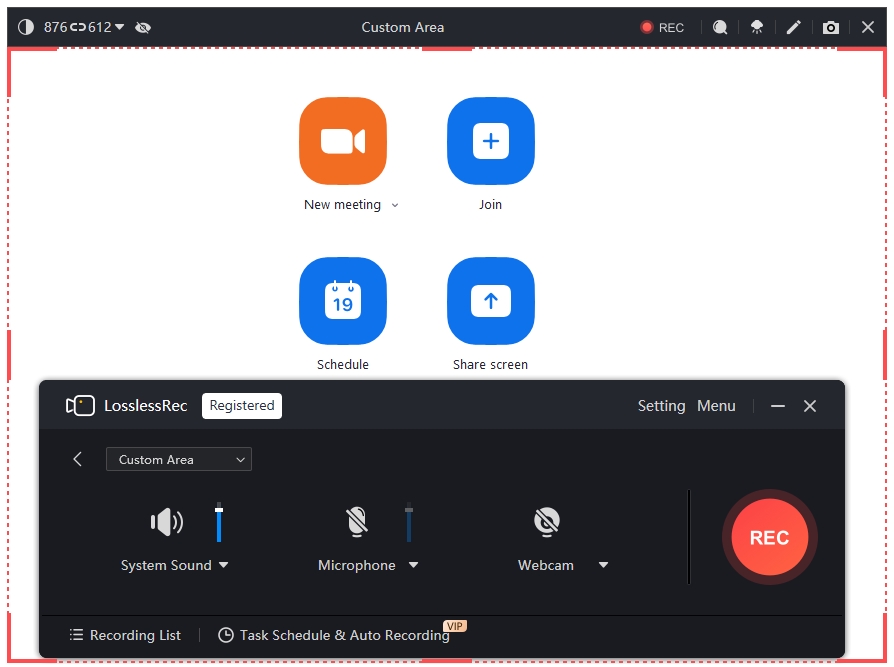
Flexible Aufzeichnungsoptionen: Mit mehreren Aufzeichnungsmodi können Sie Ihre Aufzeichnung wählen: Sie können die gesamte Schirmausgabe aufnehmen, um den Zoom-Veranstaltungswindows zu fokussieren, oder Sie können die Aufzeichnungsmöglichkeit anpassen, um nur das, was Sie interessiert, zu verwenden. Darüber hinaus kann es auch flexibel entscheiden, ob System-Schall, Mikrofon-Schall und Kamera-Schirm aufgenommen werden, um verschiedene Anforderungen der Aufzeichnung zu erfüllen.
Einfache Oberfläche: Auch als Einsteiger finden Sie sich schnell in LosslessRec zurecht. Die intuitive Oberfläche ermöglicht es Ihnen, Aufnahmen ohne komplizierte Einstellungen oder umständliche Abläufe zu starten und zu beenden.
Was hilft LosslessRec
Gamer, die Ihre besten Spielwetten in High-Definition aufnehmen können, mit angepassten Frame-Raten für superklare schnelle Aktionen. Sie teilen diese Highlights auf Ihren Lieblings Plattformen und zeigen Ihre Fähigkeiten an.
Students und Berufsspezifische Nutzer, keine mehr fehlenden wichtigen Informationen in Online-Lesungen oder Geschäftsbesprechungen. Aufnehmen Sie vollständige-Sitzungsdarstellungen und lesen sie sich zu Ihrer eigenen Zeit.
Inhaltscreators: Es ist Ihr Geheimtipp. Je nachdem, ob Sie Tutorialn erstellen, Software-Demos machen oder Vloge erstellen, aufnehmen Sie spezifische Fenster, Bereiche oder das gesamte Bild mit der Lautstärke.
Preserve live Webinare, virtuelle Events und mehr für die Zukunft. Unsere Aufzeichner ist für Anfängerfreundlich, mit einer einfachen Oberfläche. Ein paar Klicks reichen, und Sie sind aufgezeichnet. Es ist sicher, optimiert für eine glatte Laufzeit ohne Läufe.
Wenn Sie LosslessRec benötigen
- Gamer: Aufnehmen Sie ein episches Spielen, wie es ein Profi-Level Bosskampf oder eine perfekte No-Hit-Rund durchgeht.
- Students: Aufnehmen Sie Online-Lesungen für späteren Nachschluss, insbesondere komplexere Mathematik-oder Wissenschafts-Kurse.
- Inhaltscreators: Erstellen von Software-Tutorials, indem Sie Schritt-für-Schritt-Anleitungen zeigen, die Lesern ansehen.
- Rundwohnendeinrichter: Aufnehmen Sie wichtige virtuelle Besprechungen, wenn Sie schnell Notizen aufnehmen können.
- Event Enthusiasts: Speichern Sie live Webinar-Events von Fachleuten für den Nachruf wichtiger Einblicke.
- Hobbyisten: Dokumentieren Sie DIY-Projekte, von der Bau eines Modells bis hin zu einem selbstgemachten Rezept.
- E-Commerce-Sellern: Erstellen Sie Produkt-Demonstrationen-Videos, um die Funktionen und Verwendung für potenzielle Kunden hervorzuheben.
- Kundendienstagenten: Aufnehmen Sie troubleshooting-Sitzungen, um Lösungen mit Kollegen oder für eigene Verbesserung zu teilen.
- Unterrichtseinrichter: Aufnehmen Sie vorab aufgezeichnete Unterrichtsmaterialien für Mitarbeiter oder Studenten, die sie jederzeit anfordern können.
- ...
Detaillierte Schritte zum Aufzeichnen einer Zoom-Besprechung mit LosslessRec
Schritt 1. Vorbereitung
- stellen Sie sicher, dass Sie LosslessRec auf Ihrem Computer installiert haben
- registrieren Sie sich für die Zoom-Veranstaltung und prüfen Sie Ihre Mikrofon-, Kamera- und andere Geräte, um sicherzustellen, dass die Veranstaltung glänzend läuft.
Schritt 2. Öffnen Sie das Aufzeichnungsprogramm und legen die Parameter fest
- Starten LosslessRec und im Hauptansichtsraum können Sie verschiedene Aufzeichnungsoptionen sehen.
- Wählen Sie den Bereich für Aufzeichnung: Wenn Sie nur das Fenster der Zoom-Veranstaltung aufnehmen möchten, wählen Sie die "Programmfenster" Modus und dann aus dem pop-up-Window Liste die Zoom-Fenster aus. Um das gesamte Schermobergwerk zu aufnehmen, drücken Sie "Vollbild", um ein bestimmtes Bereichs Aufnahme zu ermöglichen, verwenden Sie "Custom Area" und ziehen mit der Maus den Box.
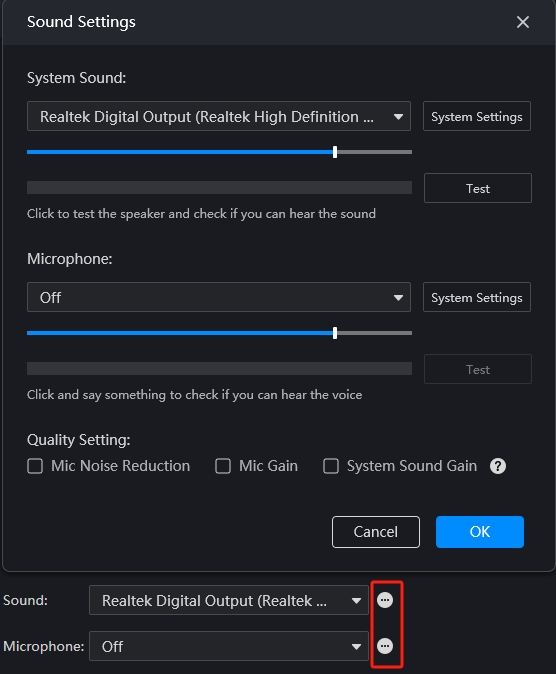
- Hören: Entscheiden Sie sich für die Aufzeichnung des Systemsounds und der Mikrofonsounds nach den Anforderungen der Veranstaltung. Wenn Sie das Sprechen in der Veranstaltung aufnehmen möchten, während Sie Ihre eigene Stimme für Erklärungen oder Fragen verwenden möchten, können Sie sowohl das Systemsound als auch die Mikrofonstimmen aktivieren. Systemsound und Mikrofon Hören nur systemsound systemsound aktivieren.
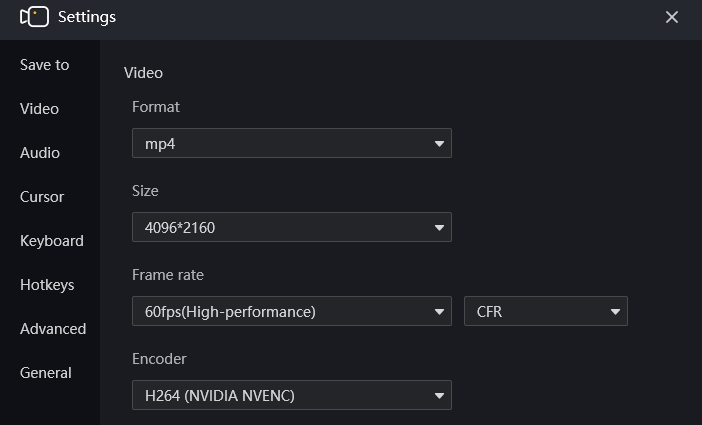
- Videoparameteranpassung: In der Einstellungen, können Sie die Auflösung, den Frame-Rate, das Bitrate und andere Parameter des Videos wie nötig anpassen. In der Regel reicht es für die meisten Anforderungen; Wenn Sie höhere Anforderungen an Videoqualität haben, können Sie die Auflösung und den Frame-Rate entsprechend erhöhen, aber sie sollten beachten, dass zu hohe Parameter das Dateigröße erhöhen könnten. VideoparameteranpassungSchritt 3: Aufnahme starten

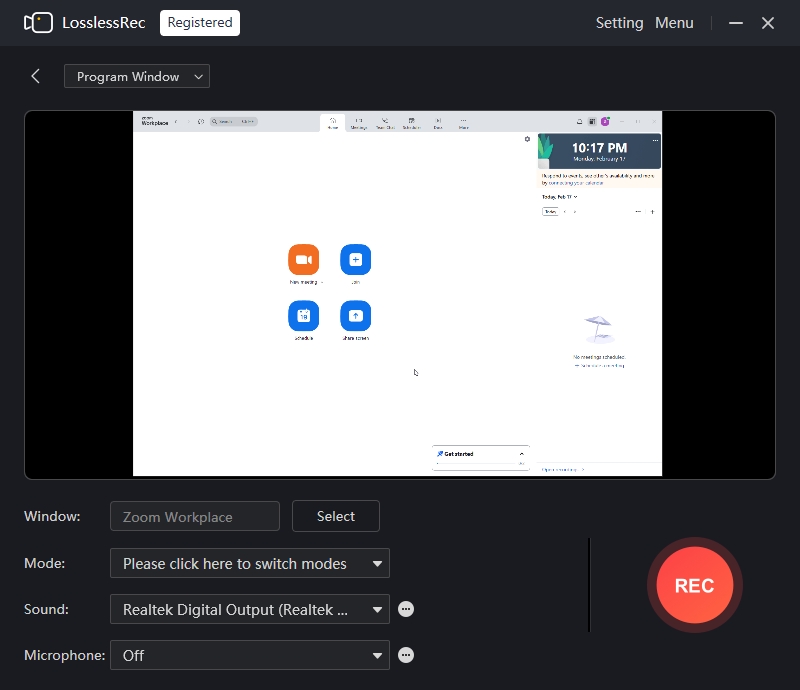
Schritt 3: Aufnahme starten
Klicken Sie nach Abschluss der Einstellungen auf die Schaltfläche „Aufnehmen“. Nach einem kurzen Countdown beginnt LosslessRec mit der Aufnahme Ihres Zoom-Meetings. Sie können wie gewohnt am Meeting teilnehmen; der Aufnahmevorgang stört den Ablauf nicht.
Schritt 4: Aktionen während der Aufnahme
Wenn Sie die Aufnahme während des Meetings pausieren oder fortsetzen möchten, klicken Sie in der Aufnahmeleiste auf die entsprechende Schaltfläche.
Wenn Sie feststellen, dass die Aufnahmeparameter fehlerhaft sind, wie zum Beispiel wenn das Audio nicht korrekt wird oder die Aufnahmebereich ungenau ist, können Sie pausieren lassen, die Parameter anpassen und fortsetzen.
Schritt 5. Enden der Aufzeichnung und speichern der Dateien
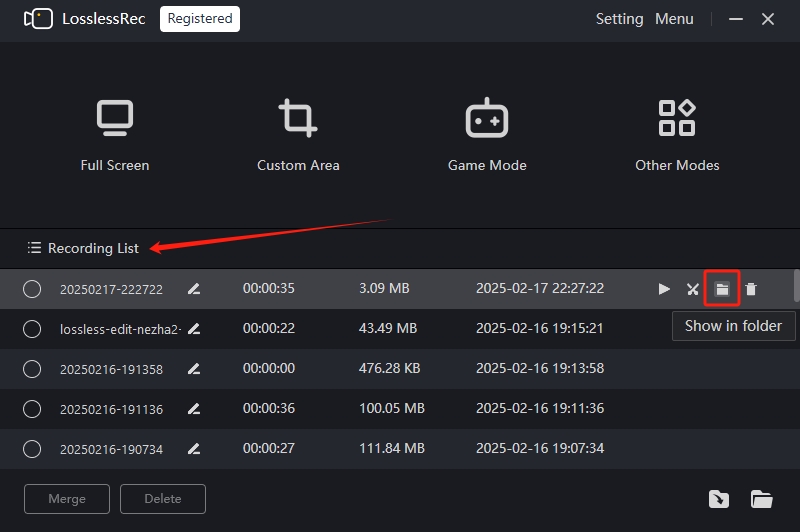
Wenn das Zoom-Meeting beendet ist, klicken Sie auf „Aufnahme beenden“. LosslessRec speichert das Video automatisch im festgelegten Ordner. Dort können Sie die Aufnahme öffnen, bearbeiten oder teilen.
Videoverarbeitung und Teilen nach Aufzeichnung
Videoedit: Wenn Sie weitere Bearbeitungsbedürfnisse für Ihre aufgezeichneten Videoaufnahmen haben, kann LosslessRec auch einfache Bearbeitungsmerkmale wie die Abkürzung von Videoabschnitten, die Titel hinzufügen und das Volumen verändern bieten. Mit diesen Merkmalen können Sie den aufgezeichneten Meeting-Videofilm optimieren, um ihn für Ihre Bedürfnisse zu verbessern.
Video teilen: Es ist auch einfach, die aufgezeichneten Videoaufnahmen mit Kollegen oder Partnern zu teilen. Sie können sie über E-Mail, Instant Messengers, Cloud-Dateiendpunkte und mehr teilen. Wenn der Videofile groß ist, empfiehlt es sich, eine Cloud-Datenbank zu verwenden, wie zum Beispiel Google Drive, AWS S3 usw., um einen Verlinkungsladen zu generieren und diese an andere weiterzuleiten, was einfach und schnell ist.
Vorsichtsmaßnahmen
Systemressourcen: Lange-termineleigenschaftenlose Videoaufzeichnung kann auf eine hohe Anzahl von Systemressourcen auswirken. Es wird empfohlen, unnotwendige Anwendungen zu schließen, bevor Sie aufgezeichnet werden, um sicherzustellen, dass das Computer läuft und die Aufzeichnungsfähigkeit nicht beeinträchtigt.
Speicher: Prüfen Sie vorher die freien Speicherkapazität Ihres Computers, um zu überprüfen, ob Sie genug Platz haben, um die aufgezeichnete Videoaufnahme zu speichern. Wenn Sie ausreichende Speicherplatz haben, können Sie den Videofilm auch an einem externen Speichermedium speichern.
Häufig gestellte Fragen zur Aufnahme von Zoom-Meetings mit LosslessRec
1. Kann LosslessRec vorher auf eine Aufzeichnung einstellen, bevor ich eine Zoom-Veranstaltung beitrete?
Ja. Legen Sie vor dem Beitritt zu einem Zoom-Meeting in LosslessRec den Aufnahmebereich, die Audioeinstellungen und weitere Parameter fest. Aktivieren Sie anschließend die zeitgesteuerte Aufnahme. Sobald das Zoom-Meeting beginnt, startet die Aufnahme automatisch mit Ihren Einstellungen.
2. Kann ich den Aufnahmeinhalt während eines Zoom-Meetings vorübergehend anpassen?
Ja, sehr bequem. Mit LosslessRec können Sie die Aufnahme jederzeit pausieren und fortsetzen. Sie können etwa vom gesamten Bildschirm zum freigegebenen Zoom-Fenster wechseln oder die Audioeinstellungen ändern, ohne das Meeting zu unterbrechen.
3. Was kann ich nach der Aufnahme eines Zoom-Meetings bearbeiten?
Mit dem Videoeditor von LosslessRec können Sie unerwünschte Abschnitte entfernen, Untertitel für die spätere Nachverfolgung ergänzen und die Lautstärke anpassen, damit alle Beiträge klar verständlich sind.
4. Kann LosslessRec eine schlechte Bild- oder Tonqualität bei Zoom-Aufnahmen verbessern?
LosslessRec bietet eine KI-gestützte Rauschunterdrückung, die Hintergrundgeräusche wirksam aus der Aufnahme entfernt und für klaren Ton sorgt. Gleichzeitig optimiert die Videoverbesserung für 4K-/8K-Videos die Bildqualität, auch bei hochauflösenden Zoom-Aufnahmen.
5. Kann ich aus einem Zoom-Meeting nur den Ton aufnehmen?
Ja. LosslessRec kann auch ausschließlich Audio aufnehmen.