ゲーム、教材、ビジネスプレゼンテーションなど、コンテンツ制作では1080×1920の高画質で録画すると動画の見栄えが大きく向上します。この縦長解像度は、縦横比の高いモバイル端末向けコンテンツに特に適しています。PCでこの形式を録画するなら、高機能で使いやすい画面録画ソフトLosslessRecが便利です。

1080×1920で録画するメリット
1080×1920は、鮮明さとファイルサイズのバランスに優れた解像度です。ゲームプレイ、オンライン講座、製品デモなどを高精細で魅力的に見せられます。多くのスマートフォンの縦横比に合うため、モバイル中心のコンテンツでは視聴者に自然な全画面体験を提供できます。
LosslessRecで1080×1920を録画する方法
ステップ別ガイド
インストール:まずWindows用インストーラーをダウンロードして実行し、画面の案内に従います。インストールは短時間で完了し、技術に詳しくない方でも迷わず進められます。
ソフトを起動:インストール後にLosslessRecを開きます。分かりやすいメイン画面に、録画に必要な設定項目がまとめて表示されます。

録画モードを選択:
- 範囲指定モード:
「範囲指定」をクリックすると、録画する画面領域を正確に指定できます。1080×1920で録画するには、選択枠の角をドラッグします。この領域を正しく指定できるよう、PCの画面解像度が横1080ピクセル、縦1920ピクセル以上であることを確認してください。画面解像度が低い場合、1080×1920の全領域をキャプチャできないことがあります。
角をドラッグすると、選択領域のサイズがリアルタイムで表示されます。1080×1920になるまで調整します。
- 全画面モード:
-
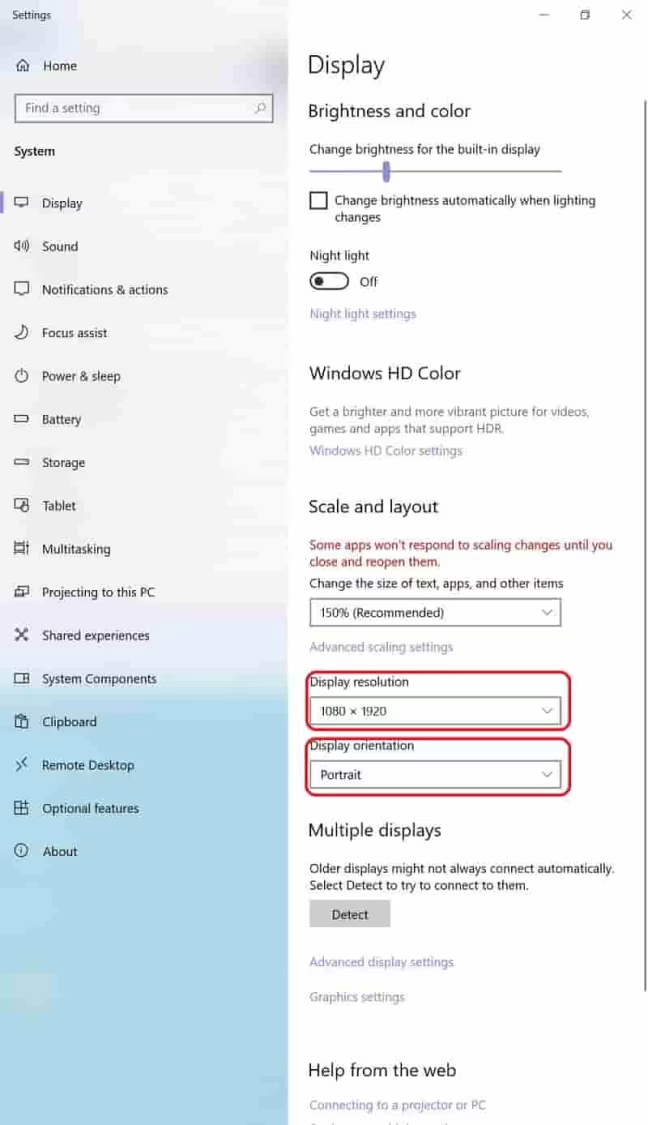
画面全体を1080×1920で録画する場合は、全画面モードも利用できます。ただし、先にPCの画面解像度を1080×1920に設定する必要があります。Windowsでは「設定」>「システム」>「ディスプレイ」を開き、解像度の一覧から1080×1920を選択します。Macでは「システム設定」>「ディスプレイ」で適切な解像度を選びます。その後、LosslessRecで「全画面」をクリックします。


音声とWebカメラの設定:
- 音声:LosslessRecでは、システム音声、マイク音声、またはその両方を録音できます。ゲーム内の音を含むゲームプレイ動画ではシステム音声を有効にし、実況を加える場合はマイクを有効にします。最適な音質になるよう、ソフト内で音量を直接調整できます。
- Webカメラ:映像にWebカメラを加える場合は、LosslessRecのWebカメラアイコンをクリックします。録画範囲内でカメラ映像の位置とサイズを自由に調整できます。
録画を開始:
設定が完了したら、LosslessRec画面の大きな「録画」ボタンをクリックします。あらかじめ設定されたショートカットキー(例:Alt+1)でもすぐに開始できます。選択した1080×1920の画面とともに、有効にした音声やWebカメラ映像が録画されます。
録画を停止:
録画が終わったら、ソフトの「停止」ボタンまたは停止用ショートカット(例:Alt+2)を使用します。録画動画は設定した保存先に自動保存されます。初期設定では「Recordings」フォルダーですが、PC内の任意のフォルダーに変更できます。
1080×1920録画に役立つLosslessRecの追加機能
ロスレス品質:その名のとおり、LosslessRecは映像や音声の忠実度を損なわず、高品質な録画を維持します。圧縮ノイズが視聴体験を損ねやすい1080×1920の録画で特に重要です。
内蔵動画編集機能:録画後の基本編集に別のソフトへ切り替える必要はありません。内蔵エディターで、動画の前後をトリミングし、左右をクロップし、テキストを重ね、簡単なトランジションも適用できます。
LosslessRecなら、PCでの1080×1920録画を簡単に行えます。モバイル向けコンテンツを増やしたいクリエイター、縦型ゲームプレイを共有したいゲーマー、スマートフォンで見やすい教材を作る教育者まで、必要な機能と使いやすさを備えています。LosslessRecで画面録画の品質を一段高めましょう。