



Razer BladeノートPCは優れた性能で知られ、ゲーマー、コンテンツクリエイター、ビジネスユーザーから高く評価されています。印象的なゲームプレイを残したいときも、重要なビジネスプレゼンテーションや分かりやすい教材を収録したいときも、Razer Bladeなら手軽に画面を録画できます。本記事では、その手順と高性能な画面録画ソフトLosslessRecを紹介します。

Razer BladeノートPCで画面録画する理由
Razer BladeノートPCは、高性能プロセッサー、上位クラスのグラフィックカード、高解像度ディスプレイを備えているため、非常に高い品質で画面を録画できます。画面録画は次の用途に役立ちます。
- ゲームの成果を記録:対戦で土壇場の勝利を収めた瞬間から、オープンワールドゲームで隠された秘密を発見した場面まで、興奮に満ちたゲームプレイを残せます。
- 教育コンテンツを作成:教師や学生が講義、ソフトウェアのチュートリアル、学習セッションを録画し、後から復習できます。
- プロ向けプレゼンテーションを制作:製品デモ、ウェビナーのリハーサル、社内研修資料などを録画できます。
Razer BladeノートPCで画面録画する前の準備
録画を始める前に、次の項目を確認してください。
システム性能:バックグラウンドで動作している不要なアプリを終了します。Razer Bladeは高性能ですが、多くのリソースを消費するソフトを同時に動かすと録画品質に影響する場合があります。
音声設定:音声も収録する場合は、内蔵または外付けマイクが正常に動作するか確認します。ゲーム音やシステム音声を録音する場合は、サウンド設定も適切に構成してください。
LosslessRecでRazer BladeノートPCの画面を録画する手順
手順ごとのガイド
インストール:まずWindows版インストーラーをダウンロードして実行し、画面の案内に従います。インストールは短時間で完了し、パソコン操作に慣れていない方でも迷わず進められます。
ソフトを起動して録画モードを選択:LosslessRecを起動し、全画面、指定範囲、特定のアプリウィンドウから目的の録画モードを選びます。

音声とWebカメラの設定
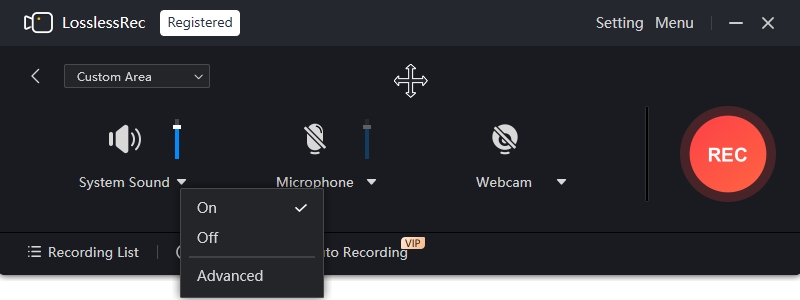
- 音声:LosslessRecでは、システム音声、マイク音声、またはその両方を録音できます。ゲーム内の音を含むプレイ動画ではシステム音声を有効にし、実況を加える場合はマイクも有効にします。最適な音質になるよう、ソフト上で音量を直接調整できます。
- Webカメラ:Webカメラ映像も収録する場合は、LosslessRecの画面でWebカメラのアイコンをクリックします。録画範囲内でカメラ映像の位置と大きさを自由に変更できます。
録画を開始
設定が完了したら、「REC」ボタンまたはAlt+1を押して録画を開始します。一時停止と再開はLosslessRec上のボタン、またはAlt+1で操作できます。
録画を停止
録画が終わったら、ソフト上の「停止」ボタンをクリックするか、停止用ショートカットのAlt+2を押します。録画した動画は設定した保存先へ自動的に保存されます。初期設定では使いやすい「Recordings」フォルダーに保存されますが、パソコン内の任意のフォルダーへ変更できます。
Razer BladeノートPCで高画質録画するためのコツ
適切な解像度とフレームレートを選ぶ:録画の用途に合わせて設定します。ゲームでは60fpsや120fpsなどの高いフレームレートを選ぶと、より滑らかな映像になります。プレゼンテーションなら標準的な30fpsでも十分です。解像度も用途に合わせて調整できますが、高解像度ほどファイルサイズが大きくなる点に注意してください。
本番前にテストする:重要な録画を始める前に短いテスト録画を行い、音量、画質、各設定が正しいことを確認します。
安定したインターネット接続を使う:オンラインコンテンツを録画する場合や、録画映像を後で配信する予定がある場合は、映像の途切れやフレーム落ちを防ぐため、安定したインターネット接続が欠かせません。










