



Die Razer Blade-Laptops sind bekannt für ihre hohe Leistung und werden daher als Top-Option für Spieler, Content Creators und Berufstätige geschätzt. Sobald Sie auf Ihrem Razer Blade-Laptop starten, können Sie Ihre epischen Spielszenen, wichtigen Geschäftsberichte oder interessante Unterrichtseinheiten aufnehmen.

Warum soll ich das Bildschirmbild auf meinem Razer Blade Laptop aufnehmen?
Mit dem stark ausgestatteten Hardware der Razer Blade-Laptops, einschließlich hochwertiger Prozessoren, top-tierer Grafikkarten und hohen Auflösungen, können Sie Ihre Aufnahmen mit exzellender Qualität durchführen. Es ist eine ausgezeichnete Methode für:
- Gaming Erfolge dokumentieren Dein wichtigsten Spielszenen aufnehmen, von einem klatschigen Sieg in einer Konkurrenzmatch zu der Entdeckung von geheimen Geheimnissen in einem Open-World-Game.
- Unterrichtseinheiten dokumentieren Unterrichtsdienste und Schüler können Lektionen, Software-Tutorials oder Studienzeiten für die Zukunft aufnehmen.
- Berufliche Vorträge erstellen Business-Professionale können Produkt-Demonstrationen, Webinar-Rehearsal-Abende oder internationale Trainingsmaterialien aufnehmen.
Voraussetzungen für die Bildschirmaufnahme auf einem Razer Blade-Laptop
Bevor Sie beginnen, stellen Sie sicher:
Systemleistung: Verwenden Sie keine unbedingt notwendigen Anwendungen in der Hintergrundaktivität. Die Razer Blade-Laptops sind stark ausgestattet, aber mit ressourcenintensiven Programmen arbeiten Sie immer noch an der Qualität Ihrer Aufnahmen.
Audio-Einstellungen: Wenn Sie aufnehmen möchten, stellen Sie sicher, dass Ihre Mikrofone (innerhalb oder extern) funktionieren. Für Gaming- oder System-Sound, überprüfen Sie die Sound-Einstellungen korrekt.
Schritte zur Aufzeichnung von Bildschirmvorlagen auf Razer Blade-Laptops mit LosslessRec
Schritt-für-Schritt Anleitung
Installation: Laden Sie zuerst die Windows-Installationsdatei herunter, führen Sie die Installationsdatei aus und folgen Sie den Anweisungen auf dem Bildschirm. Der Installationsprozess ist schnell und intuitiv, auch für Benutzer mit wenig technischem Wissen.
Starten Sie das Softwareprogramm und wählen Sie die Richtung der Aufzeichnungsmodus aus: Full-Screen, ein bestimmter Bereich oder eine spezifische Anwendungsfenster. Starten Sie das Programm und wählen Sie den gewünschten Bildschirmaufzeichnungsmode aus: Full-Screen, ein bestimmter Bereich oder eine spezifische Anwendungsfenster.

Audio- und Webcam-Einstellungen:
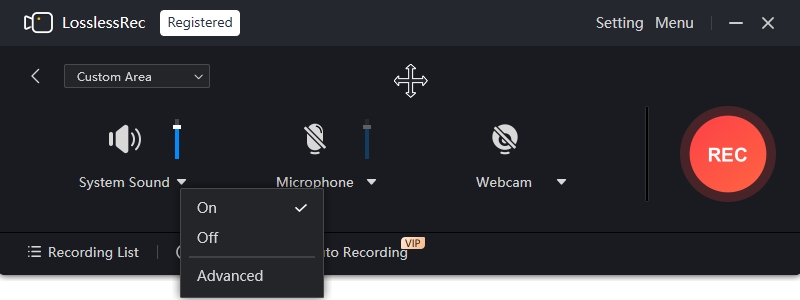
- Audio: LosslessRec ermöglicht es Ihnen die Aufzeichnung von System-Audio, Mikrofon-Audio oder beides zu aktivieren. Wenn Sie ein Gameplay-Videos mit Spiel-Sounds aufnehmen möchten, aktivieren Sie das System-Audio. Wenn Sie Kommentare hinzufügen möchten, aktivieren Sie den Mikrofon. Sie können die Audio-Einstellungen direkt im Softwareprogramm anpassen, um optimale Soundqualität zu gewährleisten.
- Webcam: Wenn Sie Ihre Webcam-Folge in der Aufzeichnung einbeziehen möchten, klicken Sie auf das Webcamsymbol im Interface von LosslessRec. Sie können die Position und Größe der Webcamfenster innerhalb des Aufzeichnungsbereichs anpassen.
Starten Sie die Aufzeichnung:
Nach den Einstellungen können Sie den REC-Taste drücken oder Alt+1 verwenden, um die Aufzeichnung zu starten. Um die Aufzeichnung zu pausieren oder fortzusetzen, können Sie entweder die Taste auf RecMaster drücken oder Alt+1 verwenden.
Beenden Sie die Aufzeichnung:
Nachdem Sie Ihre Aufzeichnung beendet haben, klicken Sie auf das „Stop“-Symbol im Softwareprogramm oder verwenden Sie die Stop-Taste (z.B. Alt + 2). LosslessRec wird automatisch den gespeicherten Videoaufnahmeort speichern. Standardmäßig wird es in einem vertrauten „Recordings“-Ordner gespeichert, aber Sie können dies an eine beliebige Dateiordnung auf Ihrem PC ändern.
Hinweis zur Hochqualitätsaufzeichnung von Razer Blade-Laptops
Wählen Sie die richtige Auflösung und Frame Rate: Denken Sie daran, für das Spielen eine hohe Frame Rate (z.B. 60fps oder 120fps) zu verwenden, um den Videoinhalt zu verbessern. Für Präsentationen ist ein standardhafter 30fps reicht. Setzen Sie die Auflösung nach Ihren Bedürfnissen auf, aber achten Sie darauf, dass höhere Auflösungen zu größeren Dateien führen.
Testen Sie Ihre Recording vor dem Start: Führen Sie ein kurzes Testlauf durch. Prüfen Sie die Audio-Einstellungen, die Videoqualität und stellen sicher, dass alle Einstellungen korrekt sind.
Stabile Internetverbindung (falls erforderlich): Wenn Sie Online-Inhalte oder später Streaming des Recording planen, ist eine stabile Internetverbindung unerlässlich, um Abstürze oder Frame-Drops zu vermeiden.










