Im Welten der Inhaltscreation, ob für das Spielen, die Bildung oder professionelle Präsentationen, kann die Aufnahme in hoher Qualität wie 1080 x 1920 eine signifikante Verbesserung des visuellen Anzugs Ihrer Videos erzielen. Diese vertikale Auflösung ist besonders für das Erstellen von Inhalten für mobilen Geräte geeignet, die oft einen höheren Aspektseinsatz haben.

Warum Aufnehmen in der Auflösung 1080 x 1920?
Die Auflösung von 1080 x 1920 bietet eine Gleichgewichtsverhältnis zwischen Klartext und Dateigröße. Sie ermöglicht ein hohes Definitionsspektrum, sodass Ihre aufgenommenen Inhalte, wie z.B. ein Spielfall, eine Gameplay-Sitzung oder eine Produktpräsentation, klar und anregend aussehen.
Mit LosslessRec Aufnehmen in der Auflösung 1080 x 1920
Schritt-für-Schritt Anleitung
Installation: Laden Sie zuerst die Windows-Installationsdatei herunter, führen Sie die Installationsdatei aus und folgen Sie den Anweisungen auf dem Bildschirm. Der Installationsprozess ist schnell und intuitiv, auch für Benutzer mit wenig technischem Wissen.
Starten Sie das Programm: Nach Installieren werden Sie mit LosslessRec aufgerufen. Sie werden eine leichte und intuitiv gestaltete Oberfläche sehen. Der Hauptdashboard zeigt alle notwendigen Optionen für die Aufnahme.

Wählen Sie den Aufnahmestil:
- Kontextfreie Mode:
Klicken Sie auf die Option „Eigene Bereich“. Dies ermöglicht Ihnen, den exakten Bereich Ihres Bildschirms zu definieren, der für das Aufnehmen gedacht ist. Um 1080 x 1920 Dimensionen zu verwenden, ziehen Sie die Ecken des Ausschnitts an. Make sure your PC's screen resolution is at least 1080 pixels wide and 1920 pixels high (or higher) to be able to accurately select this area. If your screen resolution is lower, the software may not be able to capture the full 1080 x 1920 area.
Als Sie die Ecken ziehen, wird der Ausdruck des ausgewählten Bereichs in Realzeit angezeigt. Vergrößern Sie die Größe, bis sie auf 1080 x 1920 passen.
- Vollbildmodus:
-
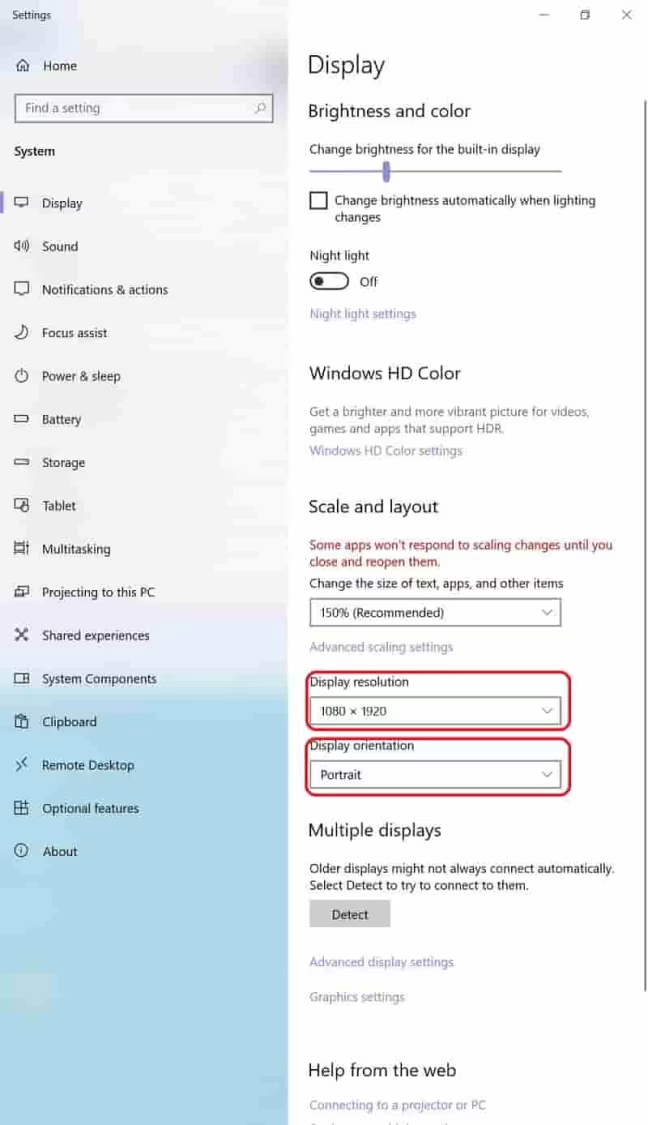
Wenn Sie das gesamte Bildschirmaussehen für 1080 x 1920 Aufnehmen möchten, können Sie auch den Vollbildmodus verwenden. Allerdings müssen Sie zuerst die Displayresolusion Ihres PCs auf 1080 x 1920 setzen. Auf Windows gehen Sie in „Einstellungen“ > „System“ > „Display” und wählen 1080 x 1920 aus der Dropdownliste von Resolutionsmöglichkeiten. Auf Mac gehen Sie zu „Systemeinstellungen“ > „Displays“, und wählen die entsprechende Resolusion. Dann klicken Sie in LosslessRec auf die Option „Vollbild“.


Audio- und Webcam-Einstellungen:
- Audio: LosslessRec ermöglicht es Ihnen die Aufzeichnung von System-Audio, Mikrofon-Audio oder beides zu aktivieren. Wenn Sie ein Gameplay-Videos mit Spiel-Sounds aufnehmen möchten, aktivieren Sie das System-Audio. Wenn Sie Kommentare hinzufügen möchten, aktivieren Sie den Mikrofon. Sie können die Audio-Einstellungen direkt im Softwareprogramm anpassen, um optimale Soundqualität zu gewährleisten.
- Webcam: Wenn Sie Ihre Webcam-Folge in der Aufzeichnung einbeziehen möchten, klicken Sie auf das Webcamsymbol im Interface von LosslessRec. Sie können die Position und Größe der Webcamfenster innerhalb des Aufzeichnungsbereichs anpassen.
Starten Sie die Aufzeichnung:
Nachdem alle Einstellungen konfiguriert sind, klicken Sie auf den großen „Aufnehmen“-Button im Interface von LosslessRec. Sie können auch mit der vordefinierten Tastenkombination (z.B. Alt + 1) schnell beginnen zu Aufnehmen. LosslessRec wird dann Ihre Bildschirmausgabe in den gewählten 1080 x 1920-Größenbereich aufnehmen, zusammen mit dem Audio und der Webcam (falls aktiviert).
Beenden Sie die Aufzeichnung:
Nachdem Sie Ihre Aufzeichnung beendet haben, klicken Sie auf das „Stop“-Symbol im Softwareprogramm oder verwenden Sie die Stop-Taste (z.B. Alt + 2). LosslessRec wird automatisch den gespeicherten Videoaufnahmeort speichern. Standardmäßig wird es in einem vertrauten „Recordings“-Ordner gespeichert, aber Sie können dies an eine beliebige Dateiordnung auf Ihrem PC ändern.
Erweiterter Features von LosslessRec für Verbesserungen bei 1080 x 1920 Aufnahmen
Gute Qualität: Als Name besagt es, dass LosslessRec die höchste Qualität der Visualien und Audiofidelität behält. Dies ist entscheidend, wenn Sie in den Dimensions von 1080 x 1920 aufnehmen.
Inbegriff Video Editor: Nach dem Aufnehmen können Sie nicht mehr zu einem anderen Software für grundlegende Bearbeitungen wechseln. LosslessRec bietet Ihnen ein inbegriffenes Video Editor, mit dem Sie die Anfang und Ende Ihrer Videospiele abrunden, die Seitenrande entfernen, Textüberlays hinzufügen und sogar einfache Übergänge anwenden können, alle innerhalb des gleichen Programms.
Insgesamt ist das Aufnehmen in den Dimensions von 1080 x 1920 auf Ihrem PC leicht gemacht mit LosslessRec. Je nachdem Sie als Content Creator, der sich für die Erweiterung Ihrer mobilen -freundlichen Inhaltsbibliothek interessieren oder als Gämeinverleger, der sich für den Austausch seiner vertikalen Spielszenen interessiert, oder als Lehrer, der sich für die Erstellung von englisch -zugänglichen Unterrichtseinlagen interessiert, hat LosslessRec die Funktionen und einfachheit, um Ihre Bedürfnisse zu erfüllen. Versuchen Sie es heute und steigen Sie Ihr Aufnehmen auf dem Bildschirm zur nächsten Stufe.