Robloxは世界有数のオンラインゲームプラットフォームで、月間2億人を超える利用者がアドベンチャー、障害物コース、ロールプレイなど多彩なゲームを楽しんでいます。名場面を共有したい、YouTubeチャンネルを育てたい、自分用のハイライトを残したいという方にとって、Robloxを遅延なく録画する方法は欠かせない知識です。
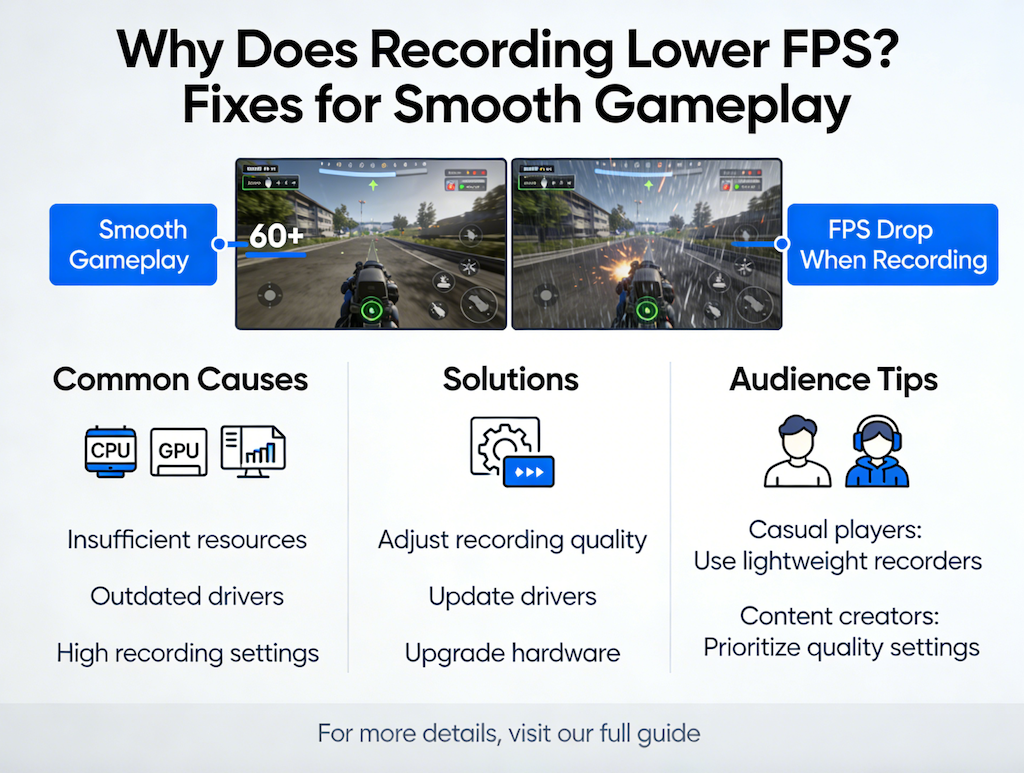
Roblox自体がCPUとGPUを使うため、画面録画に割けるリソースは限られます。ツールや設定を誤ると、ゲームがカクつく、録画映像が途切れる、あるいは両方が起こります。このガイドでは、Robloxに最適な録画ソフトの選び方から、毎回滑らかで高品質な映像を得る具体的な設定まで詳しく説明します。

Robloxのゲームプレイを録画する理由
Robloxの録画は、これまで以上に注目されています。YouTube、TikTok、Twitchでゲームコンテンツが広がり、一般のプレイヤーもコンテンツ制作者として活躍するようになりました。Robloxには巨大なコミュニティがあるため、優れたゲームプレイ動画には常に視聴者がいます。経験豊富な制作者でも、これから始める方でも、信頼できるRoblox画面録画ソフトがあれば多彩なコンテンツを制作できます。
| 使い方 | 説明 | 主な利用者 |
|---|---|---|
YouTubeコンテンツ |
ゲームプレイ動画、チュートリアル、モンタージュを制作 |
コンテンツ制作者 |
ハイライトクリップ |
名場面、勝利、面白い失敗を保存 |
全プレイヤー |
ゲームレビュー |
新しいRobloxゲームを録画してレビューや紹介に活用 |
レビュアー、インフルエンサー |
チュートリアルと攻略 |
ほかのプレイヤーにヒント、テクニック、戦略を紹介 |
コミュニティの支援者 |
個人アーカイブ |
ゲーム内イベントや実績の思い出を保存 |
熱心なファン |
コンテンツ制作以外にも、Robloxのプレイを録画すれば自分の動きを分析し、改善点を見つけたり、バグや不具合を開発者へ共有したりできます。目的を問わず、遅延の少ないRoblox向け画面録画ソフトは便利なゲームツールです。
滑らかに録画するためのシステム要件
ゲームプレイの録画は、プレイするだけの場合より高い負荷がかかります。Robloxと録画ソフトを同時に動かしてもフレーム落ちしないよう、CPU、GPU、メモリ、ストレージに十分な余裕が必要です。
| 構成要素 | 最小(720p・30fps) | 推奨(1080p・60fps) |
|---|---|---|
CPU |
Intel Core i5-8th Gen / AMD Ryzen 5 |
Intel Core i7-10th Gen / AMD Ryzen 7 |
GPU |
NVIDIA GTX 1050 / AMD RX 570 |
NVIDIA RTX 3060 / AMD RX 6600 XT |
RAM |
8 GB |
16GB以上 |
ストレージ |
書き込み速度100MB/秒以上のHDD |
SSD(NVMe推奨) |
OS |
Windows 7 / 8 |
Windows 10 / 11(64ビット) |
重要ポイント: 遅延のない録画を実現する最大の要因は、GPUハードウェアエンコードです。CPUではなくNVENC(NVIDIA)、AMF(AMD)、Quick Sync(Intel)を使えば、CPUをRobloxの処理に回せます。LosslessRecは3種類すべてに対応し、お使いの環境に最適な方式を自動検出します。
中級クラスのパソコンでも、LosslessRecでGPUエンコードを有効にすれば、Roblox録画時の遅延をほぼ解消できます。最小要件に近い環境では、後述の遅延防止策も実践してください。
LosslessRecでRobloxを録画する方法(手順解説)
LosslessRecは高性能なゲーム録画のために設計されています。軽量エンジン、GPUアクセラレーション、柔軟な録画モードを備え、初心者から経験豊富な制作者まで使いやすいRoblox向け録画ソフトです。ここからは利用開始までの手順を説明します。
ステップ1:LosslessRecをダウンロードしてインストールする
LosslessRecは2分ほどで使い始められます。
- LosslessAIダウンロードセンターを開き、LosslessRecのインストーラーをダウンロードします。
- .exeインストーラーを実行し、画面上のセットアップ案内に従います。
- ダウンロードした後、デスクトップまたはスタートメニューのショートカットからLosslessRecを起動してください。
- 初回起動時にGPUが自動検出され、最適なハードウェアエンコーダーが提案されます。
ヒント: LosslessRecを管理者として実行すると、システム音声の取得やGPUエンコード機能を確実に利用できます。ショートカットを右クリックし、「管理者として実行」を選択してください。
ステップ2:録画設定を行う
録画前に60秒ほど使って設定しましょう。設定 → 録画を開き、次の内容を適用します。
- 録画モード: 遅延を最小限にするため、ゲームモードまたはフルスクリーンを選びます。
- 解像度: YouTube向けに1920×1080(1080p)へ設定します。
- フレームレート: 動きの速いゲームを滑らかに見せるため60fpsを選びます。
- エンコーダー: GPUに応じてNVENC、AMF、Quick SyncのH.265/HEVC(GPU)を選びます。
- ビットレート: 1080p・60fpsでは15,000〜20,000kbpsにします。
- 出力形式: 高い互換性を持つMP4を選びます。
ステップ3:Robloxの録画を開始する
設定が完了したら、Robloxのプレイを収録します。
- Robloxを起動し、録画したいゲームへ入ります。
- LosslessRecに戻り、ゲーム録画またはフルスクリーンを選びます。
- 案内が表示されたら、アプリ一覧からRobloxのウィンドウを選びます。
- 既定のホットキーF9を押すか、赤い録画ボタンをクリックします。
- 通常どおりプレイします。LosslessRecはゲームを妨げずバックグラウンドで動作します。
- 終了したら、もう一度F9を押して停止します。
ホットキーのヒント: 設定 → ホットキーで、Robloxの操作と重ならない組み合わせへ変更できます。たとえばCtrl+F9を開始・停止、Ctrl+F10をスクリーンショットに設定します。
ステップ4:録画を開いて書き出す
停止すると、指定した出力フォルダへ自動保存されます。
- LosslessRecの履歴パネルから録画を直接開く
- 内蔵の動画編集機能で冒頭やロード画面をカットし、文字を追加する
- 目的の解像度のMP4へ書き出し、そのままYouTubeへ投稿する
- 必要に応じてLosslessConverterで他の形式へ変換する
Robloxに最適な録画設定
画質とゲーム性能のバランスを取るには、適切な設定選びが重要です。次の表は、パソコンの性能と目的の投稿先に応じた推奨構成を示しています。
| 設定 | YouTube・高画質 | バランス型(中級PC) | 低スペックPC |
|---|---|---|---|
解像度 | 1920×1080(1080p) | 1920×1080(1080p) | 1280×720(720p) |
フレームレート | 60fps | 30fps | 30fps |
エンコーダー | H.265/HEVC(GPU) | H.264(GPU) | H.264(CPU) |
ビットレート | 15,000〜20,000kbps | 8,000〜12,000kbps | 4,000〜6,000kbps |
音声ビットレート | 320kbps(AAC) | 192kbps(AAC) | 128kbps(AAC) |
出力形式 | MP4 | MP4 | MP4 |
多くのYouTube制作者には、1080p・60fpsのH.265/HEVCエンコーダーが最適です。HEVCは同等画質のH.264よりファイルを大幅に小さくでき、1080p・60fpsで1時間録画した場合、H.264の6〜9GBに対してHEVCなら約3〜5GBです。
比較:LosslessRec、Roblox標準機能、OBS Studio
どのツールを選ぶべきか迷っている方のために、Robloxでよく使われる録画方法を比較します。
| 機能 | LosslessRec | Roblox標準機能 | OBS Studio |
|---|---|---|---|
最大解像度 | 4K | 1080p(制限あり) | 4K |
最大フレームレート | 120fps | 30fps | 60fps以上 |
GPUエンコード | 対応(NVENC/AMF/QSV) | 非対応 | 対応 |
マイクとシステム音 | 同時録音に対応 | マイク非対応 | 対応 |
透かし | なし | なし | なし |
使いやすさ | とても簡単 | とても簡単 | 複雑 |
内蔵動画編集 | あり | なし | なし |
性能への影響 | 最小限(GPUエンコード) | 中程度 | 設定により変化 |
OBS Studioは高機能な無料ソフトですが、Robloxを低遅延で録画するには多くの設定が必要です。Roblox標準の録画機能は手軽な一方、画質と機能が大幅に制限されています。LosslessRecは理想的なバランスを実現し、簡単な設定、プロ品質の出力、Robloxの滑らかな動作を維持する最小限の性能負荷を兼ね備えています。
ゲーム音とマイクを同時に録音する方法
優れたRoblox動画に必要なのは映像だけではありません。視聴者を引きつけるには音質も同じくらい重要です。実況を入れる場合も、ゲーム内のBGMを録る場合も、両方をミックスする場合も、LosslessRecなら2系統の音声を簡単に収録できます。
LosslessRecで音声を設定する
Robloxのゲーム音とマイクを同時に収録する手順は次のとおりです。
- LosslessRecを開き、設定 → 音声へ移動します。
- システム音で、使用中の主な出力機器(スピーカーやヘッドホンなど)を選びます。これにより、Robloxのゲーム音、音楽、効果音が収録されます。
- マイクで、録音に使うマイクをドロップダウンリストから選びます。
- ゲーム音と声のどちらかが大きくなりすぎないよう、システム音とマイクの音量バランスを調整します。
- 利用できる場合はノイズキャンセリングを有効にし、マイクに入る背景ノイズを軽減します。
Roblox実況向けの音声設定:
- システム音量:70〜80% — 声を邪魔せずゲーム音も聞こえるレベル
- マイク音量:100% — 実況の声を明瞭に収録
- 音声形式:YouTube向け品質のAAC 192〜320kbps
- サンプルレート:48,000Hz — 動画制作の標準値
- ノイズ低減:有効 — キーボード音や周囲の雑音を軽減
ゲーム音だけを録音する
実況を入れず、Robloxの環境音や音楽だけを収録する場合は、LosslessRecの音声設定でマイクを無効にします。マイクを「なし」に設定し、システム音は有効なままにしてください。編集時に音楽を追加するモンタージュ形式の動画に適しています。
LosslessRecは音声のみの録音モードにも対応しています。RobloxのBGMや環境音を創作に使うため抽出したい場合に便利です。動画録画を無効にして出力形式をMP3またはAACに設定すれば、音声ファイルだけを保存できます。
Roblox録画中の遅延を防ぐヒント
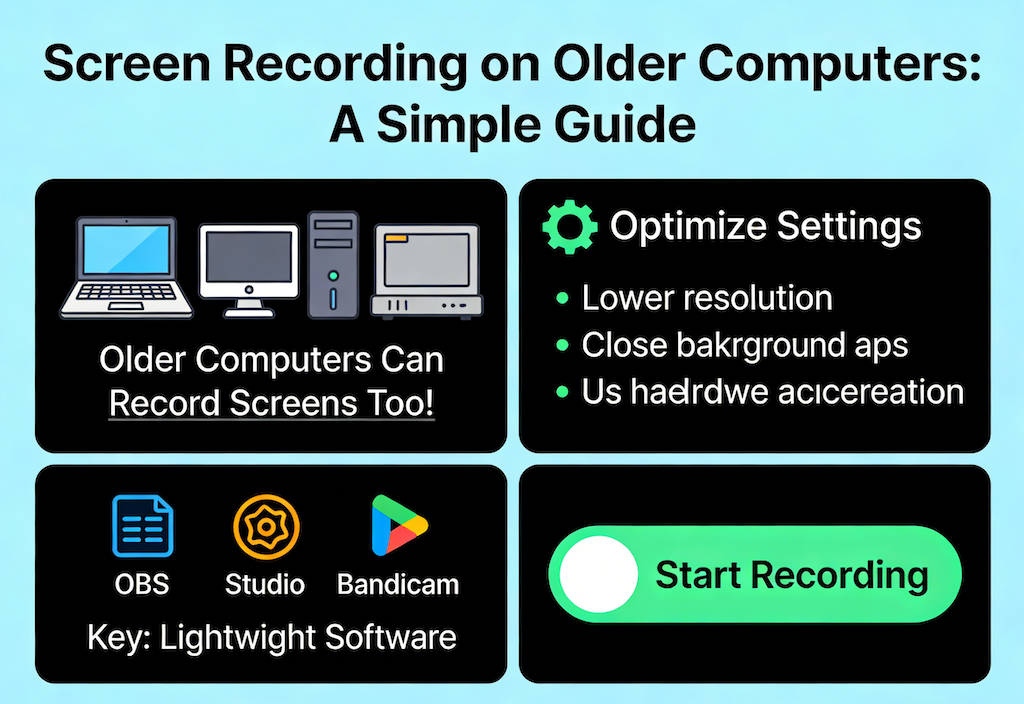
最適な画面録画ソフトを使っていても、システムが正しく最適化されていなければ遅延が発生することがあります。次の方法は、特に中級クラスや古いパソコンで効果を発揮する実践的な対策です。
1. 必ずGPUハードウェアエンコードを使う
最も大きな効果がある対策です。CPUによるエンコード(x264/x265ソフトウェアエンコード)は、プロセッサーに30〜60%もの追加負荷をかける場合があり、Robloxが必要とする処理能力を奪います。LosslessRecでGPUエンコード(NVIDIAはNVENC、AMDはAMF、IntelはQuick Sync)へ切り替えると、録画処理はこの用途専用のGPUハードウェアエンコーダーへ移され、RobloxとCPUリソースを奪い合いません。
2. Robloxのゲーム内画質を下げる
Robloxのゲーム設定(Escキー → 設定 → グラフィックス)には画質スライダーがあります。「10」から「5〜7」へ下げると、録画映像の見た目を大きく損なわずにGPU負荷を大幅に減らせます。
- 影の品質を下げる — Robloxで特にGPU負荷が高い効果の一つです
- ゲームで設定できる場合は動的ライティングを無効にする
- 描画距離を下げて描画命令を減らす
- Robloxの設定でフレームレート上限を60fpsにする(GPU使用率の過度な上昇を防止)
3. バックグラウンドアプリを閉じる
バックグラウンドで動くアプリは、すべてメモリやCPU、ときにはGPUも消費します。Robloxを録画する前に、次のアプリや処理を閉じてください。
- 多数のタブを開いたWebブラウザー(ChromeやEdgeは1〜2GBのメモリを使う場合があります)
- 不要な場合はDiscord(代わりにDiscordのオーバーレイやスマートフォンを利用)
- ウイルス対策ソフトのリアルタイムスキャン(録画時間に合わせて一時停止を設定)
- クラウドストレージの同期(OneDrive、Dropbox、Google Drive)はディスクのボトルネックになる場合があります
- バックグラウンドで実行中のシステム更新処理
4. SSDへ録画する
1080p・60fps、15,000kbpsで録画すると、LosslessRecは毎分約112MBをディスクへ書き込みます。特に古いHDDは、この速度での連続書き込みに対応できない場合があります。SSDならディスク書き込みのボトルネックを解消できます。HDDしかない場合は、書き込み負荷を抑えるためビットレートを8,000kbpsまで下げてください。
5. Windowsの高パフォーマンス電源プランを使う
Windowsの「バランス」電源モードでは、CPUやGPUの性能が抑えられる場合があります。録画前に高パフォーマンスへ切り替えてください。
- コントロールパネル → 電源オプションを開く
- 高パフォーマンスを選ぶ(またはカスタムプランを作成)
- 録画中にCPUのクロック速度が抑えられるのを防ぐ
録画前の簡単チェックリスト:
- LosslessRecでGPUエンコード(NVENC/AMF/Quick Sync)を有効にした
- Robloxの画質を最大ではなくレベル5〜7にした
- Chrome、Discordなどのバックグラウンドアプリを閉じた
- 録画先をSSDに設定した
- Windowsの電源プランを高パフォーマンスにした
- 1080p・60fps用にビットレートを15,000〜20,000kbpsにした
Roblox動画を編集・共有する方法
LosslessRecでRobloxのゲームプレイを録画したら、次は視聴者向けに仕上げます。LosslessRecには基本から中級レベルの編集に対応する動画編集機能があり、別のツールへ切り替えずに、録画した素材を共有できる動画へ仕上げられます。
LosslessRecで基本編集を行う
履歴パネルで録画をクリックし、編集を選ぶと内蔵エディターが開きます。主な編集機能は次のとおりです。
- トリミング/カット:録画冒頭のロード画面や終了後のロビーを削除
- 分割:長い録画を複数の短いクリップに分ける
- テキスト/字幕の追加:プレイヤー名、スコア、注釈を画面に表示
- クリップの結合:複数のRoblox録画を1本のハイライト動画にまとめる
- 音量調整:クリップごとに音量を上げ下げする
YouTube向けの高度な編集
トランジション、カラーグレーディング、BGM、オープニングやエンディングなどの高度な編集には、LosslessRecから元の録画を書き出し、専用の動画編集ソフトへ読み込んでください。LosslessRecのMP4/H.265出力は、主要な動画編集ソフトに対応しています。
- DaVinci Resolve(無料、プロ向け機能を搭載)
- Adobe Premiere Pro(サブスクリプション、業界標準)
- Kdenlive(無料、オープンソース)
- CapCut(無料、AI機能を備え初心者にも使いやすい)
YouTube向けの書き出し設定
Roblox動画をYouTube向けに書き出す際は、YouTubeによる再圧縮後もできるだけ高画質を保つため、次の設定を使います。
- 解像度:1920×1080または3840×2160(将来を見据えるなら4K)
- フレームレート:60fps(録画時と同じ値)
- コーデック:H.264またはH.265(どちらもYouTubeに対応)
- ビットレート:1080p・60fpsでは15,000〜20,000kbps
- 色空間:BT.709(Web動画の標準)
- 音声:AAC 192〜320kbps、ステレオ
完成した動画はYouTubeへ直接アップロードします。Roblox動画では、タイトルとタグにゲーム名を入れ、ゲーム内のアクションが伝わる独自のサムネイルを追加し、説明欄にプレイしたゲームへのリンクを書きましょう。Robloxの活発な検索コミュニティで動画を見つけてもらいやすくなります。
よくある質問
Robloxで最も良いスクリーンレコーダーは何ですか?
LosslessRecは、2026年におけるRoblox向けの優れた画面録画ソフトとして広く評価されています。NVENC(NVIDIA)、AMF(AMD)、Quick Sync(Intel)によるGPUアクセラレーション対応エンコードを利用でき、エンコード処理がRobloxとCPUリソースを奪い合いません。そのためRobloxを滑らかに遅延なく動かしながら、高品質な1080pまたは4K映像を出力できます。内蔵動画編集機能とワンクリックの書き出し手順も、YouTube向けRobloxコンテンツの制作者に最適です。
Robloxを遅延なく録画するには?
Robloxを遅延なく録画する鍵はGPUハードウェアエンコードです。LosslessRecの設定でNVENC(NVIDIA)、AMF(AMD)、Quick Sync(Intel)のいずれかをエンコーダーとして選び、Robloxではソフトウェア/CPUエンコードを使わないでください。さらに、Robloxのゲーム内画質をレベル5〜7へ下げ、ChromeやDiscordなどのバックグラウンドアプリを閉じ、SSDへ録画し、Windowsを高パフォーマンス電源モードに設定します。これらの対策を組み合わせれば、多くの最新パソコンで録画時の遅延をほぼ解消できます。
Robloxのゲームプレイは無料で録画できますか?
はい。LosslessRecの無料体験版なら、透かしなしでRobloxを録画できます。Robloxにも最低限の動画キャプチャー機能がありますが、最大30fpsでマイクに対応せず、画質設定も限られています。マイク実況を含むYouTube向け録画には、LosslessRecの無料体験版がより適した出発点です。OBS Studioも無料ですが、Robloxで快適に動作させるにはかなり長い設定時間が必要です。
YouTube向けRoblox動画にはどの録画設定がおすすめですか?
YouTube向けRoblox動画には、LosslessRecで解像度1920×1080、フレームレート60fps、エンコーダーH.265/HEVC(GPU)、ビットレート15,000〜20,000kbps、音声AAC 192〜320kbpsを設定することをおすすめします。この設定なら、YouTubeによる再圧縮後も優れた画質を保てます。低スペックのパソコンでは、30fps、H.264 GPUエンコード、8,000kbpsまで下げると、システムを滑らかに動かせます。
結論
2026年にRobloxのゲームプレイを遅延なく録画するために重要なのは、適切な録画ソフトを選ぶことと、GPUハードウェアエンコードを有効にすることの2点です。LosslessRecなら、どちらも簡単です。GPUエンコーダーを自動的に検出して設定し、軽量な設計によってRobloxを滑らかに動かしながら、美しい1080pまたは4K画質ですべてのフレームを収録できます。
このガイドからの要点:
- LosslessRecのGPUエンコード(NVENC、AMF、Quick Sync)を使い、録画の遅延をなくす
- 解像度を1080p・60fps、エンコーダーをH.265/HEVCにしてYouTube向け品質にする
- システム音とマイクを同時に有効にして実況動画を作る
- Robloxの画質をレベル5〜7へ下げ、バックグラウンドアプリを閉じる
- SSDへ録画し、高ビットレート時の書き込み遅延を防ぐ
- LosslessRecの内蔵編集機能で、YouTubeへ投稿する前にクリップをトリミングして整える
Roblox動画を作り始めましょう。LosslessRecを無料ダウンロードして、透かしも遅延もない最初のRoblox動画を今すぐ録画できます。