ゲームの楽しさを世界中の人と共有してみませんか。YouTubeでゲームチャンネルを始めれば、他のゲーマーとつながり、自分の腕前を披露し、好きなゲームを中心にコミュニティを築くこともできます。このガイドでは、チャンネル開設の流れを順番に説明し、ゲーム動画の品質を高める画面録画ソフトLosslessRecも紹介します。

ステップ1:ジャンルとブランドを決める
成功するゲームチャンネルへの第一歩は、扱うジャンルを明確にすることです。YouTubeには数多くのゲームチャンネルがあるため、特定のテーマに絞ると差別化しやすくなります。好きなゲーム、ジャンル、独自のプレイスタイルを検討しましょう。アクション性の高いシューティング、没入感のあるRPG、対戦型マルチプレイヤーなど、得意分野を選ぶことで対象視聴者を定め、熱心な登録者を増やせます。
ジャンルを決めたら、次はブランドを作ります。ブランドは他のチャンネルとの違いを生み、視聴者の記憶に残るための要素です。自分の個性やゲームスタイルを表すチャンネル名、ロゴ、バナーを用意しましょう。名前は覚えやすく、ジャンルに関連し、人気チャンネルと重複しないものが理想です。ロゴとバナーは見やすく、ブランド全体で統一感を持たせます。
ステップ2:機材を準備する
ゲームチャンネルの開始に高価な機材を大量にそろえる必要はありませんが、適切な環境は動画品質を大きく向上させます。最低限、ゲーム機またはPC、マイク、画面録画ソフトを用意しましょう。
ゲーム機またはPC
ゲームコンソールとPCの選択は、あなたの好みやプレイするゲームの種類に依存します。ゲームコンソールはPS5、Xbox Series X/S、Nintendo Switchなど、多くの人気のあるゲームが揃っています。一方で、PCはよりカスタマイズ可能なオプションがあり、さまざまなPC専用ゲームをプレイすることができます。
マイク
これは、あなたのゲームビデオのクリアな音声が必要です。コメント提供、視聴者との相互作用、チームメイトとコミュニケーションする場合など、高品質の音声は視聴体験を向上させます。さまざまなマイクが選択できます。USBマイクは初心者に最適で、コンデンサーマイクはプロフェッショナルな音質を提供しますが、追加の設備が必要かもしれません。
シーンレコーディングソフトウェア
この場所ではLosslessRecが機能します。これはゲームビデオを作成するための強力なスクリーンレコーダーです。その特徴により、あなたがプレイしている1080p、1440p、または4Kなど、あなたの画面と同じように美しいビデオを生成できます。
ロスレス録画
LosslessRecの大きな特長はロスレス録画技術です。1080p、1440p、4Kのいずれでプレイしていても、ゲーム映像の細部を保ちながら録画し、視聴体験を高めます。プロ品質のゲーム動画を作るうえで重要な機能です。
一発録音
LosslessRecは初心者でも簡単に使えます。ワンクリック録画機能により、一度のクリックでゲームプレイの録画を開始・停止できます。複雑な設定やメニューに迷う必要がなく、プレイに集中して決定的な瞬間を逃さず収録できます。
軽量でハイパフォーマンス
ゲーム中はPCの滑らかな動作が重要です。LosslessRecは軽量で、システムリソースを過度に消費せずバックグラウンドで効率よく動作します。ゲームの遅延や速度低下を抑え、快適なプレイを維持します。高性能なゲーミングPCから一般的なPCまで、幅広い環境で使えるよう最適化されています。
汎用性の高い出力オプション
LosslessRecで録画したゲームプレイは、MP4、AVI、MOVなど一般的な形式で保存できます。これらは多くの動画編集ソフトや共有プラットフォームに対応しています。用途に合わせてビットレート、フレームレート、解像度も調整できるため、投稿先や視聴者に適した動画を柔軟に作成できます。
LosslessRecでゲーム動画を録画する方法
専門的なスキルは必要ありません。以下の手順ですぐに始められます。
ステップ 1 準備
下の「無料ダウンロード」ボタンをクリックして、無料トライ版をダウンロードしてください。
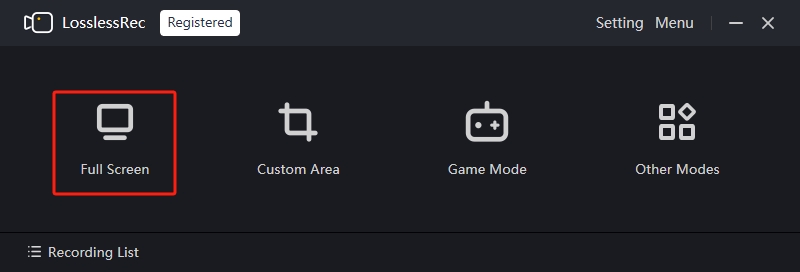
ステップ 2 録画ソフトを開き、パラメーターを設定する
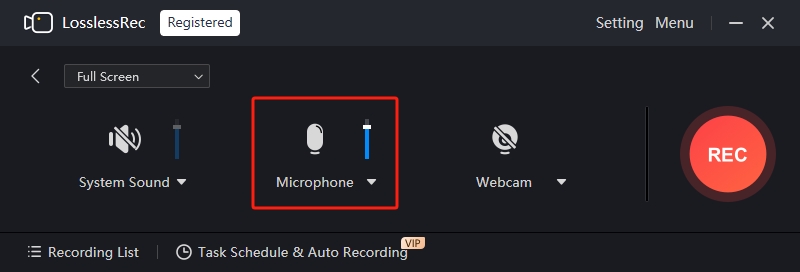
- LosslessRecを起動すると、メイン画面に各種録画オプションが表示されます。
- 編集モードを選択してください:
通常は「フルスクリーン」モードでゲーム動画を録画します。メイン画面の「フルスクリーン」をクリックして選択してください。
- 音声設定:
ゲーム動画では通常、ゲームのシステム音声と実況用のマイク音声を録音します。

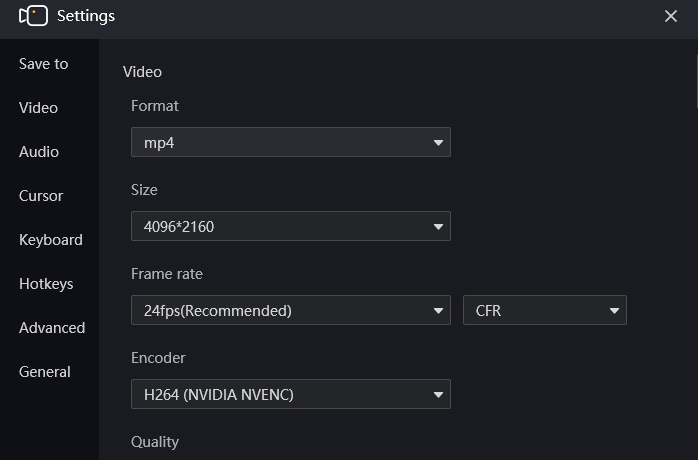
- 動画パラメーター:設定で解像度、フレームレート、ビットレートなどを調整できます。通常は初期設定で十分ですが、より高画質にする場合は解像度やフレームレートを上げてください。設定値を高くするとファイルサイズも大きくなります。

ステップ 3 録画を開始する
設定が完了したら「Rec」ボタンをクリックします。短いカウントダウンの後、LosslessRecが録画を開始します。
ステップ 4 録画中の操作
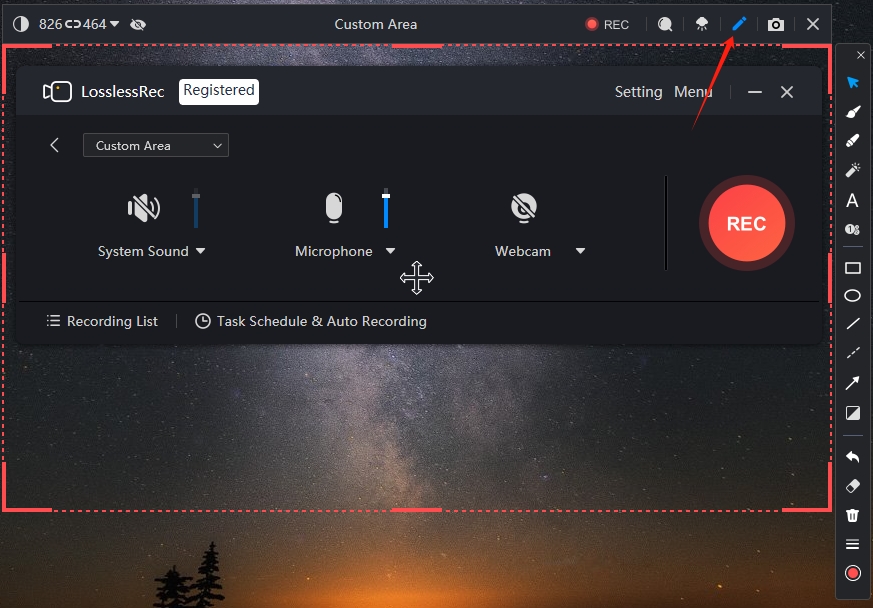
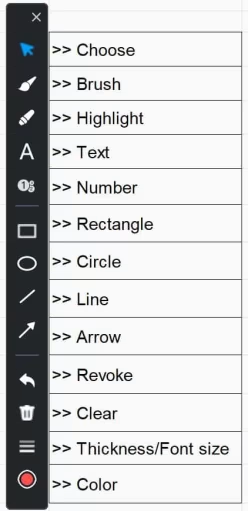
動画内の重要な箇所を示したい場合は、LosslessRecの注釈ツールバーを使用します。画面上に印や説明を加えられるため、視聴者へ要点を分かりやすく伝えられます。
録画を一時停止または再開する場合は、画面上の録画コントロールバーにある対応ボタンをいつでもクリックできます。
音声が正しく収録されない、録画範囲がずれているなど設定に問題がある場合は、録画を中止し、パラメーターを調整してから再開できます。
ステップ 5 録画を終了して保存する
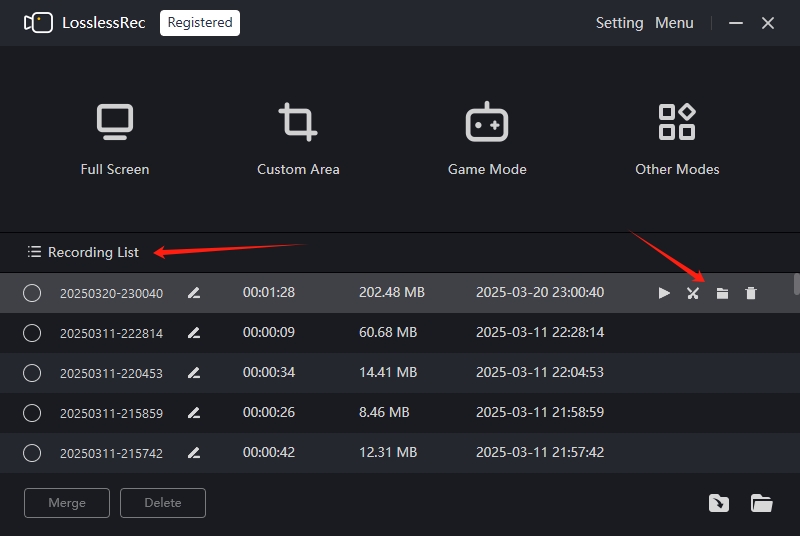
サイドボタンをクリックし、「録画停止」を選択すると、LosslessRecは指定されたフォルダに自動で録画したビデオを保存します。保存先のビデオファイルを見つけることができます。このビデオを再生、編集、共有できます。
ステップ3:高品質なコンテンツを作る
機材を準備し、LosslessRecの使い方を理解したら、高品質なゲームコンテンツを作り始めましょう。魅力的な動画にするためのポイントを紹介します。
動画を企画する
録画前に、プレイするゲーム、見せたい内容、伝えたいメッセージを決めます。明確な計画があれば内容がぶれず、動画全体の流れも滑らかになります。
魅力的な実況を加える
実況はゲーム動画に個性と面白さを加えます。プレイ中の考え、戦略、反応を伝えることで、視聴者との距離が縮まり、動画をより楽しんでもらえます。
動画を編集する
編集は動画制作の重要な工程です。不要な部分を削除し、トランジション、音楽、グラフィックを加えて全体の品質を高めます。視聴者に好まれる洗練された動画に仕上げましょう。LosslessRecに搭載された編集機能も利用できます。
ステップ4:チャンネルを宣伝する
良質なゲーム動画を作成したら、チャンネルを宣伝しましょう。より多くの人に見つけてもらう効果的な方法を紹介します。
動画をSEOに最適化する
YouTubeの検索結果に動画を表示させるには、検索エンジン最適化(SEO)が重要です。タイトル、説明、タグに関連キーワードを使用し、視聴者が見つけやすくします。ジャンル内で人気のキーワードを調べ、動画内容へ自然に取り入れましょう。
動画をSNSで共有する
SNSはゲームチャンネルを宣伝する強力な手段です。X、Facebook、Instagram、Redditなどで動画を共有し、より幅広い視聴者へ届けましょう。フォロワーとの交流、コメントへの返信、ゲームコミュニティへの参加を通じてオンラインでの存在感を高めます。
他のゲーマーとコラボする
他のゲーマーとのコラボは、リーチを広げて新しい登録者を得る効果的な方法です。同じジャンルのチャンネルに連絡し、共同動画を提案してみましょう。一緒にゲームをプレイする、プレゼント企画を行う、互いのチャンネルを紹介するなどの方法があります。
ステップ5:焦らず継続する
YouTubeゲームチャンネルの成長には時間と努力が必要です。コンテンツの制作と投稿を継続することが、熱心な視聴者を増やし、繰り返し見てもらうための鍵になります。すぐに結果が出なくても落ち込まず、焦らず地道に取り組みましょう。
YouTubeゲームチャンネルは、ゲームへの情熱を世界と共有できる楽しくやりがいのある活動です。ここまでの手順とLosslessRecを活用すれば、他と差が付く高品質なゲーム動画を作り、チャンネルを成長させられます。さっそくチャンネルを開設して、あなたのゲームスキルを発信しましょう。