



デジタルコンテンツが身近になった現在、Windows 11でスクリーンキャストを作成する機会はますます増えています。オンライン授業を準備する教師、新しいアプリを紹介するソフトウェア開発者、ゲームプレイを共有するコンテンツ制作者など、用途を問わず信頼できる画面録画ソフトが欠かせません。数多くの選択肢の中でも、LosslessRecはスクリーンキャストを手軽に作成できる豊富な機能を備えた、Windows 11向けの優れた画面録画ソフトです。

Windows 11ユーザーに優れた画面録画ソフトが必要な理由
Windows 11は世界中で広く使われているOSの一つで、画面録画が必要になる場面も多岐にわたります。たとえば、ビジネスでは研修用のウェビナーやソフトウェア操作を録画し、学生はオンライン講義を保存して復習できます。ただし、画面録画ソフトの性能は製品ごとに異なるため、Windows 11での用途に合うものを見つけるのは簡単ではありません。
一般的な画面録画ソフトの制限
Windows 11向けの画面録画ソフトには、さまざまな制限が設けられていることがあります。無料版では透かしが入り、商用や教育用途では見栄えを損ねる場合があります。録画時間が制限され、途中で停止して何度も録り直さなければならない製品もあります。また、出力品質が十分でないと、映像がぼやけたり音声が聞き取りにくくなったりします。
LosslessRecがWindows 11のスクリーンキャストに適している理由
1. 使いやすいインターフェース
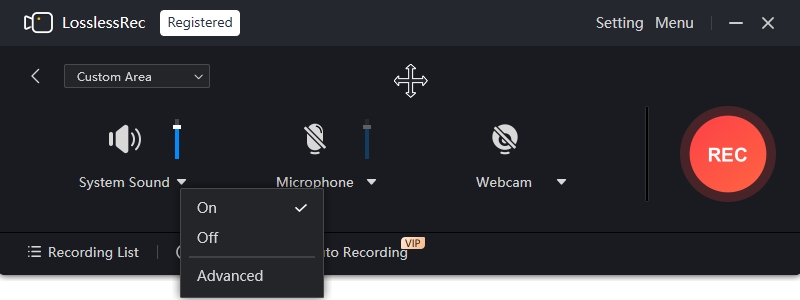
LosslessRecは、初めてスクリーンキャストを録画する人でも迷わず使えるよう、シンプルに設計されています。メイン画面には必要な録画オプションが分かりやすく整理されています。録画範囲を選び、システム音声、マイク、またはその両方から音声ソースを指定して、数回クリックするだけで録画を開始・停止できます。
2. 高品質な録画
スクリーンキャストでは録画品質が重要です。LosslessRecは、細部が鮮明で動きも滑らかな高解像度映像を記録します。展開の速いゲームプレイから細かなソフトウェア操作の紹介まで、画面上の要素を正確に捉えます。音声も高品質に収録でき、背景ノイズを抑えながらクリアに再生できます。
3. 柔軟な録画モード
LosslessRecには、用途に合わせて選べる複数の録画モードがあります。全画面モードは、フルスクリーンのアプリやプレゼンテーションの収録に便利です。ブラウザーや特定のソフトウェアだけを映したい場合は、ウィンドウ録画が適しています。さらに、任意のサイズで範囲を指定できるため、スクリーンキャストに含める内容を細かく調整できます。
4. 注釈機能とWebカメラ連携
注釈を加えると、スクリーンキャストをより分かりやすく魅力的にできます。LosslessRecでは録画中にテキスト、矢印、図形、ハイライトを追加でき、重要な箇所を示したり説明を補ったりする際に便利です。対面形式の導入やリアクションを見せたい場合は、Webカメラ映像も簡単に合成できます。Webカメラ枠の大きさと位置は、画面録画に自然になじむよう調整可能です。
5. 透かし・録画時間制限なし
画面録画ソフトで特に不便なのが、透かしと録画時間の制限です。LosslessRecなら、こうした制約を気にせず必要なだけ録画でき、完成したスクリーンキャストにも不要な透かしが入りません。個人の制作はもちろん、業務用途にも適しています。
Windows 11でLosslessRecを使ってスクリーンキャストを作成する手順
手順1:ソフトウェアをダウンロードしてインストールする
まずWindows用インストーラーをダウンロードして実行し、画面の案内に従ってください。インストールは短時間で完了し、パソコン操作に慣れていない方でも簡単です。
手順2:録画を設定する
LosslessRecを起動する
インストールが完了したらアプリを開き、メイン画面を表示します。
録画範囲を選択する
画面全体を録画する場合は「フルスクリーン」を選びます。特定のウィンドウを録画する場合は「ウィンドウ」をクリックし、一覧から対象のアプリを選択してください。任意の範囲を指定するには「カスタム」を選択し、録画したい領域をドラッグして囲みます。

音声ソースを選択する
システム音声、マイク音声、またはその両方から、録音する音声を選びます。音声設定では各ソースの音量を調整できます。マイクを使う場合は、正しく接続され、Windows 11に認識されていることを確認してください。
手順3:録画を開始する
注釈とWebカメラを有効にする(任意)
注釈を使う場合は、注釈アイコンをクリックしてツールを開きます。図形、色、テキストなどを選択できます。Webカメラ映像を含める場合はWebカメラアイコンをクリックし、位置、サイズ、画質を調整してください。
録画を開始する
設定を確認したら「録画」ボタンをクリックします。短いカウントダウンの後、録画が始まります。
手順4:スクリーンキャストを停止して保存する
録画を停止する
スクリーンキャストの収録が終わったら「停止」ボタンをクリックします。LosslessRecが録画データを短時間で処理します。
プレビューして保存する
録画をプレビューし、ミスや修正したい箇所がないか確認できます。問題がなければ「保存」をクリックしてください。MP4などの一般的なファイル形式を選択し、Windows 11パソコン上の保存先を指定できます。
まとめ
Windows 11でロスレス品質のプロフェッショナルなスクリーンキャストを手軽に作りたい方には、LosslessRecがおすすめです。分かりやすい操作画面、高品質な録画、柔軟な録画モードに加え、注釈やWebカメラ連携などの機能も備えています。一般的な画面録画ソフトの制限に悩まされることなく、LosslessRecで魅力的なスクリーンキャストを作成しましょう。










