



Im digitalen Zeitalter ist die Notwendigkeit, Screencasts unter Windows 11 zu erstellen, immer häufiger geworden. Egal, ob Sie ein Lehrer sind, der Online-Unterricht vorbereitet, ein Softwareentwickler, der eine neue Anwendung vorführt, oder ein Content-Ersteller, der Ihre Gaming-Abenteuer teilt, ein zuverlässiger Bildschirmrekorder ist unerlässlich. Unter den zahlreichen verfügbaren Optionen zeichnet sich LosslessRec als der beste Bildschirmrekorder für Windows 11 aus und bietet eine Reihe von Funktionen, die die Erstellung von Screencasts zum Kinderspiel machen.

Warum Windows 11-Benutzer einen großartigen Bildschirmrecorder benötigen
Windows 11 ist eines der am häufigsten verwendeten Betriebssysteme weltweit. Seine Benutzer engagieren sich in einer Vielzahl von Aktivitäten, die oft Bildschirmaufzeichnung erfordern. Zum Beispiel müssen Geschäftsleute Webinare oder Software-Tutorials für Schulungszwecke aufzeichnen. Die Schüler könnten es verwenden, um Online-Vorträge für eine spätere Überprüfung zu erfassen. Allerdings sind nicht alle Bildschirmrekorder gleich erstellt, und eine zu finden, die die spezifischen Bedürfnisse von Windows 11-Benutzern erfüllt, kann eine Herausforderung sein.
Einschränkungen anderer Screen Recorder
Viele Bildschirmrekorder für Windows 11 sind mit Einschränkungen ausgestattet. Einige kostenlose Versionen sind mit Wasserzeichen geplagt, die unprofessionell und ablenkend sein können, insbesondere für kommerzielle oder pädagogische Zwecke. Andere haben möglicherweise eine eingeschränkte Aufnahmezeit, die Benutzer dazu zwingt, Aufnahmen mehrmals zu stoppen und neu zu starten, was den Fluss des Inhalts stört. Darüber hinaus bieten einige Bildschirmrekorder möglicherweise keine qualitativ hochwertige Ausgabe, was zu verschwommenen Visuals oder schlechter Audioqualität führt.
Warum LosslessRec das Beste für Windows 11 Screencasts ist
1. Benutzer - Friendly Interface
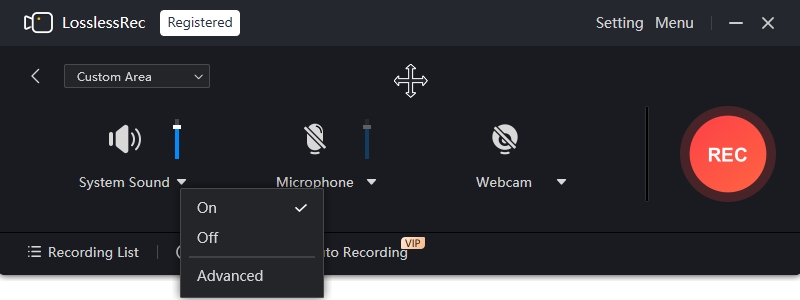
LosslessRec wurde mit Einfachheit entwickelt. Auch wenn sie noch nie einen screencast aufgenommen haben, werden sie seine schnittstelle leicht zu navigieren finden. Das Hauptfenster zeigt alle wichtigen Aufnahmeoptionen auf übersichtliche und organisierte Weise. Sie können schnell den bereich des bildschirms auswählen, den sie aufnehmen möchten, ihre audioquelle auswählen (ob es sich um den systemsound, das mikrofon oder beides handelt) und die aufnahme mit nur wenigen klicks starten oder stoppen.
2. Hochwertige Aufzeichnung
Wenn es um Screencasts geht, steht die Qualität der Aufnahme im Vordergrund. LosslessRec stellt sicher, dass Ihre Visuals in High Definition mit scharfen Details und reibungslosen Übergängen erfasst werden. Egal, ob Sie eine schnelle Gaming-Sitzung oder eine detaillierte Software-Demonstration aufnehmen, jedes Element auf dem Bildschirm wird genau dargestellt. Die Audioaufnahme ist auch erstklassig, eliminiert Hintergrundgeräusche und sorgt für eine klare Tonwiedergabe.
3. Flexible Aufzeichnungsmodi
LosslessRec bietet mehrere Aufnahmemodi für unterschiedliche Bedürfnisse. Sie können den gesamten Bildschirm aufzeichnen, was sich hervorragend für die Erfassung von Vollbildanwendungen oder Präsentationen eignet. Wenn Sie sich nur auf ein bestimmtes Fenster konzentrieren müssen, z. B. ein Browserfenster oder eine bestimmte Softwareschnittstelle, ist der Fenster-Aufnahmemodus perfekt. Darüber hinaus können Sie einen benutzerdefinierten Aufnahmebereich definieren, der Ihnen die vollständige Kontrolle darüber gibt, was im Screencast enthalten ist.
4. Anmerkung und Webcam-Integration
Verbessern sie ihren screencast mit annotationen kann es ansprechender und informativer machen. Mit LosslessRec können Sie Text, Pfeile, Formen und Highlights während des Aufnahmevorgangs hinzufügen. Dies ist besonders nützlich, um auf wichtige Details hinzuweisen oder Erklärungen abzugeben. Darüber hinaus, wenn sie ihre webcam-aufnahmen in den screencast aufnehmen möchten, vielleicht für eine face-to-face-einführung oder um ihre reaktionen zu zeigen, macht es lostlessrec einfach, dies zu tun. Sie können die größe und position des webcam-fensters anpassen, um nahtlos in die bildschirmaufnahme zu passen.
5. Keine Wasserzeichen oder Zeitbeschränkungen
Einer der frustrierendsten Aspekte einiger Bildschirmrekorder ist das Vorhandensein von Wasserzeichen und Zeitbeschränkungen. LosslessRec beseitigt diese Belästigungen. Sie können so lange aufnehmen, wie sie brauchen, ohne unterbrechungen, und es gibt keine unansehnlichen wasserzeichen auf ihrem letzten screencast. Dadurch eignet es sich sowohl für den professionellen Einsatz als auch für persönliche Projekte.
Schritt-für-Schritt-Anleitung zum Erstellen von Screencasts mit LosslessRec unter Windows 11
Schritt 1: Download und Installation der Software
Laden Sie zuerst die Windows-Installationsdatei herunter, führen Sie die Installationsdatei aus und folgen Sie den Anweisungen auf dem Bildschirm. Der Installationsprozess ist schnell und intuitiv, auch für Benutzer mit wenig technischem Wissen.
Schritt 2: Einrichten der Aufzeichnung
LosslessRec starten
Einmal installiert, öffnen Sie die Anwendung. Sie werden mit der Hauptschnittstelle begrüßt.
Wählen Sie den Aufnahmebereich
Wenn sie den gesamten bildschirm aufzeichnen möchten, klicken sie auf die option "vollständiger bildschirm". Klicken Sie für ein bestimmtes Fenster auf „Window und wählen Sie dann das gewünschte Anwendungsfenster aus der Liste aus. Um einen benutzerdefinierten Bereich zu definieren, klicken Sie auf "Benutzerdefiniert" und ziehen Sie den Cursor, um den Bereich zu definieren, den Sie aufnehmen möchten.

Wählen Sie die Audioquelle
Entscheiden Sie, ob Sie Systemsound, Mikrofonsound oder beides aufnehmen möchten. Sie können die Lautstärkepegel für jede Quelle innerhalb der Audioeinstellungen anpassen. Wenn Sie ein Mikrofon verwenden, stellen Sie sicher, dass es ordnungsgemäß angeschlossen ist und von Windows 11 erkannt wird.
Schritt 3: Beginn der Aufzeichnung
Annotations und Webcam aktivieren (optional)
Wenn Sie Anmerkungen verwenden möchten, klicken Sie auf das Annotationssymbol, um auf die Annotationswerkzeuge zuzugreifen. Sie können aus verschiedenen Formen, Farben und Textoptionen wählen. Um ihre webcam einzuschließen, klicken sie auf das webcam-symbol und passen sie die einstellungen wie position, größe und videoqualität der webcam an.
Beginn der Aufzeichnung
Sobald Sie mit allen Einstellungen zufrieden sind, klicken Sie auf die Schaltfläche "Aufzeichnen". Sie haben einen kurzen Countdown, um sich vorzubereiten.
Schritt 4: Stoppen und Speichern des Screencasts
Stoppen Sie die Aufzeichnung
Wenn Sie die Aufnahme Ihres Screencasts abgeschlossen haben, klicken Sie auf die Schaltfläche "Stop". LosslessRec wird die Aufzeichnung kurz verarbeiten.
Preview und Save
Sie können die Aufzeichnung in einer Vorschau anzeigen, um nach Fehlern oder Bereichen zu suchen, die verbessert werden müssen. Sobald Sie mit dem Ergebnis zufrieden sind, klicken Sie auf die Schaltfläche "Speichern". Sie können das Dateiformat für Ihren Screencast auswählen (LosslessRec unterstützt gängige Formate wie MP4) und den Speicherort auf Ihrem Windows 11-Computer angeben, an dem Sie die Datei speichern möchten.
Fazit
Für Windows 11-Benutzer, die verlustfreie, professionell aussehende Screencasts erstellen möchten, ist LosslessRec die klare Wahl. Seine benutzerfreundliche oberfläche, verlustfreie aufnahmefähigkeiten, flexible aufnahmemodi und zusätzliche funktionen wie annotation und webcam-integration heben es von der konkurrenz ab. Verabschieden Sie sich von den Einschränkungen anderer Bildschirmrekorder und erstellen Sie noch heute mit LosslessRec ansprechende Screencasts.










