Roblox ist eine der beliebtesten Online-Gaming-Plattformen der Welt, mit über 200 Millionen monatlich aktiven Nutzern, die alles von Abenteuerspielen bis hin zu Hindernisparcours und Rollenspielsimulationen spielen. Ob Sie Ihre epischen Momente teilen, einen YouTube-Kanal erstellen oder einfach eine persönliche Highlight-Rolle behalten möchten, wissen Sie Wie man Roblox Gameplay ohne Verzögerung aufzeichnet ist eine wesentliche Fähigkeit für jeden ernsthaften Spieler.
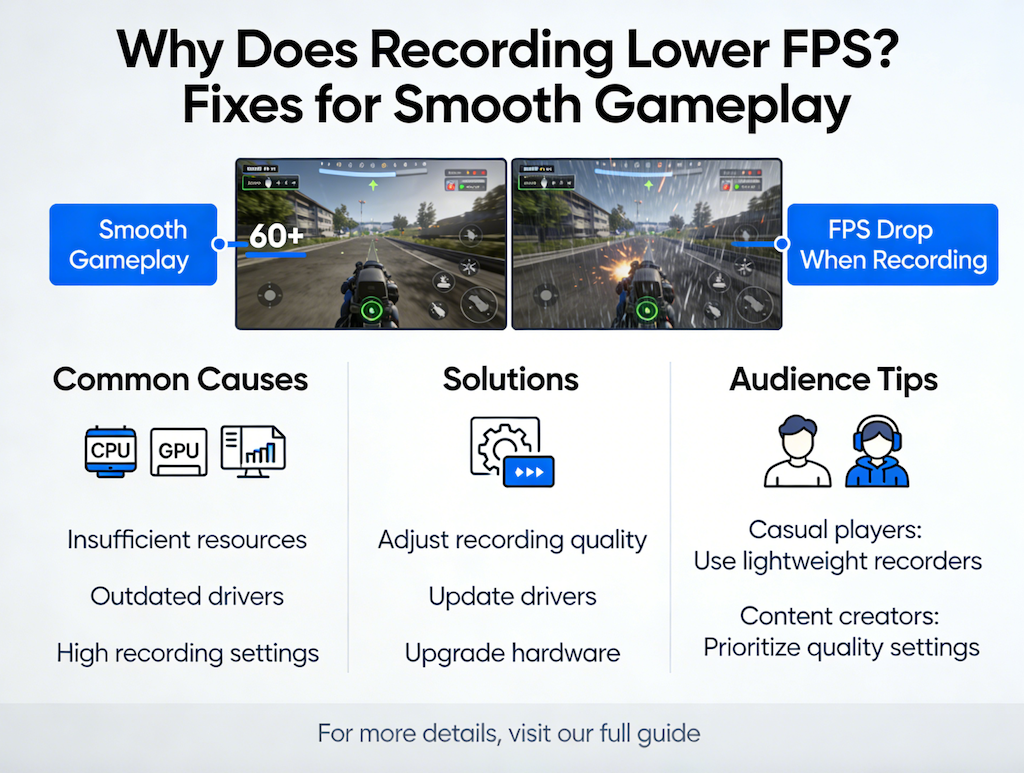
Die Herausforderung bei der Aufnahme von Roblox besteht darin, dass das Spiel selbst CPU- und GPU-Ressourcen benötigt, so dass weniger Ressourcen für einen Bildschirmrekorder übrig bleiben. Verwenden sie das falsche werkzeug oder die falschen einstellungen, und ihr spiel stottert, ihre aufnahme sieht abgehackt aus oder beides. In diesem Leitfaden führen wir Sie durch alles - von der Auswahl des Bester Aufnehmener für Roblox zu den genauen Einstellungen, die jedes Mal reibungslose, qualitativ hochwertige Aufnahmen liefern.

Warum Roblox Gameplay aufzeichnen?
Aufnahme Roblox war noch nie relevanter. Der Aufstieg von Gaming-Inhalten auf YouTube, TikTok und Twitch hat gewöhnliche Spieler zu Inhalte-Erstellern gemacht - und Robloxs riesige Community bedeutet, dass es immer ein Publikum für großartige Gameplay-Videos gibt. Ob Sie ein erfahrener Schöpfer sind oder gerade erst anfangen, ein zuverlässiger Roblox-Bildschirmrekorder eröffnet Ihnen eine Welt voller Möglichkeiten.
| Use Case | Beschreibung | Beliebt für |
|---|---|---|
YouTube-Inhalte |
Erstellen Sie Gameplay-Videos, Tutorials und Montagen |
Inhalte Creators |
Highlight Clips |
Speichern Sie epische Momente, Gewinne oder lustige Fehlschläge |
Alle Spieler |
Game Reviews |
Aufnahme neuer Roblox-Spiele zur Überprüfung oder Präsentation |
Reviewer, Influencer |
Tutorials & Leitfadens |
Zeigen Sie anderen Spielern Tipps, Tricks und Strategien |
Helfer der Gemeinschaft |
Personal Archive |
Behalten Sie Erinnerungen an In-Game-Events und Erfolge |
Dedizierte Fans |
Über die Erstellung von Inhalten hinaus kann die Aufzeichnung Ihrer Roblox-Sitzungen Ihnen helfen, Ihr eigenes Gameplay zu analysieren, Bereiche für Verbesserungen zu erkennen und Fehler oder Störungen mit Entwicklern zu teilen. Egal aus welchem Grund, ein verzögerungsfreier Roblox-Bildschirmrekorder ist ein unverzichtbares Werkzeug in Ihrem Gaming-Toolkit.
Systemanforderungen für reibungslose Aufzeichnung
Bevor Sie in die Einstellungen eintauchen, ist es wichtig zu verstehen, dass die Aufzeichnung des Gameplays anspruchsvoller ist als nur zu spielen. Sie benötigen genügend Headroom in CPU, GPU, RAM und Speicher Ihres PCs, um sowohl Roblox als auch den Bildschirmrekorder gleichzeitig zu handhaben, ohne Frames fallen zu lassen.
| Komponente | Minimum (720p 30fps) | Empfohlen (1080p 60fps) |
|---|---|---|
CPU |
Intel Core i5-8th Gen / AMD Ryzen 5 |
Intel Core i7-10th Gen / AMD Ryzen 7 |
GPU |
NVIDIA GTX 1050 / AMD RX 570 |
NVIDIA RTX 3060 / AMD RX 6600 XT |
RAM |
8 GB |
16 GB oder mehr |
Lagerung |
HDD mit 100+ MB/s Schreibgeschwindigkeit |
SSD (NVMe bevorzugt) |
OS |
Windows 7 / 8 |
Windows 10 / 11 (64-Bit) |
Key Insight: Der größte Faktor bei der verzögerungsfreien Aufzeichnung ist die Verwendung GPU-HardwarekodierungWenn Ihr Bildschirmrekorder anstelle der CPU NVENC (NVIDIA), AMF (AMD) oder Quick Sync (Intel) verwendet, wird Ihr Prozessor vollständig für Roblox freigegeben. LosslessRec unterstützt alle drei Hardware-Encoder und erkennt automatisch die beste Option für Ihr System.
Selbst auf PCs mittlerer Reichweite kann die Aktivierung der GPU-Codierung in LosslessRec die meisten Verzögerungsprobleme bei der Aufnahme von Roblox beseitigen. Wenn Ihr PC nur die Mindestspezifikationen erfüllt, folgen Sie den Tipps im Abschnitt Verzögerungsprävention für weitere Optimierungen.
Wie man Roblox mit LosslessRec aufzeichnet (Schritt für Schritt)
LosslessRec wurde speziell für High-Performance-Gameplay-Capture entwickelt. Sein leichter Motor, GPU-Beschleunigung und flexible Aufnahmemodi machen es zum Bester Aufnehmener für Roblox Sowohl für Anfänger als auch für erfahrene Schöpfer. So fangen wir an.
Schritt 1: Download und Installation von LosslessRec
Die Inbetriebnahme von LosslessRec dauert weniger als zwei Minuten:
- Besuch der LosslessAI Download Center Laden Sie das LosslessRec-Installationsprogramm herunter.
- Laufen .exe Installieren und folgen Sie dem On-Screen-Setup-Assistenten.
- Starten Sie LosslessRec von Ihrem Desktop oder Startmenü.
- Beim ersten Start erkennt die Software automatisch Ihre GPU und schlägt den besten Hardware-Encoder vor.
Pro Tipp: Führen Sie LosslessRec als Administrator aus, um sicherzustellen, dass es vollen Zugriff auf die Systemaudioaufnahme und die GPU-Encodierungsfunktionen hat. Rechtsklicken Sie auf die Verknüpfung und wählen "Lauf als Administrator".
Schritt 2: Konfigurieren von Aufnahmeeinstellungen
Bevor Sie die Aufzeichnung treffen, verbringen Sie 60 Sekunden damit, LosslessRec für Roblox zu konfigurieren. Offen Einstellungen → Aufzeichnung und wendet Folgendes an:
- Aufzeichnungsmodus: Wählen Spielmodus oder Vollständiger Bildschirm Roblox mit der niedrigsten Latenz einzufangen.
- Auflösung: Aufgesetzt auf 1920×1080 (1080p) für YouTube-fähige Ausgabe.
- Frame Rate: Wählen 60 fps für reibungslose Bewegung in schnelllebigen Roblox-Spielen.
- Encoder: Wählen H.265/HEVC (GPU) - NVENC, AMF oder Quick Sync basierend auf Ihrer GPU.
- Bitrate: Aufgesetzt auf 15.000–20.000 kbps für 1080p 60fps.
- Ausgabeformat: MP4 für universelle Kompatibilität.
Schritt 3: Beginnen Sie die Aufzeichnung von Roblox
Wenn die Einstellungen konfiguriert sind, sind Sie bereit, Ihre Roblox-Sitzung aufzunehmen:
- Start Roblox und laden Sie in Ihr gewähltes Spiel.
- Wechseln Sie zurück zu LosslessRec und klicken Spielaufzeichnung oder auswählen Vollständiger Bildschirm Fang.
- Wählen Sie das Roblox-Fenster aus der Anwendungsliste, wenn Sie dazu aufgefordert werden.
- Presse F9 (Standard-Hotkey) oder klicken Sie auf den roten Aufnahmeschaltfläche, um mit der Aufnahme zu beginnen.
- Spielen Sie Roblox normal - LosslessRec läuft leise im Hintergrund, ohne Ihr Spiel zu stören.
- Presse F9 wieder zu stoppen Aufnahme, wenn Sie fertig sind.
Hotkey-Tipp: Sie können die Hotkeys von LosslessRec unter Einstellungen → HotkeysStellen Sie eine praktische Tastenkombination ein, die nicht mit Roblox-Steuerelementen kollidiert, wie z.B. Strg + F9 für Start/Stopp und Strg + F10 zum Screenshot.
Schritt 4: Zugriff und Exportieren Sie Ihre Aufzeichnung
Nach dem Stoppen der Aufzeichnung speichert LosslessRec die Datei automatisch in Ihrem konfigurierten Ausgabeordner. Sie können:
- Öffnen Sie die Aufzeichnung direkt aus dem Historisches Panel in LosslessRec.
- Verwenden Sie das eingebaute Video Editor um das Intro zu trimmen, Ladebildschirme auszuschneiden oder Text-Overlays hinzuzufügen.
- Ausfuhr MP4 bei Ihrer Zielauflösung für den direkten YouTube-Upload.
- Verwendung LosslessConverter in andere Formate zu konvertieren, wenn dies für verschiedene Plattformen erforderlich ist.
Beste Aufnahmeeinstellungen für Roblox
Die Wahl der richtigen Einstellungen ist entscheidend, um die Videoqualität mit der Spielleistung in Einklang zu bringen. Die folgende Tabelle zeigt empfohlene Konfigurationen in Abhängigkeit von Ihrem PC-Hardware-Tier und Ihrer beabsichtigten Ausgabeplattform.
| Einstellung | YouTube / Hohe Qualität | Ausgewogen (Mid-Range PC) | Low-End PC |
|---|---|---|---|
Resolution |
1920×1080 (1080p) |
1920×1080 (1080p) |
1280×720 (720p) |
Frame Rate |
60 fps |
30fps |
30fps |
Encoder |
H.265/HEVC (GPU) |
H.264 (GPU) |
H.264 (CPU) |
Bitrate |
15.000–20.000 kbps |
8.000-12.000 kbps |
4.000–6.000 kbps |
Audiobitrate |
320 kbps (AAC) |
192 kbps (AAC) |
128 kbps (AAC) |
Ausgabeformat |
MP4 |
MP4 |
MP4 |
Für die meisten Schöpfer, die auf YouTube abzielen, ist die H.265/HEVC-Encoder bei 1080p 60fps Das ist der Goldstandard. HEVC liefert deutlich kleinere Dateigrößen im Vergleich zu H.264 bei gleichwertiger Qualität - eine einstündige Roblox-Sitzung mit 1080p 60fps dauert ungefähr 3-5 GB mit HEVC gegenüber 6-9 GB mit H.264.
Vergleich: LosslessRec vs Roblox Built-In vs OBS Studio
Sie sind sich nicht sicher, welches Tool das Richtige für Sie ist? So stapeln sich die gängigsten Aufnahmeoptionen für Roblox:
| Merkmal | LosslessRec | Roblox Built-In | OBS Studio |
|---|---|---|---|
Maximale Auflösung |
4K |
1080p (begrenzt) |
4K |
Max Frame Rate |
120 fps |
30fps |
60 fps + |
GPU-Codierung |
Ja (NVENC/AMF/QSV) |
Nein |
Ja |
Mikrofon + Systemaudio |
Ja (gleichzeitig) |
Kein Mikrofon |
Ja |
Wasserzeichen |
Nein |
Nein |
Nein |
Benutzerfreundlichkeit |
Sehr einfach |
Sehr einfach |
Komplex |
Eingebauter Video Editor |
Ja |
Nein |
Nein |
Leistungsbezogene Auswirkungen |
Minimal (GPU-Codierung) |
Moderat |
Varies (Bedürfnisse tuning) |
Während OBS Studio eine leistungsstarke kostenlose Option ist, erfordert es eine signifikante Konfiguration, um niedrige Verzögerungen bei Roblox zu erzielen. Der eingebaute Roblox-Aufnehmener ist praktisch, aber in Qualität und Funktionen stark eingeschränkt. LosslessRec trifft die ideale Balance - einfache Einrichtung, professionelle Ausgabequalität und eine minimale Leistungsbilanz, die Roblox reibungslos läuft.
Wie man Roblox mit Game Audio und Mikrofon aufzeichnet
Bei großartigen Roblox-Videos geht es nicht nur um Visuals - die Audioqualität ist ebenso wichtig, um die Zuschauer zu binden. Egal, ob Sie einen Live-Kommentar machen, Hintergrundmusik aus dem Spiel aufnehmen oder beides mischen, LosslessRec macht die Audioaufnahme mit zwei Spuren einfach.
Einrichten von Audio in LosslessRec
Um sowohl Roblox-Spiel-Audio als auch Ihr Mikrofon gleichzeitig aufzunehmen:
- Öffnen Sie LosslessRec und gehen Sie zu Einstellungen → Audio.
- Unter System SoundWählen Sie Ihr primäres Ausgabegerät aus (z. B. Lautsprecher oder Kopfhörer). Dies fängt Robloxs Audio-, Musik- und Soundeffekte im Spiel ein.
- Unter MikrofonWählen Sie Ihr Aufnahmemikrofon aus der Dropdown-Liste aus.
- Anpassen der Volumenbilanz zwischen System-Audio und Mikrofon, um sicherzustellen, dass Ihre Stimme das Spiel nicht überwältigt oder umgekehrt.
- Verwendung der Lärmunterdrückung Umschalten (falls verfügbar), um Hintergrundgeräusche aus Ihrem Mikrofon-Feed zu reduzieren.
Audio-Einstellungen für Roblox Kommentar:
- System-Audiovolumen: 70-80% - lässt Spiel-Audio hörbar sein, ohne Ihre Stimme zu überwältigen
- Mikrofonvolumen: 100% - Ihr Kommentar sollte deutlich hörbar sein
- Audioformat: AAC bei 192–320 kbps für YouTube-fähige Qualität
- Probenrate: 48.000 Hz - Standard für die Videoproduktion
- Lärmreduzierung aktivieren: Ja — reduziert Tastatur- und Umgebungsgeräusche vom Mikrofoneingang
Aufnahme nur Game Audio (kein Mikrofon)
Wenn Sie keinen Kommentar wünschen und nur den Umgebungssound und die Musik von Roblox aufnehmen möchten, deaktivieren Sie einfach die Mikrofonquelle in den Audioeinstellungen von LosslessRec. Setz Mikrofon auf "None" Halten Sie System Sound aktiviert. Dies ist ideal für Videos im Montagestil, in denen Sie während der Bearbeitung einen Musiktitel hinzufügen.
LosslessRec unterstützt auch Nur Audioaufnahmemodus, was nützlich ist, wenn Sie Roblox-Hintergrundmusik oder Ambient-Sounds für kreative Projekte extrahieren möchten. Stellen Sie die Ausgabe auf MP3 oder AAC und deaktivieren Sie die Videoaufnahme für eine saubere Audiodatei.
Tipps zur Vermeidung von Lag beim Aufzeichnen von Roblox
Selbst mit dem besten Bildschirmrekorder kann sich eine Verzögerung einschleichen, wenn Ihr System nicht richtig optimiert ist. Die folgenden Tipps sind praktische, praxiserprobte Strategien, die einen echten Unterschied machen - insbesondere bei mittleren oder älteren PCs.
1. Verwenden Sie immer GPU Hardware Encoding
Dies ist die wirkungsvollste Veränderung, die Sie vornehmen können. CPU-basierte Kodierung (x264/x265 Software-Kodierung) verwendet einen großen Teil Ihres Prozessors - oft 30-60% zusätzliche CPU-Auslastung. Roblox braucht auch dieses CPU-Budget. Umschalten auf GPU-Codierung in LosslessRec ()NVENC für NVIDIA, AMF für AMD, Quick Sync für Intel) verschiebt die Codierungs-Workload vollständig auf den dedizierten Hardware-Encoder Ihrer GPU, der für genau diese Aufgabe konzipiert ist und nicht mit Roblox um Ressourcen konkurriert.
2. Niedrigere Roblox-Grafik im Spiel
Roblox hat einen Slider in Grafikqualität innerhalb der Spieleinstellungen (Escape → Settings → Graphics). Eine Senkung von "10" auf "5-7" reduziert die GPU-Auslastung erheblich, ohne die visuelle Qualität Ihrer Aufnahme dramatisch zu beeinträchtigen:
- Reduzieren Schatten Qualität – einer der GPU-intensivsten Effekte in Roblox
- Deaktivierung Dynamische Beleuchtung Wenn verfügbar in einem bestimmten Spiel
- niedriger Renderabstand um Draw Calls zu reduzieren
- Setz Frame Rate Cap bis 60 fps in Roblox-Einstellungen (verhindert die Verwendung von außer Kontrolle geratenen GPUs)
3. Close Background Applications
Jede App, die im Hintergrund läuft, verbraucht RAM, CPU und manchmal GPU. Bevor Sie Roblox aufnehmen, schließen Sie Folgendes:
- Webbrowser mit mehreren geöffneten Tabs (Chrome/Edge kann 1-2 GB RAM verwenden)
- Discord (falls nicht erforderlich) - Verwenden Sie stattdessen Discords Overlay oder Telefon
- Antivirus-Echtzeit-Scanning (Planen Sie eine Pause für Ihre Aufnahmesitzung)
- Cloud-Storage-Synchronisation (OneDrive, Dropbox, Google Drive) - kann Festplattenengpässe verursachen
- Systemaktualisierungsprozesse laufen im Hintergrund
4. Aufzeichnen auf einer SSD
Bei 1080p 60fps mit einer 15.000 kbps Bitrate schreibt LosslessRec ungefähr 112 MB pro Minute auf die Scheibe. Mechanische Festplatten (HDDs) können mit anhaltenden Schreibvorgängen in dieser Geschwindigkeit kämpfen, insbesondere ältere. Die Verwendung einer SSD beseitigt Festplattenschreibengpässe vollständig. Wenn Sie nur eine Festplatte haben, senken Sie die Bitrate auf 8.000 kbps, um die Schreibgeschwindigkeiten überschaubar zu halten.
5. Verwenden Sie Windows High Performance Power Plan
Windows-Power-Einstellungen können Ihre CPU und GPU im "Balanced" -Modus drosseln. Wechsel zu Hohe Leistung vor Aufnahmesitzungen:
- Gehen Sie zu Control Panel → Power-Optionen
- Wählen Hohe Leistung (oder erstellen Sie einen benutzerdefinierten Plan)
- Dies verhindert, dass die CPU-Taktgeschwindigkeit während der Aufzeichnung gedrosselt wird
Quick Pre-Aufnahme Checkliste:
- GPU-Kodierung aktiviert in LosslessRec (NVENC / AMF / Quick Sync)
- Roblox-Grafik auf Level 5-7 eingestellt (nicht maximal)
- Chrome, Discord und andere Hintergrund-Apps geschlossen
- Aufzeichnungsausgabe auf SSD eingestellt
- Windows Power Plan auf High Performance eingestellt
- Bitrate auf 15.000-20.000 kbps für 1080p 60fps eingestellt
So bearbeiten und teilen Sie Ihre Roblox-Videos
Sobald Sie Ihr Roblox-Gameplay mit LosslessRec aufgenommen haben, ist der nächste Schritt, es für Ihr Publikum zu polieren. LosslessRec enthält einen integrierten Video-Editor, der für grundlegende bis mittlere Bearbeitungsaufgaben geeignet ist, so dass es bequem ist, von der Rohaufnahme zu teilbaren Videos zu wechseln, ohne die Tools zu wechseln.
Basic Editing in LosslessRec
Klicken Sie aus dem History Panel auf eine Aufzeichnung und wählen Edit Öffnen Sie den eingebauten Editor. Zu den wichtigsten Bearbeitungsfunktionen gehören:
- Zuschnitt/Abschnitt: Entfernen Sie den Anfang (Ladebildschirme) und das Ende (Post-Game-Lobby) Ihrer Aufnahme
- Aufschlüsselung: Teilen Sie eine lange Sitzung in mehrere kürzere Clips
- Text / Captions hinzufügen: Overlay-Text für Spielernamen, Scores oder Callouts
- Merge Clips: Kombinieren Sie mehrere Roblox-Sitzungen zu einem Highlight-Video
- Volumenanpassung: Erhöhen oder Verringern von Audiopegeln pro Clip
Advanced Editing für YouTube
Für fortgeschrittenere Bearbeitungen - Übergänge, Farbbewertung, Hintergrundmusik, Intro- / Outro-Sequenzen - sollten Sie die Rohaufnahme aus LosslessRec exportieren und in einen dedizierten Editor importieren. Der MP4/H.265-Ausgang von LosslessRec ist mit allen wichtigen Video-Editoren kompatibel:
- DaVinci löst (frei, fachlich)
- Adobe Premiere Pro (Abonnement, Industriestandard)
- Kdenlive (kostenlos, Open Source)
- CapCut (kostenlos, Anfängerfreundlich mit AI-Funktionen)
Exporteinstellungen für YouTube
Wenn Sie Ihr Roblox-Video für YouTube exportieren, verwenden Sie diese Einstellungen, um eine maximale Qualität bei der Rekomprimierung von YouTube zu gewährleisten:
- Auflösung: 1920×1080 oder 3840×2160 (4K für Zukunftssicherheit)
- Frame Rate: 60fps (entspricht Ihrer Aufzeichnung)
- Codec: H.264 oder H.265 - YouTube akzeptiert beides
- Bitrate: 15.000–20.000 kbps für 1080p 60fps Export
- Farbraum: BT.709 (Standard für Webvideo)
- Audio: AAC 192–320 kbps, Stereo
Laden Sie Ihr fertiges Video direkt auf YouTube hoch. Geben Sie für Roblox-Inhalte den Spielnamen in Ihren Titel und Ihre Tags ein, fügen Sie eine benutzerdefinierte Miniaturansicht mit In-Game-Action hinzu und schreiben Sie eine Beschreibung, die mit den Spielen verknüpft ist, die Sie gespielt haben. Dies verbessert die Auffindbarkeit in der aktiven Suchgemeinschaft von Roblox dramatisch.
Häufig gestellte Fragen
Was ist der beste Bildschirmrekorder für Roblox?
LosslessRec gilt weithin als einer der besten Bildschirmrekorder für Roblox im Jahr 2026. Es unterstützt GPU-beschleunigte Kodierung über NVENC (NVIDIA), AMF (AMD) und Quick Sync (Intel), was bedeutet, dass die Kodierungs-Workload nicht mit Roblox um CPU-Ressourcen konkurriert. Das Ergebnis ist ein reibungsloses, verzögerungsfreies Roblox-Erlebnis in Kombination mit einer hochwertigen 1080p- oder 4K-Ausgabe. Der integrierte Video-Editor und der Export-Workflow mit einem Klick machen ihn ideal für Roblox-Inhalte-Ersteller, die auf YouTube abzielen.
Wie nehme ich Roblox ohne Verzögerung auf?
Der Schlüssel zur Aufnahme von Roblox ohne Verzögerung ist GPU-HardwarekodierungGehen Sie in LosslessRec zu Einstellungen und wählen Sie NVENC (NVIDIA), AMF (AMD) oder Quick Sync (Intel) als Ihren Encoder aus - verwenden Sie niemals Software / CPU-Codierung für Roblox. Zusätzlich: Senken Sie die Roblox-Grafik im Spiel auf Level 5-7, schließen Sie Hintergrund-Apps wie Chrome und Discord, nehmen Sie eine SSD auf und stellen Sie Windows auf Hochleistungs-Power-Modus. Diese Schritte zusammen beseitigen die Aufzeichnungsverzögerung auf den meisten modernen PCs praktisch.
Kann ich Roblox Gameplay kostenlos aufnehmen?
Ja. LosslessRec bietet eine Kostenlose Prüfung Damit können Sie Roblox ohne Wasserzeichen aufnehmen. Roblox hat auch eine minimale eingebaute videoaufnahmefunktion, aber es maximiert bei 30 fps ohne mikrofonunterstützung und begrenzten qualitätseinstellungen. Für YouTube-fähige Aufnahmen mit Mikrofonkommentar ist die kostenlose Testversion von LosslessRec der bessere Ausgangspunkt. OBS Studio ist ebenfalls kostenlos, erfordert aber deutlich mehr Einrichtungszeit, um für Roblox gut zu arbeiten.
Welche Aufnahmeeinstellungen sollte ich für Roblox auf YouTube verwenden?
Für Roblox-Videos, die auf YouTube abzielen, sind die empfohlenen LosslessRec-Einstellungen: Auflösung 1920×1080, Frame Rate 60fps, Encoder H.265/HEVC (GPU), Bitrate 15.000–20.000 kbps, Audio AAC 192–320 kbpsDiese Einstellungen erzeugen Dateien, die nach der Neukomprimierung von YouTube eine hervorragende Qualität beibehalten. Wenn Ihr PC niedriger ist, skalieren Sie auf 30 fps mit H.264 GPU-Kodierung und 8.000 kbps, damit das System reibungslos läuft.
Fazit
Die Aufnahme des Roblox-Gameplays ohne Verzögerung im Jahr 2026 läuft auf zwei Dinge hinaus: die Auswahl des richtigen Aufnehmeners und die Aktivierung der GPU-Hardwarekodierung. mit LosslessRecBeides ist einfach – die Software erkennt und konfiguriert Ihren GPU-Encoder automatisch, und die leichte Architektur sorgt dafür, dass Roblox reibungslos läuft, während sie jeden Frame in atemberaubender 1080p- oder 4K-Qualität erfasst.
Wichtige Takeaways aus diesem Leitfaden:
- Verwendung LosslessRec mit GPU-Codierung (NVENC/AMF/Quick Sync) Aufzeichnungsverzögerung zu beseitigen
- Auflösung setzen 1080p 60fps und Encoder zu H.265/HEVC für YouTube-fähige Qualität
- Ermöglicht System Audio + Mikrofon gleichzeitig für ansprechende Kommentarvideos
- Geringere Roblox-Grafiken Stufe 5–7 und schließen Hintergrund-Apps vor der Aufnahme
- Aufzeichnung zu einem SSD Disk Write-Engpässe bei hohen Bitraten verhindern
- Verwenden Sie den integrierten Editor von LosslessRec zum Zierleiste und Polnisch Clips vor dem Hochladen auf YouTube
Sind Sie bereit, Roblox-Inhalte zu erstellen? LosslessRec herunterladen kostenlos und nehmen Sie heute Ihr erstes Roblox-Video auf - keine Wasserzeichen, keine Verzögerung, keine Kompromisse.