



今日のデジタル環境において、画面録画は、コンテンツ作成やオンライン教育からビジネス プレゼンテーションや個人の思い出の保存に至るまで、さまざまなニーズに不可欠なツールに進化しました。期待を裏切らない、信頼性の高い高品質の画面録画ソリューションをお探しなら、その検索は LosslessRec で終わります。このガイドでは、LosslessRec が混雑した画面録画市場で競合他社をどのように上回るパフォーマンスを発揮するのか、また、なぜ LosslessRec がデジタル ツールキットに選ばれるに値するのかを説明します。

画面録画が重要な理由
画面録画により、デジタル コンテンツの作成、共有、保存の方法が変わりました。コンテンツ作成者は、ゲームプレイのハイライト、ソフトウェア チュートリアル、魅力的な vlog をキャプチャするためにこれを利用しています。教育者は、学生がいつでも再受講できるように講義を記録するために使用します。企業は、製品のデモ、トレーニング セッション、クライアントのプレゼンテーションにこれを活用します。カジュアル ユーザーでも、バイラル ビデオ、家族向けウェビナー、重要なオンライン イベントなど、思い出に残る瞬間を保存するためにこの機能を利用しています。しかし、多くの画面録画ツールは、ビデオ品質の低さ、煩わしい透かし、わかりにくいインターフェイス、法外な価格設定などの問題に悩まされ、不十分です。
LosslessRec の紹介
LosslessRec は、こうした一般的な不満に対処するために設計された、革新的な画面録画ソフトウェアです。シンプルさ、プレミアム機能、手頃な価格を融合することで、あらゆるスキル レベルのユーザーに比類のない画面録画エクスペリエンスを提供します。
Exceptional Quality
LosslessRec は、その名の通り、妥協のない純粋な録音品質を保証します。コンテンツを標準解像度でキャプチャしている場合でも、見事な 4K 超高解像度でキャプチャしている場合でも、ソフトウェアは細部、カラー グラデーション、フレームをすべて保持し、その結果、際立った鮮明なビデオが得られます。プロレベルの成果物を目指すコンテンツクリエーターや、洗練されたブランドイメージを維持したい企業にとって、このレベルの品質は交渉の余地がありません。
ユーザーフレンドリーなインターフェース
LosslessRec の最大の強みの 1 つは、直感的で初心者に優しいインターフェイスです。これまで画面録画ソフトウェアを使用したことがない場合でも、数分で使い始めることができます。合理化されたダッシュボードにはすべての重要なコントロールが前面と中央に配置されており、数回クリックするだけで、録音領域 (全画面、カスタム領域、または特定のウィンドウ) をすばやく選択し、オーディオ設定 (システム サウンド、マイク、またはその両方) を調整し、録音を開始/停止できます。技術的な専門知識は必要ありません。
多彩な録画モード
LosslessRec は、あらゆるシナリオに適応する柔軟な録画モードを提供します。
- 全画面モード: プレゼンテーション全体、ムービー、またはマルチウィンドウ ワークフローのキャプチャに最適です。
- Custom Area Mode: 特定の画面領域を正確に定義できるため、単一のアプリケーションに集中したり、ツールバーや広告などの邪魔になるものを排除したりするのに最適です。
- Window Mode: 指定されたウィンドウ (ブラウザ、ソフトウェア、アプリなど) のみを録画し、余分な乱雑さのないクリーンで焦点の合った映像を保証します。
内蔵編集ツール
録画後の微調整のためにアプリを切り替える手間が省けます。 LosslessRec には、ビデオを瞬時に磨き上げるための強力な組み込み編集ツール セットが含まれています。
- 不要な映像を最初または最後からトリミングする
- 重要なコンテンツに焦点を当てるために端を切り取る
- 注釈または説明用のテキスト オーバーレイを追加します
- 音声レベルを調整して背景音とナレーションのバランスをとります
この統合されたワークフローにより時間を節約し、クリエイティブなプロセスをシームレスに保ちます。
LosslessRec を始める方法
Installation: まず、Windows インストール ファイルをダウンロードし、インストール ファイルを実行して、画面の指示に従います。インストールプロセスは、技術的な知識がほとんどないユーザーでも、迅速かつ直感的に行うことができます。
ソフトウェアを起動し、録画モードを選択します。 ソフトウェアを起動し、全画面、カスタムエリア、特定のアプリケーションウィンドウなど、希望の画面録画モードを選択します。

オーディオとウェブカメラの設定:
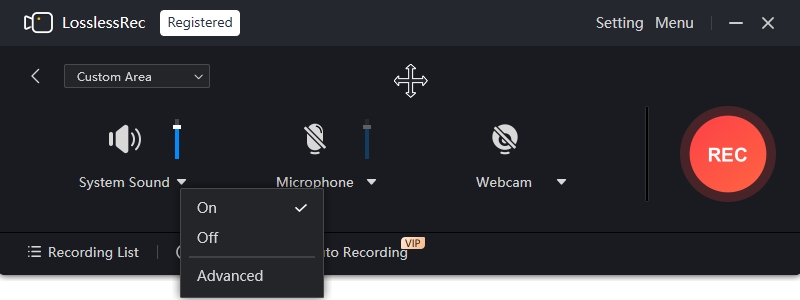
- Audio: LosslessRec を使用すると、システム オーディオ、マイク オーディオ、またはその両方を録音できます。ゲーム内サウンドを含むゲームプレイ ビデオを録画している場合は、必ずシステム オーディオを有効にしてください。コメントを追加する場合は、マイクを有効にしてください。ソフトウェアでオーディオレベルを直接調整して、最適な音質を確保できます。
- Webcam: 録画にウェブカメラ フィードを含めたい場合は、LosslessRec インターフェイスのウェブカメラ アイコンをクリックします。必要に応じて、録画領域内で Web カメラ ウィンドウの位置とサイズを変更できます。
Start Recording:
目立つ「REC」ボタンをクリックするか、カスタマイズ可能なキーボード ショートカットを使用します (ゲームプレイやクイック キャプチャに最適です)。
Stop Recording:
録音が完了したら、ソフトウェアの「停止」ボタンをクリックするか、停止ショートカット (Alt + 2 など) を使用します。 LosslessRec は、設定で指定した場所に録画したビデオを自動的に保存します。デフォルトでは、便利な「Recordings」フォルダーに保存されますが、これを PC 上の任意のディレクトリに変更できます。
LosslessRec を使用して Windows でビデオを録画するためのプロのヒント
Disable Notifications: 録画を開始する前に、Windows の通知をオフにして、ビデオに通知が表示されないようにします。これを行うには、[設定] > [システム] > [通知とアクション] に移動し、不要な通知をオフにします。
まず設定をテストします。 短いテスト録音を実行して、音声レベル、ビデオ品質、録音領域を確認します。こうすることで、重要なビデオを録画する前に調整を行うことができます。
録音を整理する: LosslessRec のフォルダー カスタマイズ機能を使用して、「ダンス」、「チュートリアル」、「コメディ」など、さまざまな種類の TikTok 動画ごとに個別のフォルダーを作成します。これにより、後で録音を簡単に見つけることができます。










