



In der heutigen digitalen Welt sind Bildschirmaufnahmen für viele Zwecke unverzichtbar geworden: von der Content-Erstellung und Online-Bildung bis zu Geschäftspräsentationen und dem Bewahren persönlicher Erinnerungen. Wenn Sie eine zuverlässige, hochwertige Aufnahmelösung suchen, die ihre Versprechen hält, ist LosslessRec eine überzeugende Wahl. Dieser Leitfaden zeigt, wie sich LosslessRec im umkämpften Markt abhebt und warum die Software einen Platz in Ihrem digitalen Werkzeugkasten verdient.

Warum Bildschirmaufnahmen wichtig sind
Bildschirmaufnahmen haben verändert, wie wir digitale Inhalte erstellen, teilen und bewahren. Content Creator zeichnen damit Gameplay-Highlights, Software-Tutorials und ansprechende Vlogs auf. Lehrkräfte nehmen Unterrichtseinheiten auf, die Lernende jederzeit erneut ansehen können. Unternehmen nutzen Aufnahmen für Produktdemos, Schulungen und Kundenpräsentationen. Auch private Anwender speichern damit besondere Momente wie virale Videos, Familien-Webinare oder wichtige Online-Veranstaltungen. Viele Aufnahmewerkzeuge enttäuschen jedoch durch schlechte Videoqualität, störende Wasserzeichen, unübersichtliche Oberflächen oder überhöhte Preise.
LosslessRec im Überblick
LosslessRec wurde entwickelt, um genau diese häufigen Probleme zu lösen. Die Kombination aus einfacher Bedienung, hochwertigen Funktionen und einem fairen Preis bietet Anwendern aller Erfahrungsstufen ein ausgezeichnetes Aufnahmeerlebnis.
Außergewöhnliche Qualität
Seinem Namen entsprechend liefert LosslessRec unverfälschte Aufnahmen in hervorragender Qualität. Ob Standardauflösung oder beeindruckendes 4K-UHD: Die Software bewahrt Details, Farbverläufe und einzelne Bilder, sodass gestochen scharfe Videos entstehen. Diese Qualität ist für Content Creator mit professionellen Ansprüchen ebenso wichtig wie für Unternehmen, die ein hochwertiges Markenbild wahren möchten.
Benutzerfreundliche Oberfläche
Eine der größten Stärken von LosslessRec ist die intuitive, einsteigerfreundliche Oberfläche. Auch ohne Erfahrung mit Bildschirmaufnahme-Software sind Sie in wenigen Minuten startklar. Das übersichtliche Bedienfeld zeigt alle wichtigen Steuerelemente: Wählen Sie Vollbild, einen benutzerdefinierten Bereich oder ein bestimmtes Fenster, stellen Sie Systemton und Mikrofon ein und starten oder stoppen Sie die Aufnahme mit wenigen Klicks. Technisches Fachwissen ist nicht erforderlich.
Vielseitige Aufnahmemodi
LosslessRec bietet flexible Aufnahmemodi für unterschiedliche Einsatzbereiche:
- Vollbildmodus: Ideal, um vollständige Präsentationen, Filme oder Arbeitsabläufe mit mehreren Fenstern aufzunehmen.
- Benutzerdefinierter Bereich: Legen Sie einen bestimmten Bildschirmbereich präzise fest, um sich auf eine Anwendung zu konzentrieren und Ablenkungen wie Symbolleisten oder Anzeigen auszublenden.
- Fenstermodus: Zeichnet nur ein ausgewähltes Fenster auf, etwa einen Browser, ein Programm oder eine App, und erzeugt so sauberes, fokussiertes Material ohne unnötige Bildschirminhalte.
Integrierte Bearbeitungswerkzeuge
Sie müssen für Korrekturen nach der Aufnahme nicht zwischen mehreren Programmen wechseln. LosslessRec bietet leistungsfähige integrierte Werkzeuge, mit denen Sie Ihre Videos sofort optimieren können:
- Unerwünschtes Material am Anfang oder Ende abschneiden
- Ränder zuschneiden, um wichtige Inhalte hervorzuheben
- Texteinblendungen für Anmerkungen oder Erklärungen hinzufügen
- Lautstärke anpassen, um Hintergrundton und Kommentar auszubalancieren
Dieser integrierte Arbeitsablauf spart Zeit und hält den kreativen Prozess durchgängig.
Erste Schritte mit LosslessRec
Installation: Laden Sie zuerst die Windows-Installationsdatei herunter, führen Sie die Installationsdatei aus und folgen Sie den Anweisungen auf dem Bildschirm. Der Installationsprozess ist schnell und intuitiv, auch für Benutzer mit wenig technischem Wissen.
Software starten und Aufnahmemodus wählen: Öffnen Sie das Programm und wählen Sie den gewünschten Modus: Vollbild, benutzerdefinierter Bereich oder ein bestimmtes Anwendungsfenster.

Audio- und Webcam-Einstellungen:
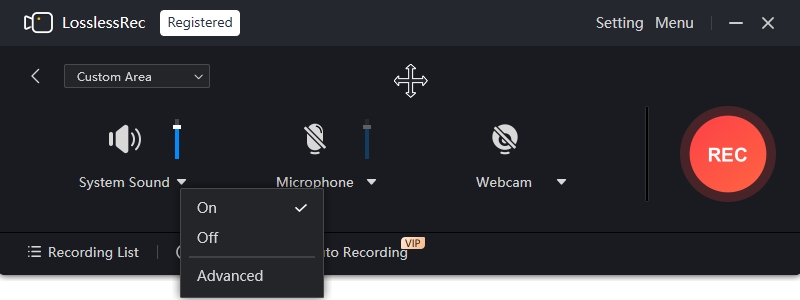
- Audio: LosslessRec kann den Systemton, das Mikrofon oder beides aufnehmen. Aktivieren Sie für Gameplay mit Spielsound den Systemton und für gesprochene Kommentare zusätzlich das Mikrofon. Die Pegel lassen sich direkt in der Software für eine optimale Klangqualität einstellen.
- Webcam: Um Ihr Webcam-Bild einzublenden, klicken Sie in LosslessRec auf das Webcam-Symbol. Das Webcam-Fenster kann innerhalb des Aufnahmebereichs frei positioniert und in der Größe angepasst werden.
Starten Sie die Aufzeichnung:
Klicken Sie auf die gut sichtbare Schaltfläche „REC“ oder verwenden Sie anpassbare Tastenkürzel, die besonders bei Gameplay und schnellen Aufnahmen praktisch sind.
Beenden Sie die Aufzeichnung:
Wenn Sie fertig sind, klicken Sie in der Software auf „Stopp“ oder verwenden das entsprechende Tastenkürzel, zum Beispiel Alt + 2. LosslessRec speichert das Video automatisch am festgelegten Speicherort. Standardmäßig ist dies der praktische Ordner „Recordings“, Sie können jedoch jedes Verzeichnis auf Ihrem PC auswählen.
Profi-Tipps für Videoaufnahmen unter Windows mit LosslessRec
Benachrichtigungen deaktivieren: Schalten Sie vor der Aufnahme Windows-Benachrichtigungen aus, damit sie nicht im Video erscheinen. Öffnen Sie dazu „Einstellungen“ > „System“ > „Benachrichtigungen und Aktionen“ und deaktivieren Sie unerwünschte Meldungen.
Einstellungen zuerst testen: Erstellen Sie eine kurze Testaufnahme, um Lautstärke, Videoqualität und Aufnahmebereich zu prüfen. So können Sie alles anpassen, bevor Sie wichtige Inhalte aufnehmen.
Aufnahmen organisieren: Nutzen Sie die anpassbaren Speicherordner von LosslessRec und legen Sie getrennte Verzeichnisse für verschiedene TikTok-Videos an, etwa „Tanz“, „Tutorials“ oder „Comedy“. Dadurch finden Sie Ihre Aufnahmen später schneller wieder.










