



TikTokには、娯楽や学習、創作のヒントになるショート動画が豊富にあります。お気に入りの動画を保存したい、リアクション動画を作りたい、話題のコンテンツを自分の制作に活用したいWindowsユーザーには、画面録画が便利です。数あるツールの中でもLosslessRecなら、高画質なTikTok動画を手軽に録画できます。このガイドでは、その手順を順番に説明します。

WindowsでTikTok動画を録画するメリット
Windows PCでの録画には、スマートフォンでの録画にはない次の利点があります。
- 大きな画面と優れた操作性:Web版やエミュレーターでTikTokを表示すると、録画範囲を正確に指定しやすく、不要な要素の映り込みを防げます。
- 安定した処理性能:十分な性能を備えたWindows PCなら、動きの速い動画も遅延を抑えて滑らかかつ高画質に録画できます。
- 効率的な作業環境:録画後の編集、他のプラットフォームへの投稿、フォルダー整理までPC上でまとめて行えます。
Windowsで一般的なTikTok録画方法と問題点
1. Windows Game Bar
Windowsには、主にゲーム向けの標準画面録画機能「Game Bar」があり、TikTokの録画にも利用できます。
手順:Win + GキーでGame Barを開き、録画ボタンをクリックしてからTikTok動画を再生します。
問題点:ブラウザーのツールバーや広告を含む画面全体が録画されることがあります。画質が安定しない場合があり、編集機能も内蔵されていません。
2. LosslessRec(おすすめ)
LosslessRecは一般的な録画ツールの弱点を補い、WindowsでのTikTok録画に適したソフトです。高画質録画、分かりやすい操作、録画後の編集機能を一つにまとめています。
LosslessRecでTikTok動画を録画する手順
インストール:Windows用インストーラーをダウンロードして実行し、画面の案内に従ってインストールします。手順は短く分かりやすいため、初めてでも簡単に進められます。
ソフトを起動して録画モードを選択:LosslessRecを起動し、全画面、カスタム範囲、特定のアプリケーションウィンドウから希望する録画モードを選びます。

音声とWebカメラを設定
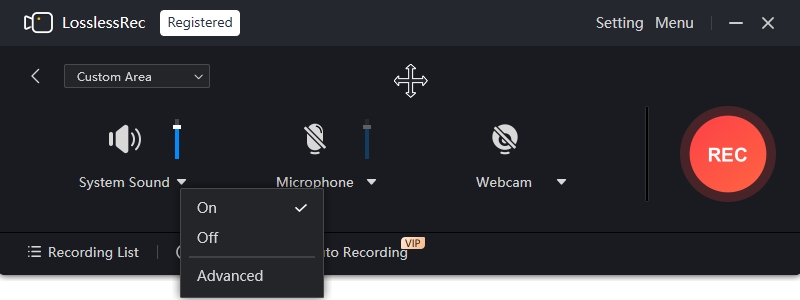
- 音声:システム音声、マイク音声、または両方を録音できます。TikTokの音を収録する場合はシステム音声を有効にし、コメントを加える場合はマイクも有効にします。音量はソフト内で調整できます。
- Webカメラ:カメラ映像も入れる場合は、LosslessRecのWebカメラアイコンをクリックします。カメラウィンドウは録画範囲内で自由に移動、サイズ変更できます。
TikTok動画の録画を開始
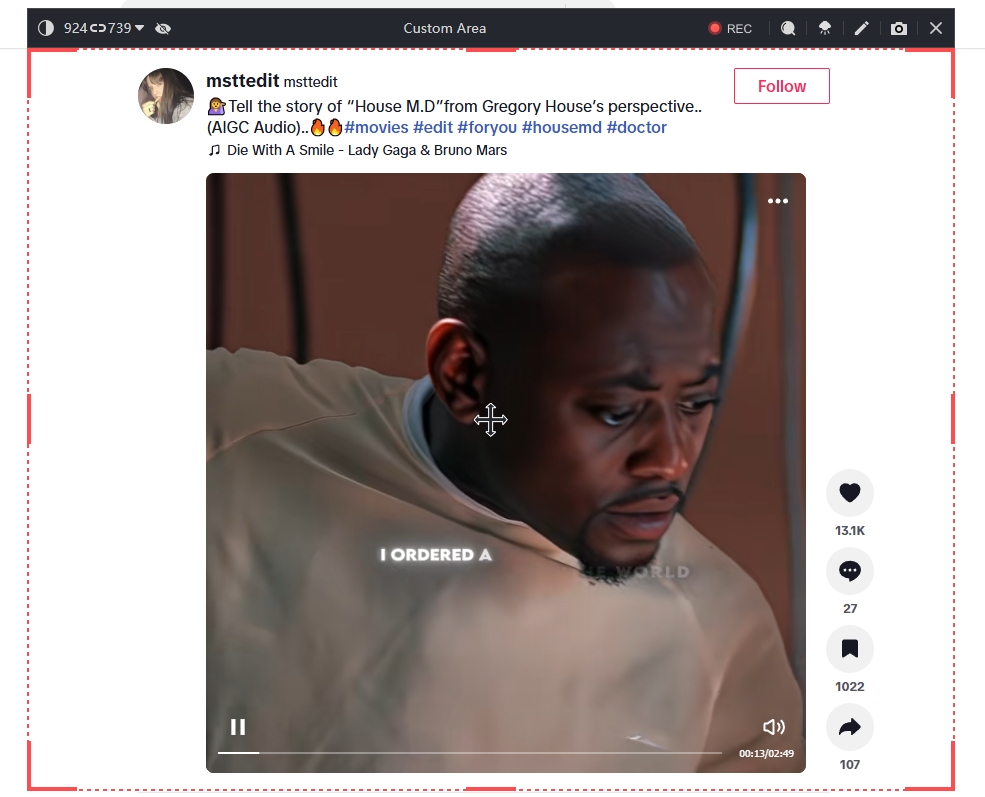
お好みのブラウザーでTikTok.comを開きます。または、BlueStacksなどのAndroidエミュレーターを起動してTikTokアプリを開きます。
👌 TikTokビデオを探してプレイします。
👌 LosslessRecで大きな赤い「記録」ボタンをクリックするか、カスタムキーボードショートカットを使用(設定でこのショートカットを設定できます、例:Ctrl + R)。LosslessRecはすぐに開始し、静かにバックグラウンドで動作しますので、視聴が妨げられません。
停止記録:
影響のない状態で終了後、ソフトウェア内の「停止」ボタンをクリックするか、ショートカットを使用(例:Alt + 2)で停止します。これにより、設定で指定した場所に自動的に保存されます。デフォルトでは、「記録」フォルダに保存されますが、PC上の任意のディレクトリに変更できます。
LosslessRecでTikTok動画をきれいに録画するコツ
通知を無効にする:録画中に通知が映り込まないよう、開始前にWindowsの通知をオフにします。「設定」>「システム」>「通知」から不要な通知を無効にできます。
事前に設定をテストする:短いテスト録画を行い、音量、画質、録画範囲を確認します。大切な動画を録画する前に必要な調整を済ませられます。
録画ファイルを整理する:LosslessRecの保存先カスタマイズ機能を使い、「ダンス」「チュートリアル」「コメディ」などTikTok動画の種類別にフォルダーを作成すると、後から簡単に見つけられます。










