



TikTok Eine pulsierende Welt von Kurzform-Videos ist eine Fundgrube für Unterhaltung, Bildung und Inspiration. Wenn Sie ein Windows-Benutzer sind, der Ihre Lieblings-TikTok-Videos speichern, Reaktionsinhalte erstellen oder Trends für Ihre eigenen Projekte wiederverwenden möchte, ist die Bildschirmaufzeichnung der richtige Weg. Während es verschiedene Tools gibt, zeichnet sich LosslessRec als die ultimative Lösung für hochwertige, problemlose und kostenlose TikTok-Bildschirmaufnahmen unter Windows aus. In diesem Leitfaden führen wir Sie Schritt für Schritt durch den Prozess.

Warum Screen Aufnehmen TikTok Videos unter Windows?
Die Aufnahme von TikTok-Videos auf Ihrem Windows-PC bietet mehrere Vorteile gegenüber der mobilen Aufzeichnung:
- Größerer Bildschirm, bessere Kontrolle: Wenn Sie TikTok auf einem Windows-PC (über die Web-App oder den Emulator) anzeigen, erhalten Sie einen größeren Bildschirm, mit dem Sie arbeiten können, sodass Sie Ihre Aufnahmen perfekt einrahmen und unerwünschte Elemente vermeiden können.
- Überlegene Leistung: Windows-PCs, insbesondere solche mit anständiger Hardware, können die Bildschirmaufnahme ohne Verzögerung verarbeiten und sorgen für reibungslose, qualitativ hochwertige Aufnahmen, auch für schnelle TikTok-Videos.
- Verbesserter Workflow: Mit einem PC können Sie Ihre Aufnahmen ganz einfach bearbeiten, auf andere Plattformen hochladen oder in organisierten Ordnern speichern - alles an einem Ort.
Gemeinsame Windows TikTok-Aufzeichnungsmethoden (und ihre Fehler)
1. Windows Game Bar
Windows kommt mit einem eingebauten bildschirmrekorder namens game bar, der hauptsächlich für spiele entwickelt wurde, aber für tiktok verwendbar ist.
Stufen: Drücken Sie Win + G, um die Spielleiste zu öffnen, klicken Sie auf den Aufnahmeschaltfläche und spielen Sie dann das TikTok-Video ab.
Fehler: Es erfasst oft den gesamten Bildschirm, einschließlich Browser-Symbolleisten und Anzeigen. Die Videoqualität kann inkonsistent sein, und es gibt keine eingebauten Bearbeitungsfunktionen.
2. LosslessRec (Die beste Wahl)
LosslessRec wurde speziell entwickelt, um die Mängel anderer Tools zu beheben, was es ideal für die Aufnahme von TikTok-Videos unter Windows macht. Es kombiniert qualitativ hochwertige Aufnahmen, benutzerfreundliche Funktionen und Post-Aufnahmen in einem Paket.
Schritt-für-Schritt-Anleitung zur Aufnahme von TikTok-Videos mit LesslossRec
Anlage: Laden Sie zuerst die Windows-Installationsdatei herunter, führen Sie die Installationsdatei aus und folgen Sie den Anweisungen auf dem Bildschirm. Der Installationsprozess ist schnell und intuitiv, auch für Benutzer mit wenig technischem Wissen.
Starten Sie die Software und wählen Sie den Aufnahmemodus: Starten Sie die Software und wählen Sie den gewünschten Bildschirmaufnahmemodus aus, sei es Vollbild, benutzerdefinierter Bereich oder ein bestimmtes Anwendungsfenster.

Audio und Webcam Einstellungen:
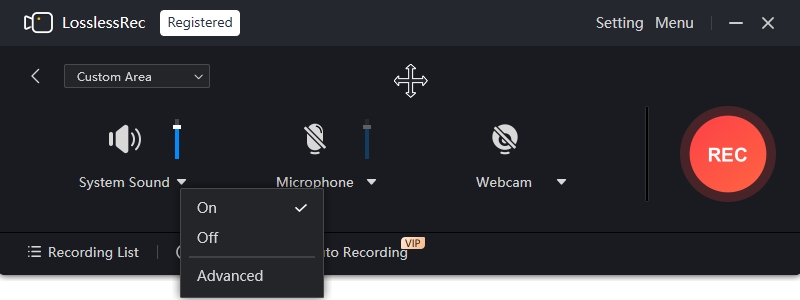
- Audio: Mit LosslessRec können Sie Systemaudio, Mikrofonaudio oder beides aufnehmen. Wenn Sie ein Gameplay-Video mit In-Game-Sounds aufnehmen, stellen Sie sicher, dass Systemaudio aktiviert wird. Wenn Sie einen Kommentar hinzufügen, aktivieren Sie das Mikrofon. Sie können die Audiopegel direkt in der Software anpassen, um eine optimale Klangqualität zu gewährleisten.
- Webcam: Wenn sie ihren webcam-feed in die aufnahme aufnehmen möchten, klicken sie auf das webcam-symbol in der loselessrec-oberfläche. Sie können das webcam-fenster wie gewünscht im aufnahmebereich positionieren und verkleinern.
Beginnen Sie die Aufnahme Ihres TikTok-Videos:
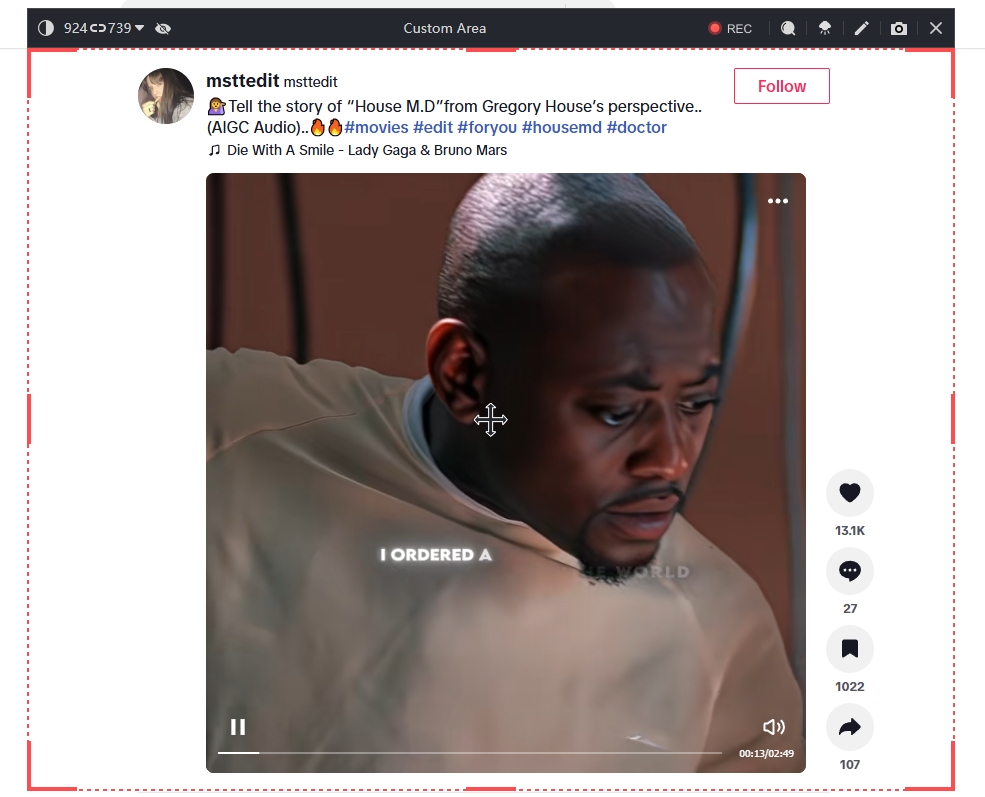
Öffnen Sie Ihren bevorzugten Browser und gehen Sie zur TikTok Web-App unter tiktok.comoder starten Sie einen Android-Emulator wie BlueStacks und öffnen Sie die TikTok-App.
Finden sie das tiktok-video, das sie aufnehmen möchten, und drücken sie "play".
Gehen Sie zurück zu LosslessRec und klicken Sie auf die große rote Schaltfläche "Aufnehmen" oder verwenden Sie die benutzerdefinierte Tastenkombination (Sie können dies in den Einstellungen festlegen, z. B. Strg + R). LosslessRec beginnt sofort mit der Aufnahme und läuft leise im Hintergrund, so dass Ihre Anzeige nicht beeinträchtigt wird.
Aufzeichnungsstopp:
Wenn Sie mit Ihrer Aufnahme fertig sind, klicken Sie auf die Schaltfläche "Stop" in der Software oder verwenden Sie die Stop-Verknüpfung (z. B. Alt + 2). LosslessRec speichert das aufgezeichnete Video automatisch an dem Ort, den Sie in den Einstellungen angegeben haben. Standardmäßig speichert es in einem praktischen Ordner "Aufnahmen", aber Sie können dies in ein beliebiges Verzeichnis auf Ihrem PC ändern.
Pro Tipps zum Aufnehmen von TikTok Videos unter Windows mit LosslessRec
Benachrichtigungen deaktivieren: Bevor Sie mit der Aufnahme beginnen, deaktivieren Sie Windows-Benachrichtigungen, um zu verhindern, dass sie in Ihrem Video auftauchen. Sie können dies tun, indem Sie zu "Einstellungen" > "System" > "Benachrichtigungen & Aktionen" gehen und die Benachrichtigungen abschalten, die Sie nicht möchten.
Testen Sie zuerst Ihre Einstellungen: Führen Sie eine kurze Testaufnahme durch, um die Audiopegel, die Videoqualität und den Aufnahmebereich zu überprüfen. Auf diese Weise können Sie Anpassungen vornehmen, bevor Sie Ihre wichtigen Videos aufnehmen.
Organisieren Sie Ihre Aufnahmen: Verwenden Sie die Ordneranpassungsfunktion von LosslessRec, um separate Ordner für verschiedene Arten von TikTok-Videos zu erstellen, z. B. "Tänze", "Tutorials" oder "Comedy". Dies macht es einfach, Ihre Aufnahmen später zu finden.










