



デジタル時代には、音楽ファン、アーティストを目指す人、ポッドキャスターなど、多くの人がMP3形式で楽曲を録音しています。オリジナル曲やカバー曲、オンライン配信用の音声コンテンツを制作するには、適切なツールが欠かせません。LosslessRecは、MP3録音を簡単に行える高機能で使いやすいソフトです。この記事では、LosslessRecを使って楽曲をMP3形式で録音する方法を紹介します。

MP3は歌の録音に適している理由
MP3はデジタル音声で長年使われてきた定番形式で、ファイルサイズと音質のバランスに優れています。スマートフォン、タブレット、パソコン、音楽プレーヤーなど、ほぼすべての機器で再生できます。そのため、ストリーミングサービス、SNS、個人サイトを通じて幅広い人に音楽を共有するのに適しています。
従来の録音方法の制約
従来、楽曲をMP3形式で録音するには複雑な準備が必要でした。一般的な音声録音ソフトでは、音響技術の深い知識や細かな設定が求められ、最終トラックをMP3で書き出すまでに複数の操作が必要な場合があります。また、無料ソフトには、低音質、録音時間の制限、透かしなどの制約があることも少なくありません。LosslessRecなら、こうした問題を簡単に解決できます。
楽曲録音に役立つLosslessRecの特長
1. 直感的な画面
LosslessRecは使いやすさを重視して設計されています。楽曲録音が初めてでも操作しやすく、メイン画面には必要な録音項目が分かりやすく表示されます。音声入力、MP3を含む出力形式、録音操作の設定にすぐアクセスできます。
2. 高音質な音声キャプチャ
音質は非常に重要です。LosslessRecは、最適な音声入力を確保するために、高精度の音声キャプチャ技術を使用します。プロ用マイクやデバイスに内蔵されたマイクを使用しても、LosslessRecは最高の音質で録音を保証します。
3. 柔軟な録画モード
このソフトウェアには、さまざまな歌の録音シナリオに対応する複数の録音モードがあります。バックトラックがコンピューターからプレイされている場合、全体のシステム音声を録音できます。ライブで歌手または楽器演奏を行う場合は、マイク入力を選択できます。
4. MP3出力の最適化
録音後は、楽曲をMP3形式で簡単に書き出せます。用途に応じて複数のビットレートから選択でき、オンライン共有には標準設定、作品として公開する場合には高ビットレートを選んで音質を保てます。
LosslessRecで楽曲を録音する手順
ステップ1:ソフトをダウンロードしてインストールする
Windows用インストーラーをダウンロードして実行し、画面の案内に従います。インストールは短時間で完了し、専門知識がなくても簡単です。
ステップ2:録音モードを選ぶ
LosslessRecを起動して録音モードを選択します。7種類のモードから、ここでは楽曲収録に適した「音声のみ」を選びます。
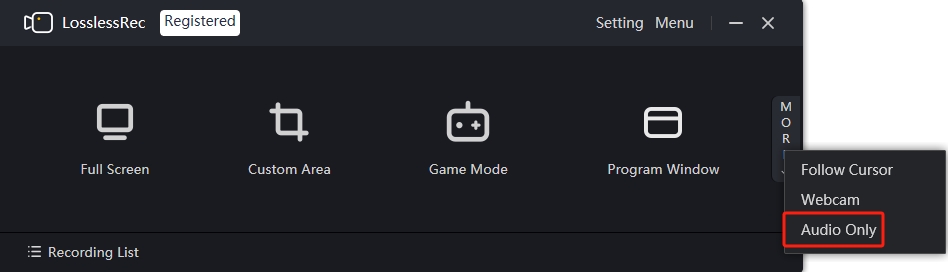
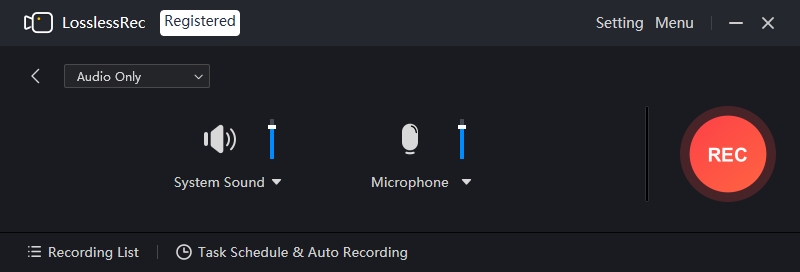
ステップ3:録音設定を確認する
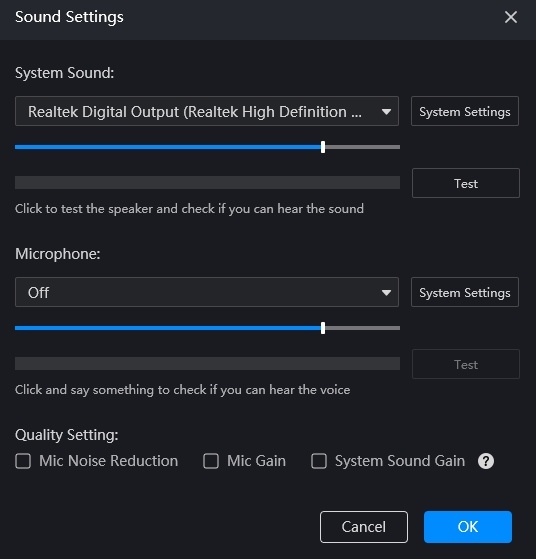
録音を始める前に設定を確認します。システム音声だけを録音する場合は、マイク横の小さな三角ボタンから「オフ」を選び、マイク音声を無効にします。
ヒント:
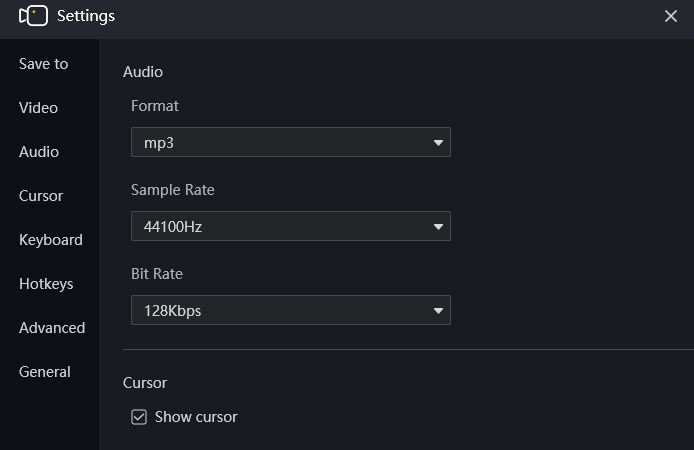
1. LosslessRecでは音声をMP3またはWAVで保存できます。用途に合う形式を選んでください。
2. サンプルレートとビットレートも設定できます。特別な要件がなければ初期設定のままで問題ありません(メニュー >> 設定 >> 音声)。
3. 録音前に、小さな三角ボタンから「詳細設定」>>「テスト」を選び、システム音声が正常に入力されるか確認できます。
ステップ4:録音を開始する
丸い録音ボタンをクリックします。3秒後に録音が自動で始まるので、保存したい楽曲を再生してください。
ステップ5:録音を一時停止・終了する
録音中は、経過時間、録音ファイルのサイズ、ストレージの空き容量を画面で確認できます。一時停止するには「一時停止」、録音を終えるには「停止」ボタンをクリックします。
ステップ6:録音した音声を保存・共有する
録音した音声は録音リストに自動保存されます。再生して確認したり、不要な録音を削除したりできます。分かりやすい名前に変更しておけば後から探しやすく、友人への共有も簡単です。
結論
MP3形式での楽曲録音は、もう難しい作業ではありません。LosslessRecは、音楽のアイデアを形にできる信頼性と使いやすさを備えています。初心者から経験豊富な制作者まで、直感的な機能で高品質な音声を収録できます。さっそく楽曲を録音し、MP3形式で音楽を共有しましょう。










