



Videos von Big Think sind für ihre zum Nachdenken anregenden Inhalte, ansprechenden Bilder und hochwertige Produktion bekannt. Wenn Sie selbst ähnlich wirkungsvolle Videos erstellen möchten, ist LosslessRec der passende Begleiter. Diese Anleitung zeigt Ihnen Schritt für Schritt, wie Sie mit LosslessRec Videos aufnehmen, die dem Stil von Big Think gerecht werden.

Warum LosslessRec?
- Aufnahmen in verlustfreier Qualität: LosslessRec erfasst jedes Detail von Bildschirm und Ton in höchster Qualität. Ob Sie komplexe Ideen anhand von Folien erläutern, Software vorführen oder direkt in die Kamera sprechen: Das Ergebnis bleibt scharf und klar.
- Benutzerfreundliche Oberfläche: Auch ohne Erfahrung mit Videoaufnahmen finden Sie sich in der intuitiven Oberfläche von LosslessRec schnell zurecht. Aufnahmebereich auswählen, Audio einstellen und Aufnahme starten oder stoppen gelingt mit wenigen Klicks.
- Vielseitige Aufnahmemodi: Nehmen Sie den gesamten Bildschirm, ein bestimmtes Fenster oder einen frei gewählten Bereich auf. Außerdem können Sie Ihre Webcam einblenden, während der Aufnahme Anmerkungen hinzufügen und vieles mehr.
Big-Think-Videos mit LosslessRec aufnehmen: Schritt für Schritt
Installation: Laden Sie zunächst die Windows-Installationsdatei herunter, führen Sie sie aus und folgen Sie den Anweisungen auf dem Bildschirm. Die Installation ist schnell und intuitiv – auch für Nutzer mit wenig technischem Vorwissen.
Software starten und Aufnahmemodus wählen: Starten Sie LosslessRec und wählen Sie den gewünschten Modus für die Bildschirmaufnahme: Vollbild, benutzerdefinierter Bereich oder ein bestimmtes Anwendungsfenster.

Audio und Webcam einstellen:
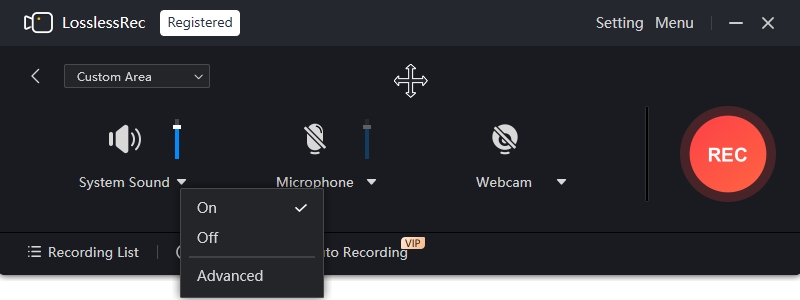
- Audio: Mit LosslessRec können Sie den Systemton, das Mikrofon oder beide Quellen gleichzeitig aufnehmen. Aktivieren Sie den Systemton, wenn das Video Audio von der Website enthalten soll. Für eigene Kommentare schalten Sie zusätzlich das Mikrofon ein. Die Lautstärke lässt sich direkt in der Software anpassen, damit der Ton optimal klingt.
- Webcam: Um Ihr Kamerabild in die Aufnahme einzubinden, klicken Sie in LosslessRec auf das Webcam-Symbol. Anschließend können Sie das Webcam-Fenster im Aufnahmebereich frei positionieren und seine Größe anpassen.
Aufnahme des Big-Think-Videos starten:
Öffnen Sie Ihren bevorzugten Browser und rufen Sie die Big-Think-Webseite unter bigthink.com auf. Alternativ starten Sie einen Android-Emulator wie BlueStacks und öffnen dort die Big-Think-App.
Suchen Sie das Big-Think-Video, das Sie aufnehmen möchten, und klicken Sie auf „Wiedergabe“.
Wechseln Sie zurück zu LosslessRec und klicken Sie auf die große rote Schaltfläche „Aufnehmen“. Alternativ verwenden Sie ein eigenes Tastenkürzel, das Sie in den Einstellungen festlegen können, etwa Strg + R. LosslessRec beginnt sofort mit der Aufnahme und arbeitet unauffällig im Hintergrund, ohne die Wiedergabe zu stören.
Aufnahme beenden:
Wenn die Aufnahme abgeschlossen ist, klicken Sie in der Software auf „Stopp“ oder verwenden Sie das entsprechende Tastenkürzel, zum Beispiel Alt + 2. LosslessRec speichert das aufgenommene Video automatisch am in den Einstellungen festgelegten Ort. Standardmäßig wird der praktische Ordner „Aufnahmen“ verwendet; Sie können jedoch jeden beliebigen Ordner auf Ihrem PC auswählen.
Fazit
Mit LosslessRec war es noch nie so einfach, Videos im Stil von Big Think aufzunehmen. Wenn Sie diese Schritte befolgen, erstellen Sie ansprechende, hochwertige Videos und können Ihre großen Ideen mit der Welt teilen. Starten Sie noch heute mit LosslessRec und produzieren Sie Videoinhalte, die Wirkung zeigen.










