



大思考 ビデオは、深い思考を誘導する内容、 engaging な視覚要素、そして高品質の制作に知られていません。もしあなたがどのように大思考(Big Think)のような影響的なビデオを作成するか疑問に思っているなら、LosslessRecはあなたの完全なパートナーです。 このガイドでは、LosslessRecを使用して大思考(Big Think)の worthy ビデオを録画するためのステップを説明します。

なぜLosslessRecなのか?
- ロスレス・レコーディングの質:完全な無失格録音: LosslessRecは、あなたの画面と音声のすべての詳細を最高品質でキャプチャします。プレゼンテーションを通じて複雑なアイデアを共有したり、ソフトウェアを示すか、カメラに向かって話す場合に使用できます。出力は鮮やかでクリアです。
- 無駄なく使いやすいインターフェース: 新手でもビデオ録画に簡単に始められる:インテリジェントなインターフェースは、わずか数回のクリックで選択エリアを選択し、音声設定を調整し、録音を開始/停止することができます。
- 多様な録音オプション: 入り口:ビデオの全体を録画するか、特定のウィンドウを録画するか、またはカスタマイズされたサイズのエリアを選択できます。また、 webcam ファイルを含む録画を開始/停止したり、録画中に注釈を追加したりすることも可能です。
大思考動画のレコーディングをLesslossRecを使って行うためのステップバイステップガイドです。
安装: Windowsインストールファイルをダウンロードし、それを実行してインストールします。操作は高速で直感的で、少々の技術知識がないユーザーでも快適です。
軽く開きます。選択した録画モードを選択します: 軽く開きます。選択した録画モードを選択します:全画面、カスタムエリア、または個々のアプリケーションウィンドウ。

音声とウェブカメラ設定:
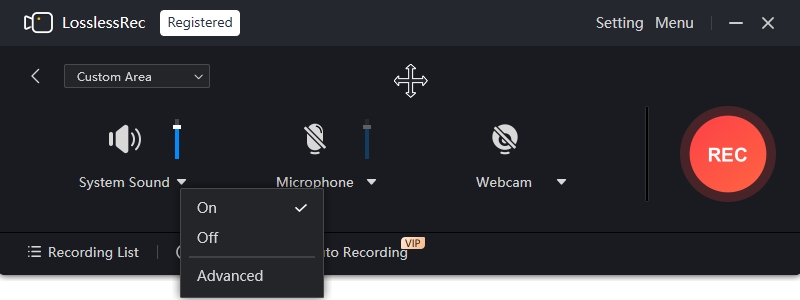
- 音声: LosslessRec を使用すると、システム音声やマイク音声を記録できます。ゲームビデオを作成する際には、システム音声を有効にすることをお勧めします。コメントを加える場合は、マイクを有効にすることをお勧めします。ソフトウェア内で音量の調整を直接行うことで、最適なサウンド品質を確保できます。
- ウェブカメラ: カメラのビデオを録画に含めるには、LosslessRecインターフェース内のウェブカメラアイコンをクリックします。録画エリア内でウェブカメラウィンドウの配置とサイズを自由に調整できます。
ビジュアル・アート・ビデオの開始:
👏 あなたの最適なブラウザを開いて、Big Thinkウェブアプリにアクセスしてください。 大前提.comまたは、BlueStacksのようなAndroidエミュレータを使用して大思考アプリを開きます。
大前提動画を選び、「再生」ボタンを押してください。
👇 ロスリッスンレクを戻すと、大きな赤い「記録」ボタンにクリックしてください、またはカスタムキーボードショートカットを使用して設定できます(この設定は設定で行うことができます、例えば Ctrl + R)。ロスリッスンレクは即座に開始され、静かにバックグラウンドで動作するため、視聴を妨げることはありません。
終了録画:
影響力のある高品質なビデオを作成するための簡単な手順を踏むことで、LosslessRecは大思考のスタイルのビデオを作成し世界に公開するのに非常に容易になりました。それでは、今日からLosslessRecを使用して影響力のあるビデオコンテンツの創造の旅を開始しませんか?
結論
LosslessRecを使えば、Big Thinkのような動画も簡単に録画できます。ここまで紹介した手順に沿って進めれば、自分のアイデアを世界へ伝える、魅力的で高品質な動画を作成できます。LosslessRecで、影響力のある動画コンテンツ作りを始めましょう。










