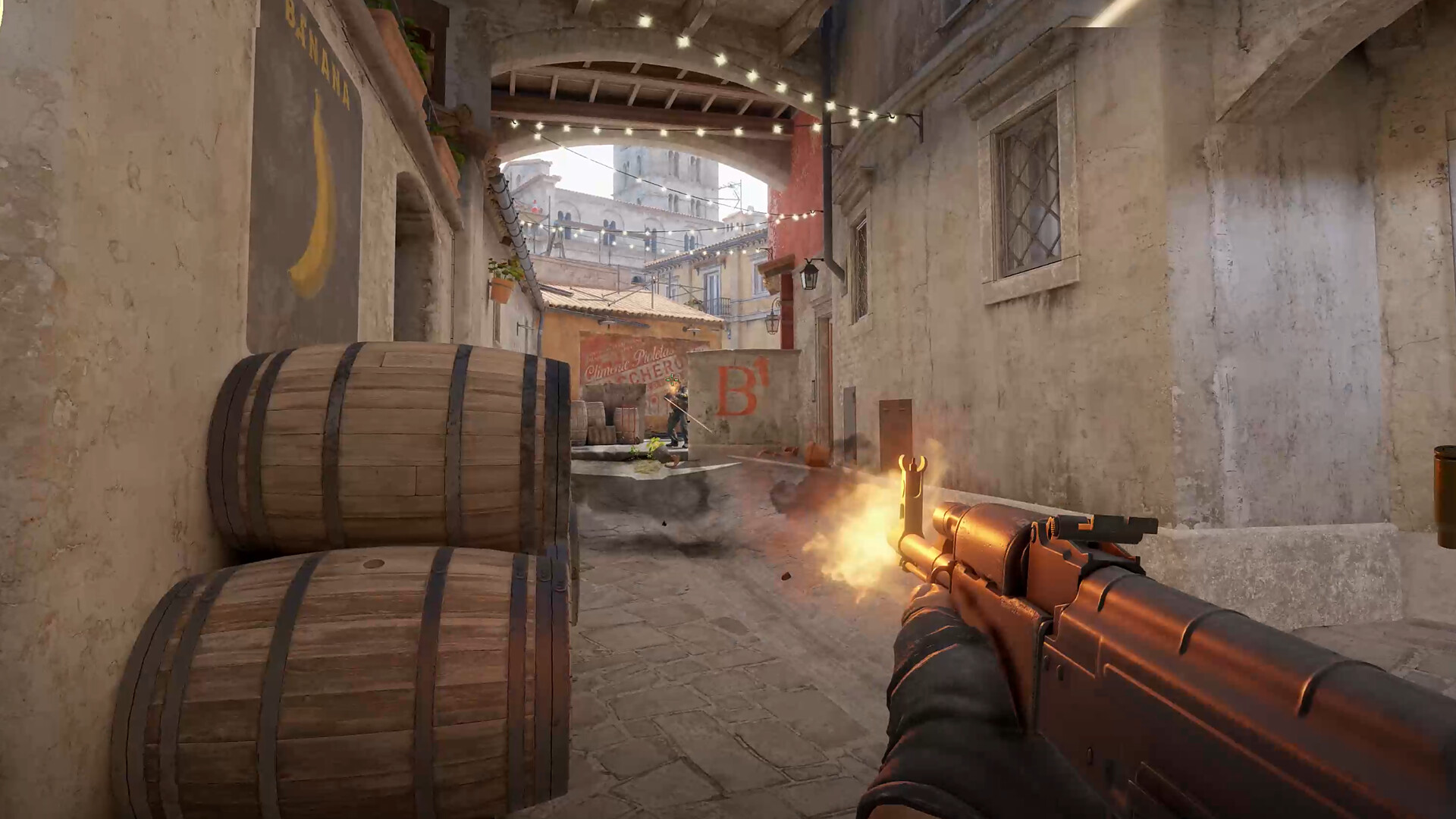
Counter-Strike 2 aufzunehmen ist anspruchsvoll, denn Feuergefechte, Raucheffekte und schnelle Kamerabewegungen können leicht zu Rucklern, unscharfen Aufnahmen oder Audioproblemen führen. Für flüssige Clips, Highlights, Coaching oder YouTube gilt daher ein klares Ziel: Das Spiel muss reaktionsschnell bleiben, während Bild und Stimme sauber aufgezeichnet werden. Dieser Leitfaden zeigt, wie Sie CS2-Gameplay ohne FPS-Einbrüche aufnehmen und wie LosslessRec die übliche Leistungsbelastung reduziert.
Unübertroffene Leistung mit LosslessRec
Gameplay-Aufnahme ohne spürbare Latenz
Eine der größten Sorgen von CS2-Spielern ist der mögliche Leistungsverlust während der Aufnahme. Herkömmliche Rekorder greifen häufig stark auf die CPU zu und können dadurch in intensiven Spielszenen deutliche Verzögerungen verursachen. LosslessRec nutzt dagegen moderne GPU-Hardwarekodierung (NVENC für NVIDIA sowie AMD VCE für AMD-Grafikkarten). Da der Aufnahmeprozess auf die GPU ausgelagert wird, kann sich die CPU vollständig auf das Spiel konzentrieren. So bleibt die Bildrate selbst bei Aufnahmen in 4K mit 120 FPS stabil.
In unabhängigen Benchmark-Tests auf einem Mittelklasse-System (RTX 3060 + i5-12600K) hielt LosslessRec auch in besonders intensiven CS2-Partien mit Rauchgranaten und mehreren gleichzeitig agierenden Spielern konstant mehr als 120 FPS. OBS fiel unter denselben Bedingungen deutlich auf 90 FPS ab. Das unterstreicht die bessere Leistungsoptimierung von LosslessRec.
Videoausgabe in Kinoqualität
H.265-/HEVC-Kodierung
Die Kodierung bestimmt maßgeblich die Qualität und Dateigröße einer Gameplay-Aufnahme. LosslessRec verwendet H.265/HEVC, einen modernen Kompressionsstandard, der gegenüber klassischem H.264 bis zu 40 % kleinere Dateien ermöglicht, ohne die sichtbare Qualität zu beeinträchtigen. Dadurch bleiben alle Details – von fein strukturierten Waffenoberflächen bis zu dynamischen Raucheffekten in CS2 – gestochen scharf erhalten. Das ist ideal für Content Creator, die Speicherplatz sparen und dennoch hochwertige Aufnahmen erstellen möchten.
Dynamische Auflösungsskalierung
CS2 ist schnell und ressourcenintensiv. Bei heftigen Angriffen auf Bombenplätze oder großen Teamkämpfen können selbst leistungsstarke Systeme Schwierigkeiten haben, während der Aufnahme eine konstante Bildrate zu halten. Die dynamische Auflösungsskalierung von LosslessRec passt die Auflösung in Echtzeit automatisch an die Systemauslastung an. Wird die Action besonders intensiv, kann die Auflösung vorübergehend sinken, damit das Spiel flüssig bleibt. Sobald sich die Lage beruhigt, kehrt sie nahtlos zur ursprünglichen Auflösung zurück.
KI-Hochskalierung
Für Aufnahmen in 1080p ist die KI-Hochskalierung von LosslessRec besonders wertvoll. Fortschrittliche KI-Algorithmen analysieren jedes Bild der Aufnahme und verbessern Schärfe und Details, sodass 1080p-Material nahezu 4K-Qualität erreicht. Davon profitieren insbesondere Content Creator, die hochwertige Videos produzieren möchten, ohne in teure neue Hardware investieren zu müssen.
Audioaufnahme auf professionellem Niveau
Mehrspuraufnahme
Klare Kommunikation ist in CS2 entscheidend. Ob Sie sich in einer Clutch-Situation mit Ihrem Team abstimmen oder ausführliche Kommentare für Zuschauer aufnehmen: Die Tonqualität muss stimmen. Mit der Mehrspuraufnahme von LosslessRec lassen sich Spielsound, Mikrofoneingang und Discord-Kommunikation getrennt aufzeichnen und in der Nachbearbeitung präzise steuern. Content Creator können wichtige Callouts isolieren, Kommentare optimieren und die Spuren zu einem professionellen Klangbild mischen.
KI-Rauschunterdrückung
Hintergrundgeräusche können die Qualität einer Gameplay-Aufnahme erheblich beeinträchtigen. Der fortschrittliche KI-Algorithmus von LosslessRec filtert störende Geräusche wie Tastaturklicks, PC-Lüfter und Umgebungsrauschen wirkungsvoll heraus. Dadurch werden nur die wichtigen Audioelemente aufgenommen und Stimmen bleiben kristallklar, sodass Zuschauer Kommunikation und Kommentare leichter verstehen.
Monitoring mit niedriger Latenz
Für wettbewerbsorientierte CS2-Spieler zählt jede Millisekunde. Mit dem latenzarmen Monitoring von LosslessRec hören Sie Ihr Mikrofonsignal in Echtzeit ohne wahrnehmbare Verzögerung. Das ist für eine zuverlässige Abstimmung in Online-Partien wichtig, weil Audioverzögerungen vermieden werden, die Koordination und Reaktionszeit beeinträchtigen könnten.
LosslessRec im Vergleich: die wichtigsten Unterschiede
| Funktion | LosslessRec | OBS Studio | Bandicam | NVIDIA ShadowPlay |
|---|---|---|---|---|
| Auflösung & FPS | 4K/120 FPS (bis zu 8K per KI-Hochskalierung) | 4K/60 FPS (manuelle Konfiguration erforderlich) | 4K/60 FPS (nur H.264) | 4K/60 FPS (nur mit NVIDIA-GPU) |
| Kodierung | Hardwarebeschleunigtes H.265/HEVC (40 % kleinere Dateien als H.264) | H.264 (CPU-intensiv; komplexe Einstellungen erforderlich) | Nur H.264 (keine H.265-Unterstützung) | H.264 (NVIDIA-NVENC-Hardwarekodierung) |
| Leistungseinfluss | Keine Verzögerung (CPU-Auslastung <15 % auf RTX 3060) | Hohe CPU-Auslastung bei 4K/60 FPS; eventuell GPU-Übertaktung nötig | Geringere CPU-Auslastung, aber auf H.264 beschränkt | Geringer Einfluss, aber nur mit NVIDIA-GPUs |
| Audioverarbeitung | Mehrspuraufnahme (Spielsound, Mikrofon, Systemton) mit KI-Rauschunterdrückung | Einfache Audiomischung; keine Rauschunterdrückung | Eine Audiospur; keine erweiterte Verarbeitung | Einfache Audioaufnahme; keine Mehrspurunterstützung |
| Bedienkomfort | Plug-and-play; keine technischen Vorkenntnisse erforderlich | Steile Lernkurve; optimale Einstellungen müssen manuell konfiguriert werden | Benutzerfreundlich, aber auf Grundfunktionen beschränkt | Einfache Oberfläche, jedoch ohne erweiterte Steuerung |
| KI-Funktionen | KI-gestützte Auflösungsskalierung, Rauschminderung und Hochskalierung auf 8K | Keine KI-Funktionen | Keine KI-Integration | Keine KI-Funktionen |
| Preise | Kostenlose Testversion; Premium 19,99 $/Jahr | Kostenlos (Open Source) | Einmalkauf für 39,95 $ | Kostenlos (in NVIDIA GeForce Experience enthalten) |
Counter-Strike 2 in 3 Schritten mit LosslessRec aufnehmen
Schritt 1 LosslessRec installieren und starten
Laden Sie die PC-Version herunter (kompatibel mit Windows 10+ und Steam Deck).
Schritt 2 Einstellungen konfigurieren
- Auflösung: Passen Sie sie an die Auflösung im Spiel an (1080p für kompetitives Spielen, 1440p/4K für Inhalte).
- Audio: Aktivieren Sie „Spielsound + Mikrofon“, um sowohl Schüsse als auch Ihre Callouts aufzunehmen.
- Hotkeys: Standardmäßig sind die Tastenkürzel Alt + 1/2 für Start/Stopp. Sie können sie nach Bedarf ändern.
Schritt 3 CS2 starten und Aufnahme beginnen
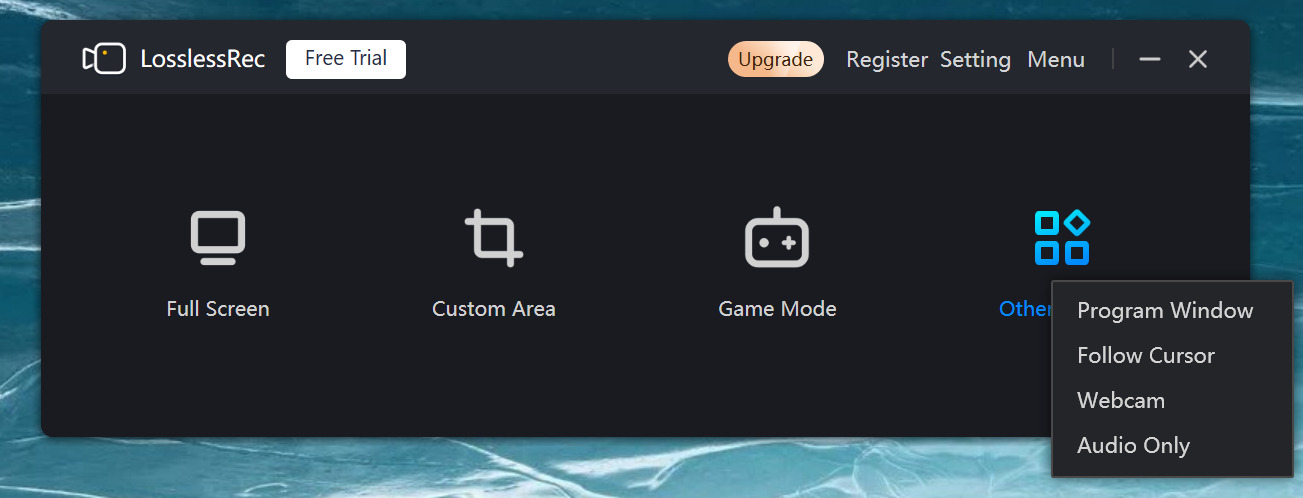
Wählen Sie in der LosslessRec-Hauptoberfläche einen Modus wie Vollbild, Spielmodus oder Programmfenster und starten Sie die Aufnahme mit einem Klick.
Nach dem Spiel können Sie die Wiederholung im integrierten Editor prüfen: Schneiden Sie Schlüsselmomente, fügen Sie Texteinblendungen wie „Perfekter Pausenzeitpunkt“ hinzu und exportieren Sie das Video direkt für Ihre bevorzugte Plattform. Für eine reibungslose Einrichtung können Sie vor dem nächsten Match außerdem die empfohlenen Aufnahmespezifikationen und die technischen FAQs lesen.
Leistungswerte aus der Praxis
- FPS-Stabilität: In intensiven CS2-Partien hielt LosslessRec konstant mehr als 120 FPS und ermöglichte eine flüssige, ruckelfreie Aufnahme. OBS und ShadowPlay verloren dagegen häufig Bilder, was zu sichtbaren Verzögerungen und geringerer Videoqualität führte.
- Dateigröße: Ein zehnminütiger 4K-Clip mit 120 FPS belegte mit LosslessRec nur 1,2 GB, mit ShadowPlay dagegen 2,1 GB. Trotz der kleineren Datei blieb jedes Detail des Gameplays erhalten.
- Audioqualität: Dank der fortschrittlichen KI-Rauschunterdrückung reduzierte LosslessRec Hintergrundgeräusche um 70 % und lieferte kristallklare Sprachaufnahmen. Kommunikation und Kommentare im Spiel waren dadurch deutlich besser verständlich.
Für eine umfassende Bewertung der Leistung von LosslessRec haben wir unabhängige Tests im Vergleich mit anderen beliebten Bildschirmrekordern durchgeführt. Die Ergebnisse sprechen für sich:
Abschließende Tipps für erfolgreiche Aufnahmen
Testen Sie Ihre Einrichtung: Führen Sie vor wichtigen Matches oder Aufnahmesitzungen eine kurze Testaufnahme durch. So erkennen und beheben Sie mögliche Probleme mit Einstellungen, Leistung oder Tonqualität rechtzeitig.
Halten Sie Treiber aktuell: Aktualisieren Sie regelmäßig Ihre GPU-Treiber und LosslessRec. Neue Versionen enthalten häufig Fehlerbehebungen, Leistungsverbesserungen und Kompatibilitätsoptimierungen.
Investieren Sie in Speicher: Wenn Sie viel 4K-Material aufnehmen möchten, empfiehlt sich eine schnelle NVMe-SSD. Ihre hohen Lese- und Schreibgeschwindigkeiten sorgen dafür, dass Aufnahmen schnell und ohne Ruckler oder Bildverluste gespeichert werden.